

大事な映像・データを復元したい!作業前に確認する3ポイントと復旧方法2選
大切な映像が突然消えてしまうトラブル。誰しもが焦って、復元方法を模索するでしょう。
まずは落ち着いて、作業前の確認が必要です。データが完全に消えたように見えても、まだ復元のチャンスは残されています。
本記事では映像を復元する前に必ず試しておきたい3つの確認方法と、復旧業者や復元ソフトを使った具体的な手段を解説。焦りや不安からデータ完全消失のリスクを高めない よう、注意点もお教えします。大切な映像を取り戻すための第一歩として、ぜひ参考にしてください。
今すぐにデータを復元したいのであれば、復旧天使 を試しませんか。データプレビューまでは無料で行えるので、復元の可能性を確認できます。
映像復元前に確認すべきこと

映像の復元作業をするとき、すぐにデータ復元ソフトが必要とはいえません。以下の3つの方法で、データが残っていないか確認しましょう。
- ごみ箱の中
- バックアップ
- Windows標準機能
1点ずつ詳しい方法を解説します。
確認①:ごみ箱の中に入っていないか
フォルダ内のデータが一部消えているとき、誤ってごみ箱へ入れた可能性が考えられます。ファイル選択中に小指がdeleteキーに触れてしまい、うっかり削除した ケースです。Windowsの場合、ごみ箱をダブルクリックして削除データが閲覧できます。
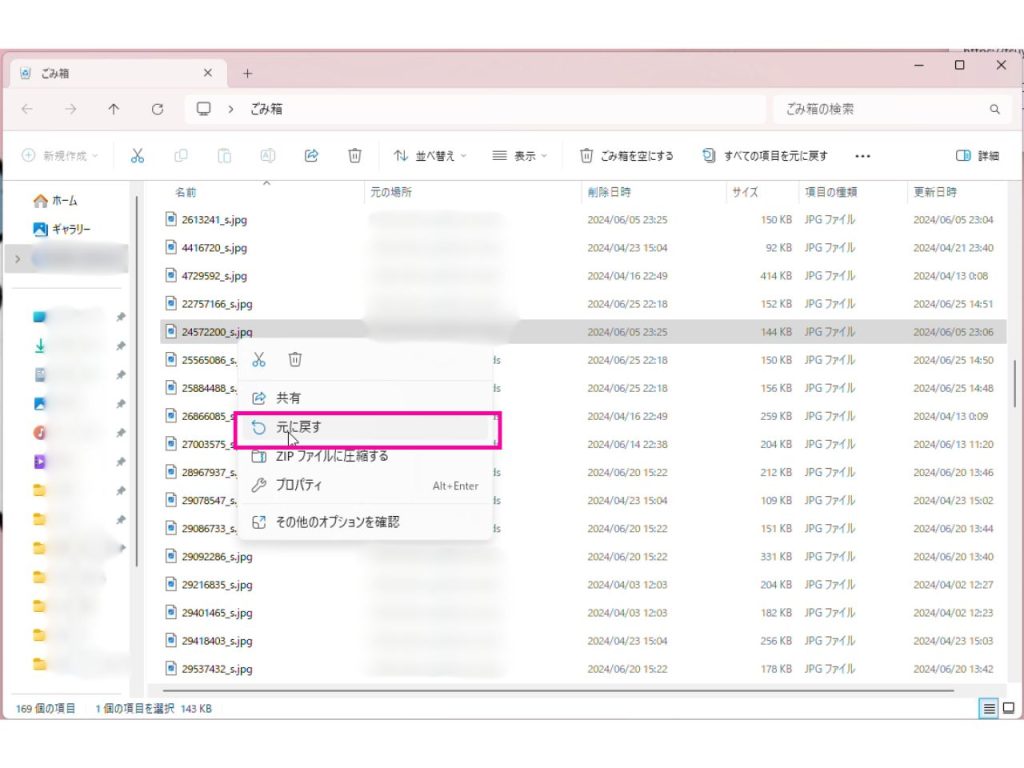
該当のデータがあれば、右クリックから「元に戻す」で復元できます。パソコン内に保存していたデータではなく、スマホやタブレットと連携したオンラインストレージの場合もあるでしょう。例えばGoogleフォトの場合、ごみ箱に残っている可能性があります。詳しい手順は、以下の公式ページをご覧ください。
参考:最近削除した写真や動画を復元する|Googleフォトヘルプ
確認②:バックアップは取得しているか
他のメディアに、映像データコピーは取っていませんか。バックアップがあった場合は、該当データをコピーして終了 です。もしもバックアップがなければ、今後は取得するよう心がけましょう。
- オンラインストレージ
- 外付けHDDやSSD
- 光学メディア
このような場所に、データをコピーして保存すると、万が一の事態も安心です。
確認③:Windowsの標準機能で復元できないか
パソコン内の映像を復元させるのであれば、Windows標準機能が使えます。
- 以前のバージョン
- ファイル履歴
- システムの復元ポイント
新しくソフトをインストールする必要がない ため、簡単に試せます。詳しい手順は、以下の記事で解説しているのであわせてお読みください。
Windows 10に使えるデータ復元ソフト3選|選ぶときのポイントも解説映像を復元する方法

ごみ箱の中やバックアップ、Windowsの標準機能でも復元できないケースもあるでしょう。その場合は、以下の2つの方法をお試しください。
データ復旧業者:メディアを持ち込みまたは郵送しプロに作業を任せる
データ復元ソフト:自宅でソフトをインストールし自分で作業する
それぞれの特徴を解説します。
方法①:データ復旧業者に依頼する
データ復旧業者へメディアを丸ごとお任せする方法です。
- 自分で作業する必要なし
- さまざまな故障状態でも作業対応してもらえる
- データ復元ソフトよりも費用は高くなる
以上の特徴が挙げられます。データ復旧のプロなので、パーツや部品が壊れていても復元作業が可能。しかしプロに任せる分、費用が高くなりがちです。
方法②:データ復元ソフトを利用する
誤削除や軽度なファイルシステムエラーなどの場合、データ復元ソフトでも作業可能です。自分でパソコンにデータ復元ソフトをインストールし、復元作業します。
- データ復旧業者よりも安価
- 自宅で気軽に試せる
- パーツや部品の故障など対応できない状況もある
以上がデータ復元ソフトの特徴です。物理障害といわれる、パーツや部品の故障には対応していません。ちなみにデータ復旧業者でも、データ復元ソフトを使って作業するケースがあります。復旧天使 のような、データ復旧業者が使うソフトであれば、素人でも安心してお使いいただけます。データ復元ソフトのおすすめについては、以下の記事をお読みください。
データ復旧ソフトおすすめ11選!選び方のポイント5つも解説映像復元時の注意点

失われた映像を復元するとき、以下5つの行動に注意してください。
- 新しくデータを書き込む
- 何度も再起動する
- 物理障害を起こしたメディアにソフトを使う
- 修理業者に依頼する
- 怪しい復元ソフトを使う
これらの行動がなぜNGなのか、詳しく解説します。
注意①:新しくデータを書き込まない
削除された・消えた、と思われるデータでも、メディア内に情報が残されています。しかし新しくデータを保存すると、必要な情報に上書きしてしまう可能性があります。映像データを復元させるときは、対象メディアに以下の行動をしてはいけません。
- データ復元ソフトをダウンロード・インストールする
- データのバックアップを同一メディアに取得
- コピーや移動・削除などの不要な操作
これらの行動で、新しくデータが書き込まれ、復元できないリスク が高まります。保存と削除の仕組みを理解すると、NG行動の理由が分かります。以下の記事で解説しているので、あわせてお読みください。
データ復旧ソフトはなぜ復元できる?仕組みと復旧不可な2つのケース注意②:メディアやデバイスを何度も再起動しない
「なんかおかしいかも?」こんなとき再起動で、エラーが解消した経験はありませんか。一度や二度の再起動は構いませんが、何度も再起動してはいけません。メディアが物理的に故障していた場合、状況を悪化させる可能性 があります。データ復元ソフトが利用できないどころか、復旧業者でも作業不可となるリスクも考えられます。
注意③:物理的な故障は復元ソフトを使わない
メディアが故障する原因として、物理障害と論理障害が挙げられます。
物理障害:メディアの部品やパーツの故障
論理障害:ファイルシステムの破損や誤削除
物理障害は、データ復元ソフトで対応できません。水濡れや折れ・曲げなどの場合 は、物理障害が疑われますので、データ復元ソフトを使用しないでください。論理障害については、以下の記事で詳しく解説しています。
HDDの論理障害には復旧ソフトが使える!代表的な症状と解決策注意④:修理業者に依頼しない
同じ「業者」がつくものでも、データ復旧業者と修理業者は違います。修理業者は、メディアを再度使える状態にするのが目的 です。そのためデータの復元に関しては、約束できません。データを復元したいのであれば、復元作業を優先してください。
注意⑤:怪しい復元ソフトは使用しない
開発元が怪しいソフトは、パソコンにインストールしてはいけません。データ復元ソフトの場合も同様で、怪しいものは使用しない でください。
- 機密情報流出
- ウイルス感染
- 低い成功率
怪しい復元ソフトには、以上のリスクがあります。詳しくは以下の記事をご覧ください。
データ復元ソフトの安全性を無視してウイルス感染?危険を避ける選定方法まとめ:映像の復元が必要なら復旧天使をお試しください!

映像のデータが消えてしまっても、ごみ箱やバックアップ、Windowsの標準機能で復元できるケースもあります。それでも復元できなかった場合は、復旧天使 のような信頼できるデータ復元ソフトを活用しましょう。
復元作業では 「新規データ書き込み」や「怪しいソフトの使用」 など、取り返しのつかないNG行動を避けてください。焦らず行動すれば、思い出の映像を取り戻せる可能性は十分にあります。
以下のリンクから、データプレビューまで無料で可能な体験版がダウンロードできます。復旧天使で、データ復元の可能性をご確認ください。


