
Windows 10に使えるデータ復元ソフト3選|選ぶときのポイントも解説
パソコンから大切なデータが消えてしまったとき、誰しもパニックに陥ってしまいます。重要なデータだからこそ、今すぐに復元したい気持ちでいっぱいになるでしょう。
焦ってデータ復元ソフトを使う前に、試してほしい方法があります。Windows 10の標準機能 では、ごみ箱や以前のバージョン、ファイル履歴から復元が可能です。
本記事では、データ復元ソフトを使う前に試すべき4つの方法と、それでも復元できない場合のおすすめソフトを3つ紹介。まずはWindows 10の標準機能をお試しください。
標準機能で復元できなくても、データ復元ソフトが利用できるのでご安心ください。復旧天使 は、データ復旧業者LIVEDATAが開発したソフトです。以下のリンクより無料体験版がお試しできます。
Windows 10でデータ復元ソフトを使う前に試すべき方法

データ復元ソフトを使う前に、以下の方法を試しましたか。
- ごみ箱の中から復元
- 以前のバージョンから復元
- ファイル履歴から復元
- システムの復元ポイントから復元(リスクあり)
誤って削除したり、復元したいフォルダが特定されていたりする場合、これらの方法でデータが取り戻せる可能性があります。
方法①:ごみ箱の中から復元
フォルダに存在していたデータが一部消えているのであれば、誤って削除した可能性があります。ファイル選択中、deleteキーに指が触れてしまったのかも しれません。
1.ごみ箱アイコンをダブルクリック

2.復旧したいデータを右クリック
3.「元に戻す」をクリック
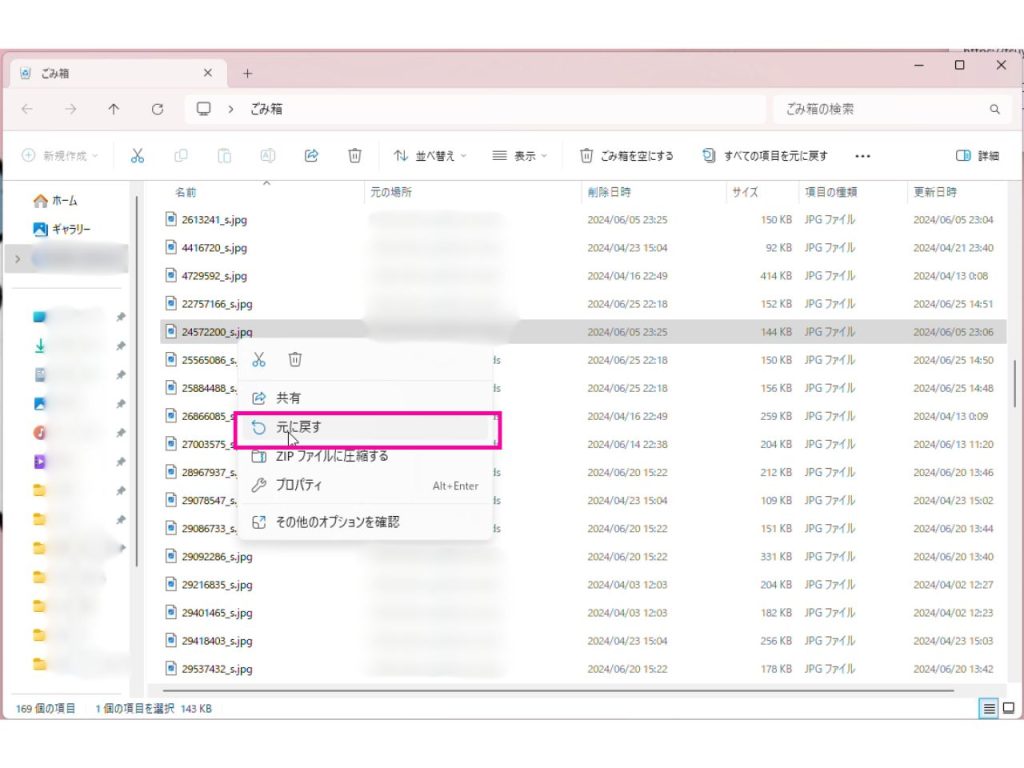
ごみ箱の中にデータが残っていれば、この方法で復元可能です。
方法②:以前のバージョンから復元
データを復元したいフォルダが特定できていますか。特定のフォルダを、以前のバージョンに復元する方法があります。フォルダのデータをバックアップ後に、以下の手順をお試しください。
1.以前のバージョンに戻したいフォルダを右クリック
2.「プロパティ」をクリック
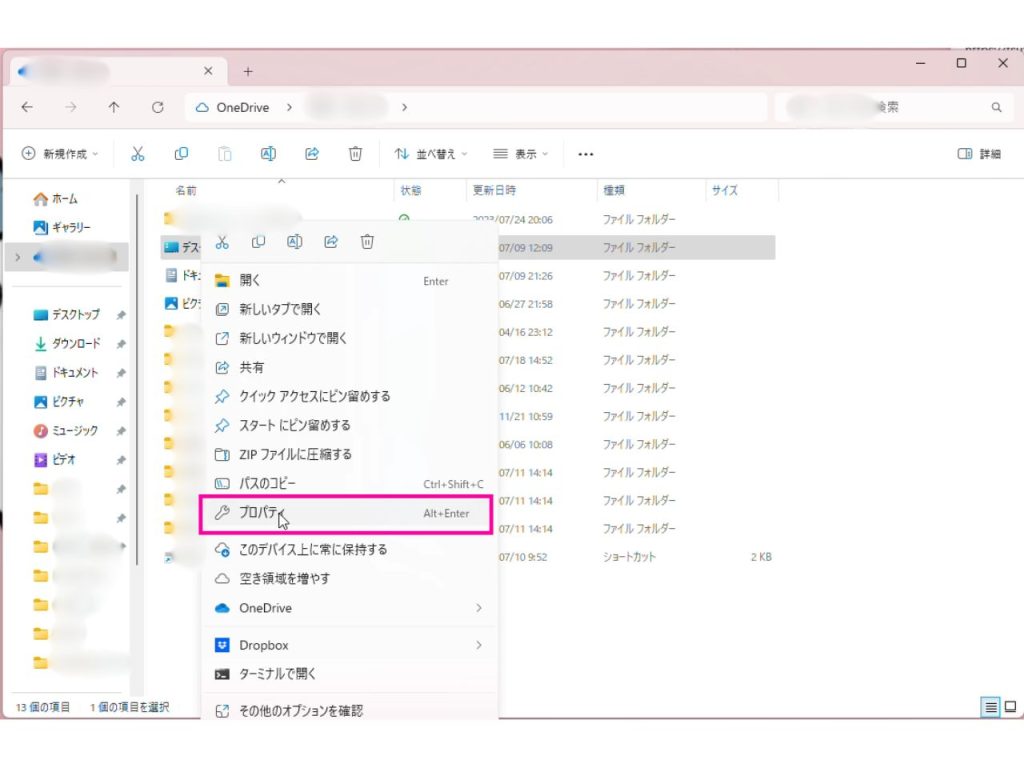
3.「以前のバージョン」タブを選択
4.戻したい日時をクリック
5.「復元」を押して以前のバージョンに復元
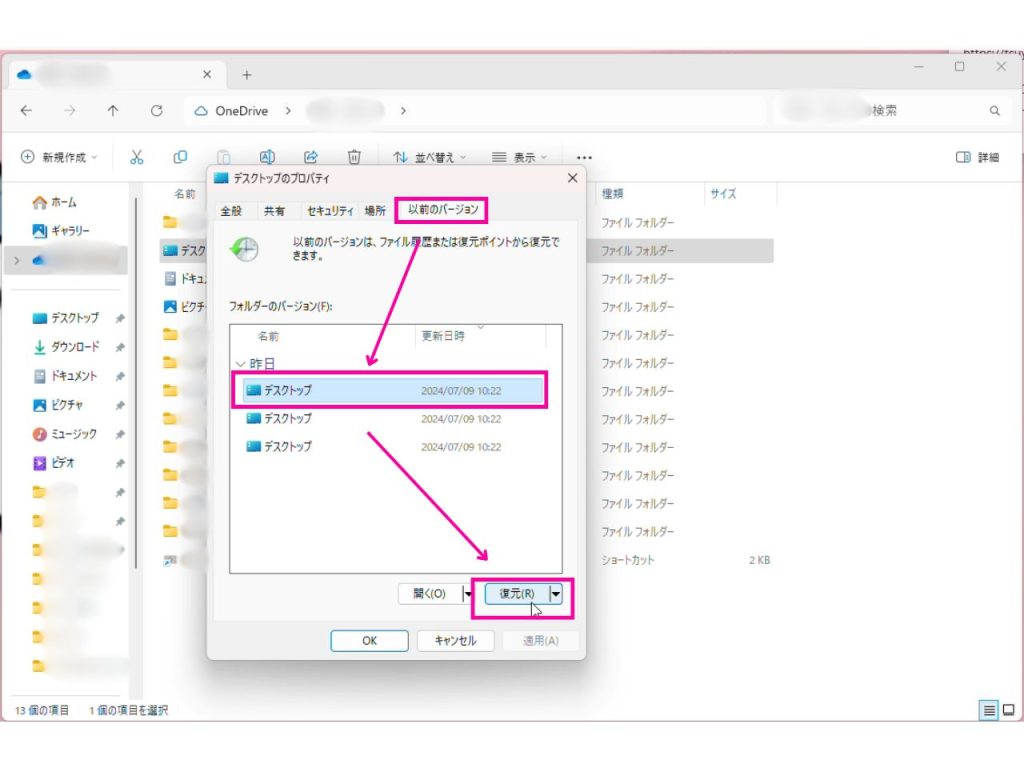
データが復元されているかご確認ください。
方法③:ファイル履歴から復元
ファイル履歴をオンにしていた場合、履歴から復元できます。
1.スタートボタンをクリック
2.上部の「アプリ、設定、ドキュメントの検索」に「ファイル履歴」と入力
3.ファイル履歴をクリック
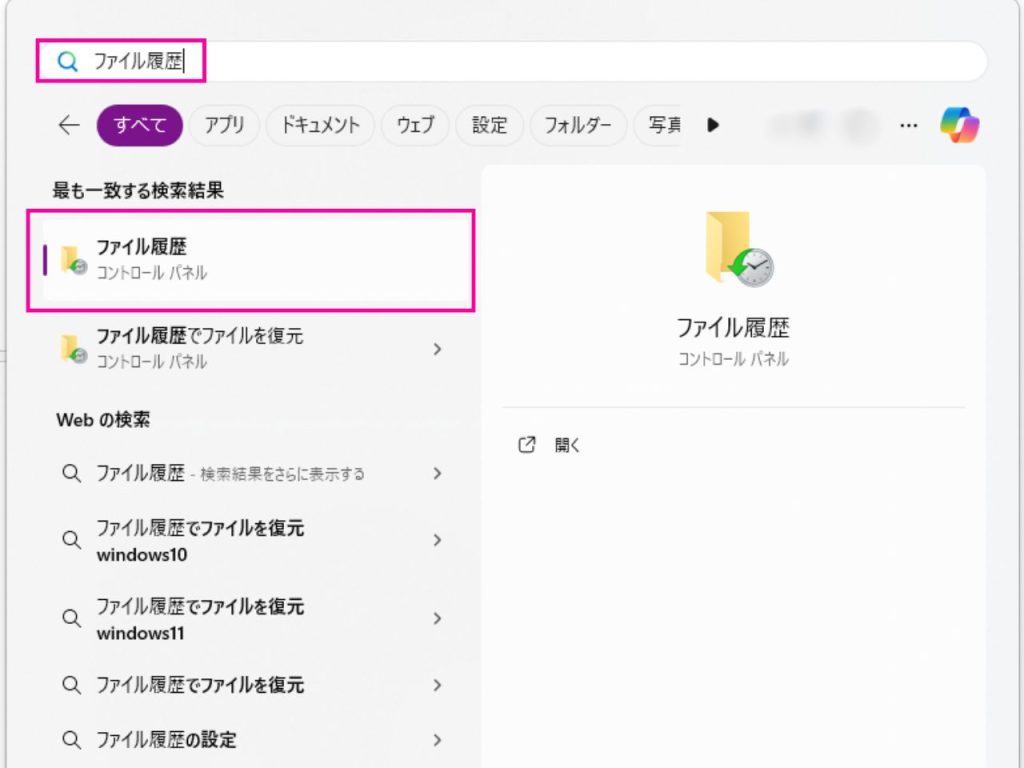
4.「個人用ファイルの復元」をクリック
※ここでファイル履歴がオンになっていれば作業可能
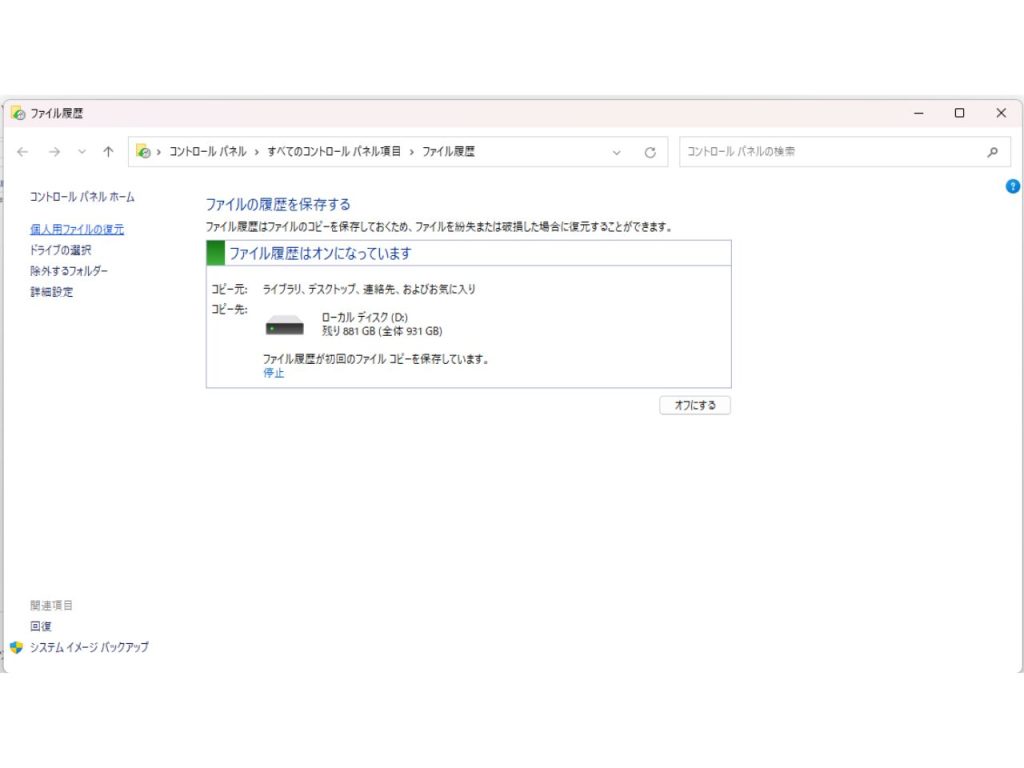
5.希望のファイルやフォルダをクリックし復元する
この方法で、ファイル履歴からデータが復元できます。
方法④:システムの復元ポイントから復元(リスクあり)
Windows 10の標準機能には、システムの復元ポイント機能もあります。これはシステム全体を復元する機能です。ただし時間がかかる作業のため、ディスクに負荷がかかります。作業が完了せずにデータが消失するリスク もあるため、故障の原因が不明な場合は試さなくてOKです。
1.スタートボタンをクリック
2.「アプリ、設定、ドキュメントの検索」に「復元ポイントの作成」と入力
3.復元ポイントの作成をクリック
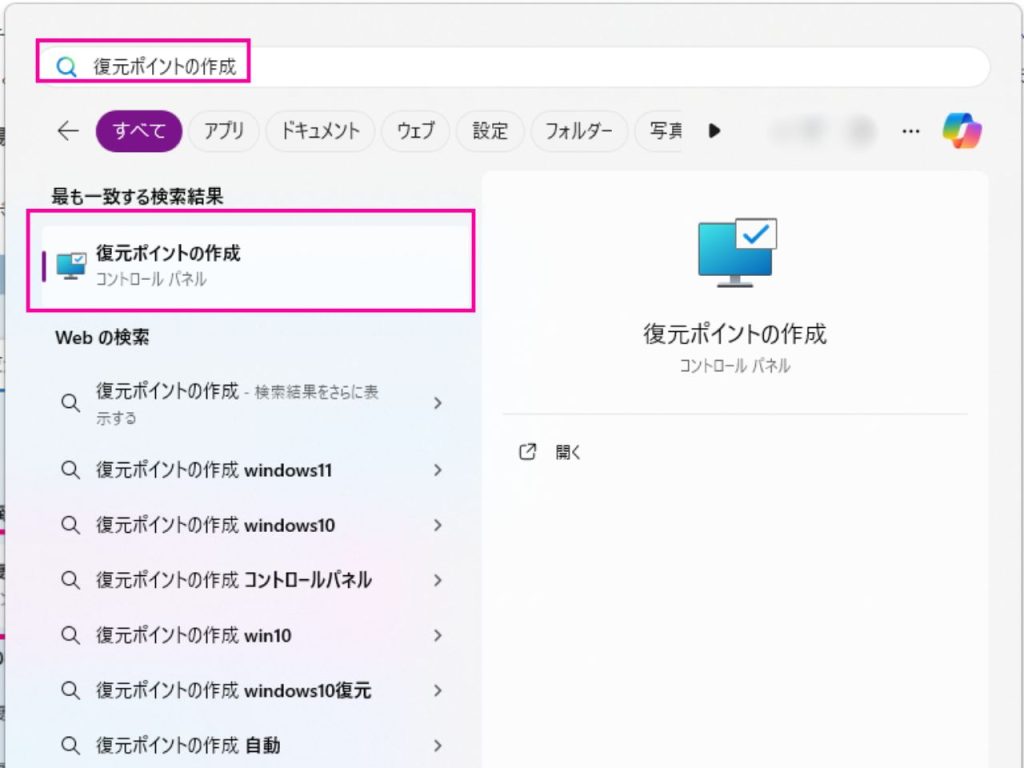
4.「システムの復元」をクリック
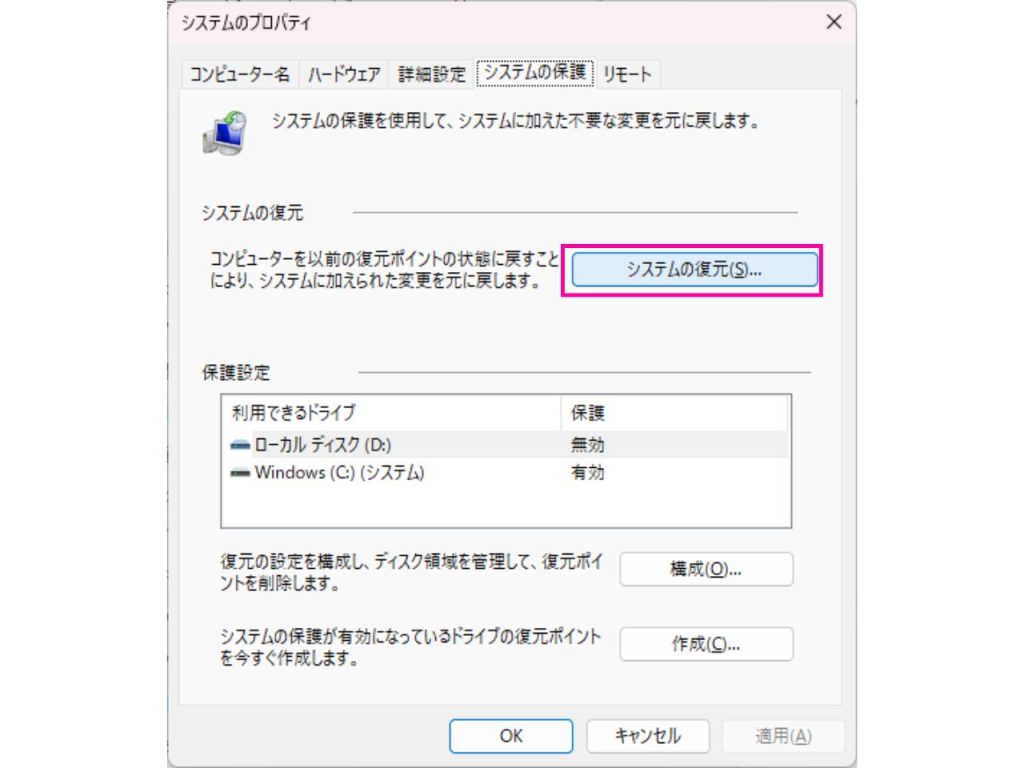
5.画面の手順に従いシステムを復元させる
Windows 10に使えるデータ復元ソフト3選

先述した方法を試してもデータが取り戻せなかったときは、データ復元ソフトで作業します。Windows 10に使えるデータ復元ソフトを3つ紹介します。
- ファイナルデータ
- Data Rescue
- 復旧天使
ただしデータ復元ソフトは、論理障害にのみ有効です。ディスクのパーツや機器が壊れている物理障害 の場合は、データ復元ソフトは使えません。強い衝撃を与えた、水濡れした、などの場合は物理障害が疑われるので、データ復旧業者へご相談ください。
復元ソフト①:ファイナルデータ
開発・販売元は、AOSデータ復旧サービスです。Microsoft Officeの修復 にも対応しています。ソフトで復元できなければ、割引でデータ復旧サービスが利用できます。
ファイナルデータのサイトはこちら
復元ソフト②:Data Rescue
アイギーク株式会社が開発・販売しているソフトです。Mac製品のデータ復元ソフトとして有名ですが、Windows版もあります。米国専門誌 PC Magazineでの受賞経歴 もある、世界的に有名なソフトです。
Data Rescueのサイトはこちら
復元ソフト③:復旧天使
データ復旧業者のLIVEDATAが開発・販売しています。マニュアルを完備し、分かりやすい・使いやすいデータ復元ソフトです。無料ダウンロードでデータプレビューできるため、購入前に復元の可能性を確かめられます。さらに万が一ソフトで復元できなくても、特別価格でデータ復旧サービスを提供 いたします。
復旧天使のサイトはこちら
データ復元ソフトを選ぶ3つのポイント

データ復元ソフトの選び方に悩む人もいるでしょう。以下の3つのポイントを意識すると、高性能かつ使いやすいデータ復元ソフトを選べます。
- 開発元が信頼できるか
- 問い合わせが可能か
- 対応デバイスや動作環境は合っているか
ポイント①:信頼できる開発元
データを復元するのであれば、性能は重要です。データ復旧業者・有名な企業など、技術のある信頼できる開発元を選びましょう。ソフトのダウンロードや操作など、慣れない作業を行います。日本語で分かりやすいマニュアルを完備した開発元 だと、信頼できますよね。
ポイント②:問い合わせ可否
データ復元ソフトの購入・操作について、疑問点はありませんか。問い合わせが可能なデータ復元ソフトだと、安心感が増します。人生で何度もデータ復元作業を行うケースは稀です。初めてのデータ復元だからこそ、問い合わせが可能な環境は安心 できます。復旧天使 は24時間お問い合わせを受け付けています。お気軽にお問い合わせください。
ポイント③:対応デバイスや動作環境
データ復元ソフトには、対応デバイスや動作環境があります。
- デバイス:HDD、NAS、SSDなど
- ファイル形式:Microsoft Office、画像、動画など
- 動作環境:Windows、Mac、Linux
あなたがデータを復元したいものは、ソフトの動作環境と合っていますか。Windows 10であれば、MacやLinux用のソフトは使えません。またファイル形式も見落としがちなので要注意です。
Windows 10のデータ復元ソフトに復旧天使がおすすめな理由

Windows 10のデータ復元ソフトには、復旧天使 を強くおすすめします。その理由は以下の3つです。
- LIVEDATAが開発・販売しているから
- 日本語での問い合わせが可能だから
- 警視庁や防衛省での採用実績があるから
データ復旧業者が開発・販売しているからこそ、高技術かつ安心できるデータ復元ソフト といえます。Windows 10のデータ復元はライセンス購入が必要ですが、データプレビューまでは無料。「ソフトで復元できる?」という可能性のチェックを、無料体験版で行えます。
まとめ:復旧天使はWindows 10に使えるデータ復元ソフトです!

データ復元ソフトを試す前に、Windowsの標準機能でデータが取り戻せないかご確認ください。以前のバージョンや、ファイル履歴から復元 する方法があります。
データ復元ソフトを利用する状況になった場合は、信頼できるソフトの選定が重要です。Windows 10で使えるソフトをお探しでしたら、ぜひ 復旧天使 をお使いください。データ復旧業者のLIVEDATAが開発しており、警視庁や防衛省での採用実績もあります。
復旧天使の無料体験版では、データプレビューまで可能です。以下のリンクより、無料体験版をお試しください。


