

Macでmp4動画が再生できない4つの理由とプロが教える解決策7選
Macでmp4動画が再生できないとき、簡単に原因は分かりませんよね。どこで不具合が起きているか分からないと、対処法にも悩んでしまいます。実はmp4動画が再生できないとき、ファイル破損以外にも、コーデックやプレイヤーソフト、パソコン本体に原因 が考えられます。
そこで本記事では、mp4動画が再生できない原因と、解決策を解説。再生できない原因・理由が分かれば、すぐに解決できるかもしれません。
mp4ファイルの破損が考えられる場合、データ復旧ソフトの利用も解決策です。データ復旧ソフトの 復旧天使 では、無料体験版でデータをプレビューできます。ぜひお試しください。
Macでmp4動画が再生できない原因

Macでmp4動画が再生できないのは、以下4つの原因に当てはまるからです。
- mp4ファイルの破損
- コーデック不足または互換性がない
- プレイヤーのバージョンが古い
- パソコンのスペック不足
なぜこれらが再生できない原因になるのか、1つずつ理由を解説します。
原因①:mp4ファイルの破損
動画であるmp4ファイルが壊れていると、うまく再生できません。動画のダウンロードに失敗したり、保存メディア(HDDやSD)が不具合を起こしていたり すると、ファイルが破損します。破損しているmp4ファイルは、不完全な状態です。そのため必要なデータが揃っておらず、動画は再生できません。
原因②:コーデック不足または互換性がない
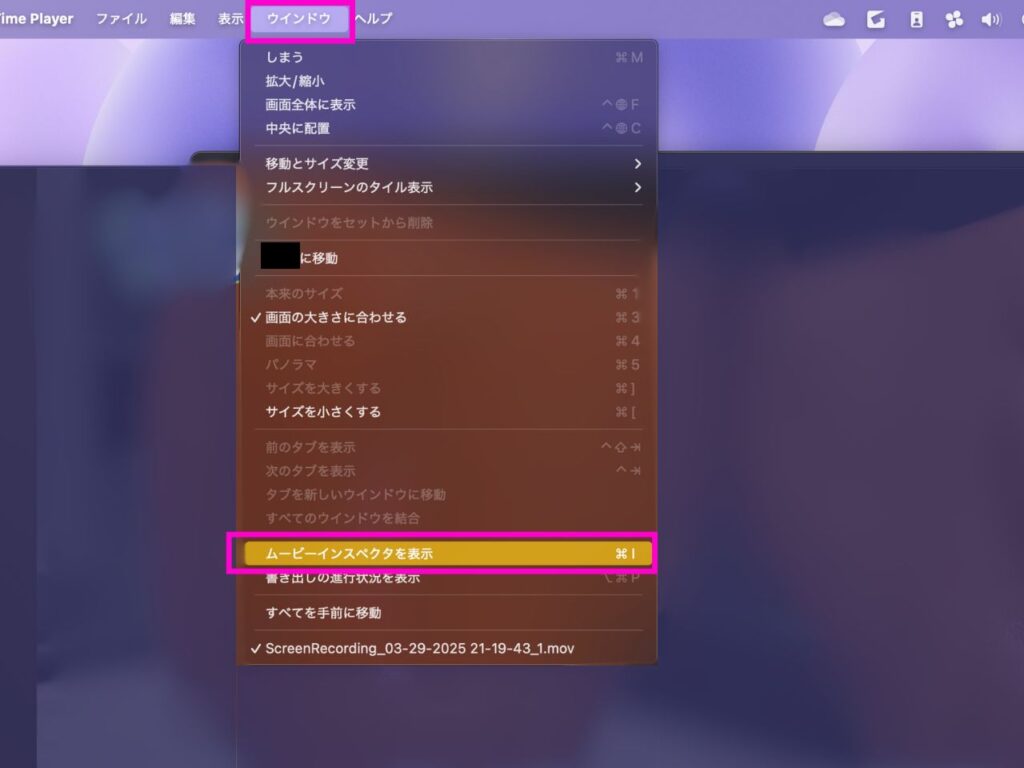
mp4ファイルのコーデックが不足していたり、互換性がないものだったりすると、動画が再生できません。コーデック(codec)とは、動画や音声ファイルを圧縮・解凍する技術です。例えば H.265/HEVCやAV1などの最新コーデック は、Macで再生できない場合もあります。コーデックの確認は、QuickTime Playerで行えます。
1.ウィンドウをクリックし、ムービーインスペクタを表示を選択
2.インスペクタウィンドウに表示される内容を確認
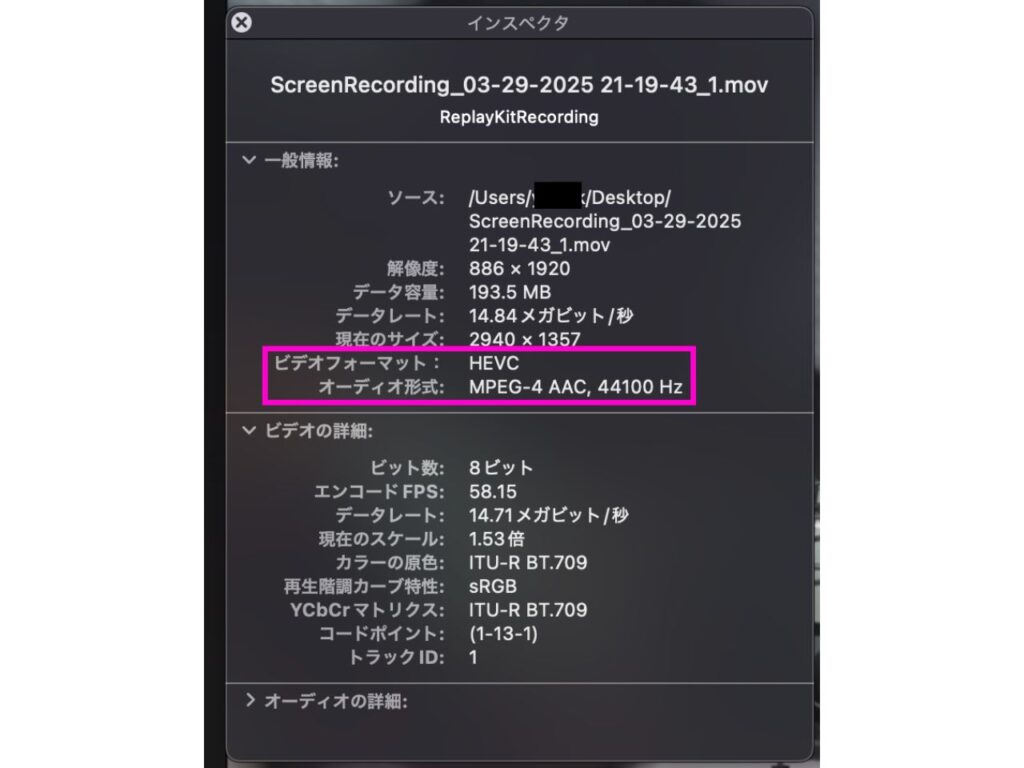
例えば画像のように表示された場合、ビデオフォーマットのHEVCが、動画コーデック。また動画の音声は、オーディオ形式に記載のAACがコーデックになります。
原因③:プレイヤーのバージョンが古い
Macの動画プレイヤーのバージョンが更新されていなかったり古かったりすると、mp4が再生できません。
- プレイヤーのバグ
- OSとプレイヤーの相性
- 設定ファイルの破損
プレイヤーのバージョンを更新していないと、以上のような事象が起きかねません。アプリケーションやソフトウェアは、不具合やバグを修正 するために、バージョンアップしています。
原因④:パソコンのスペック不足
Macパソコンのスペックが足りず、mp4動画が再生できないケースもあります。再生中に音だけ先に進んだり、Mac本体が熱くなったりした 場合はスペック不足も疑いましょう。
- CPUの処理能力
- メモリ不足
- GPU(映像・動画処理)の性能
これらが原因の場合も、mp4動画が再生できません。
Macでmp4動画が再生できない時の解決策

Macでmp4動画が再生できない場合、以下の解決策を1つずつお試しください。
- Macの再起動
- OSやプレイヤーのアップデート
- 別の動画再生ソフトを使う
- mp4動画をダウンロードしなおす
- mp4をmovに変換する
- データ復旧ソフトを利用する
- データ復旧業者に依頼する
詳しい方法を解説します。
解決策①:Macの再起動
パソコン本体であるMacを再起動してみましょう。長時間使用していたり、負荷のかかる作業をしていたりした場合、メモリの使用状況が悪化します。しかし再起動するとシステムがリセットされるため、不具合が解消され動作は安定します。なお、Macの内蔵メディアに負荷がかかるため、何度も連続して再起動するのはやめましょう。
解決策②:OSやプレイヤーのアップデート
MacのOSや動画を再生するプレイヤーを最新版にしてください。最新版にアップデートすると、以下の事象が解決されます。
- 最新のコーデックに対応できない
- OSとプレイヤーの互換性がない
- プレイヤーのバグが解消されていない
アップデートは セキュリティ面でも重要 です。定期的に、最新のバージョンになっているかご確認ください。
解決策③:別の動画再生ソフトを使う
動画再生用のプレイヤーソフトを変えるのも、解決策。対応コーデックがソフトによって違うため、プレイヤーを変更して動画が再生される ケースがあります。例えばQuickTime Playerを使っているのであれば、VLCメディアプレイヤーがおすすめです。別の動画再生ソフトを使うと、mp4がスムーズに見れる可能性があります。
解決策④:mp4動画をダウンロードしなおす
不具合が起きているmp4動画、もう一度ダウンロードしてみましょう。以下の場合、データの一部破損が疑われ ます。
- ファイルのダウンロードが正常に終わらなかった
- ダウンロード中に通信が途切れた
- メモリ不足でダウンロードできていなかった
再ダウンロードで解決できるのでお試しください。
解決策⑤:mp4をmovに変換する
動画ファイル形式を、mp4からmovに変換してみるのも、1つの方法です。mov形式は、MacのようなApple製品と相性が良いといわれています。無料の変換ソフトやオンラインツール で、ファイル形式を変更可能。少し難易度は上がりますが、Macでの動画再生を安定させられる方法です。
解決策⑥:データ復旧ソフトを利用する
Mac内蔵HDDやSDカードなど、動画を保存しているメディアの故障 も考えられます。この場合は、データ復旧ソフトの利用を検討してください。復旧天使 では、無料体験版でデータプレビューが可能です。復旧の可能性を確認してから、ソフトのライセンス購入を検討できます。
データ復旧ソフトについては、以下の記事でおすすめを紹介しています。
データ復旧ソフトおすすめ11選!選び方のポイント5つも解説解決策⑦:データ復旧業者に依頼する
データ復旧ソフトの利用と一緒に検討すべきな方法が、データ復旧業者への依頼です。mp4動画を保存しているメディアに、パーツや機器の故障が疑われる場合、プロに任せるしか方法はありません。データ復旧ソフトよりも高額になりますが、対応できる作業範囲は広くなります。重要なmp4動画であれば、データ復旧業者への依頼もご検討ください。
まとめ:Macでmp4動画が再生できないときは解決策を1つずつお試しください!

mp4動画がMacで再生できない原因は、ファイルの破損やコーデックの非対応、プレイヤーの不具合、そしてスペック不足の4つに分けられます。再生できないと焦ってしまいますが、原因を1つずつ確かめ、解決策をお試しください。
再起動やアップデートなどの基本的な解決策は簡単に試せるので、最初に確認してください。それでもダメならプレイヤーの変更やファイル変換、さらには 復旧ソフトや専門業者への依頼も視野に 入れましょう。
大切な動画をあきらめる前に、ぜひ今回ご紹介した方法を順番にお試しください。あなたの大事なmp4動画が取り戻せるよう願っています。データ復旧ソフトを使う場合は、ぜひ 復旧天使 をお使いください。データ復旧業者のLIVEDATAが開発したものであり、プロの使うツールとしても有名です。


