パソコンが
起動しない

「電源が入らない」「Windowsが起動しない」「ブルースクリーンが出る」場合も、
HDD/SSD内部のデータが無事であれば、別のPCで取り出せます。
まだデータを取り戻せる可能性があります。

HDD / SSD NAS SDカード USBメモリ Windows / Mac
起動画面
— No Signal —
電源OFF

起動しなくても、データはすぐには消えていない

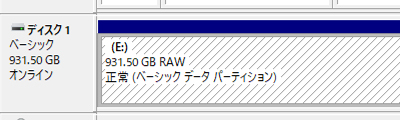
パソコンが起動しなくても、Windowsシステムの破損(論理障害)やマザーボード・電源の問題で起動できないだけで、HDD/SSD内のデータは無事に残っていることが多いです。

起動しない ≠ 消去
データ本体はまだディスクに残っている

「起動しない」には2つのケースがある

① Windowsシステムの破損やPC本体側の問題
Windowsの起動ファイル破損、マザーボード・電源・メモリの故障など、PC本体側の問題で起動できないケース。HDD/SSDを別のPCに接続すればデータを取り出せる可能性があります

② HDD/SSD自体の物理障害
HDDから異音がする、別のPCに接続しても認識しないなど、ディスク自体が物理的に故障している場合はデータ復旧サービスが必要です。通電を続けると状態が悪化します。

復旧できるケースHDD/SSDを別のPCに接続すれば認識する/Windowsシステムだけが破損/PC本体(マザーボード等)の故障
難しいケース別のPCでも認識しない/HDDから異音がする/ヘッド損傷・SSDコントローラ故障など物理障害
⚠️

やってはいけないNG行動

起動しないと気づいたら、まず電源を切ってください。以下の行動はデータを完全に失う原因になります。
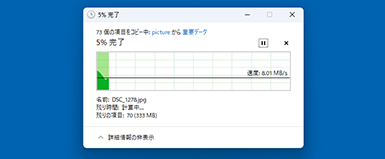
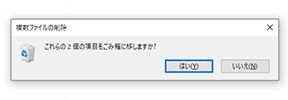
障害メディアからファイルをコピーするのはNG(上書きの危険)
NG 01

繰り返しの電源ON/OFF

起動しないからといって電源ボタンを連打するのは厳禁。HDDから異音がする状態で通電を続けると、ヘッドクラッシュなど致命的な物理障害につながります。
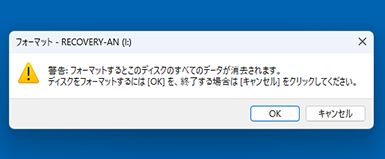
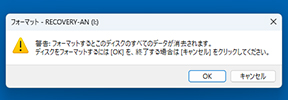
復旧前にフォーマットするのはNG(データ消失の危険)
NG 02

Windowsの自動修復・スタートアップ修復

起動時の「自動修復」「スタートアップ修復」「PCを初期状態に戻す」は絶対NG。システムファイルが上書きされたり、データが初期化されるリスクがあります。
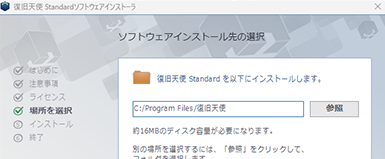
障害ドライブへ復旧ソフトを入れるのはNG(上書きの危険)
NG 03

リカバリーディスクの実行

付属のリカバリーディスクで「工場出荷状態に戻す」を実行すると、HDD/SSDが完全に初期化されデータがすべて消去されます。データを取り出してから実行してください。

お使いのメディアを選んでください

メディアの種類に合った体験版で、無料でスキャン・プレビューまで確認しましょう。
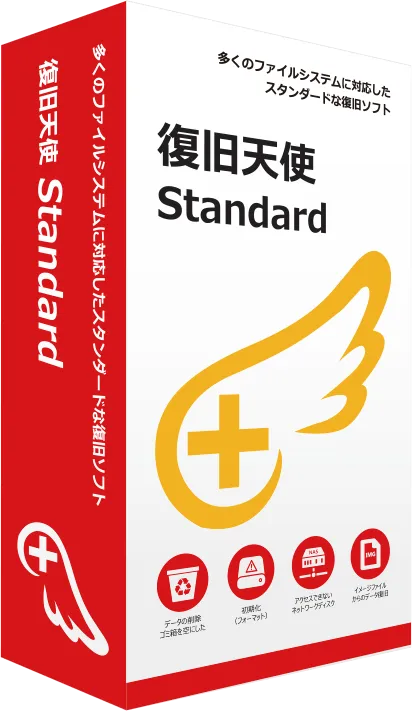
おすすめソフト
復旧天使 Standard
復旧天使 Standard
HDD・SSDの削除・フォーマット・RAWドライブに対応したオールインワンの定番ソフト。Windows・Mac・Linux に対応し、初めての方でも直感的に操作できます。
Windows / Mac / Linux 削除・フォーマット対応 RAWドライブ対応 スキャン無料
おすすめソフト
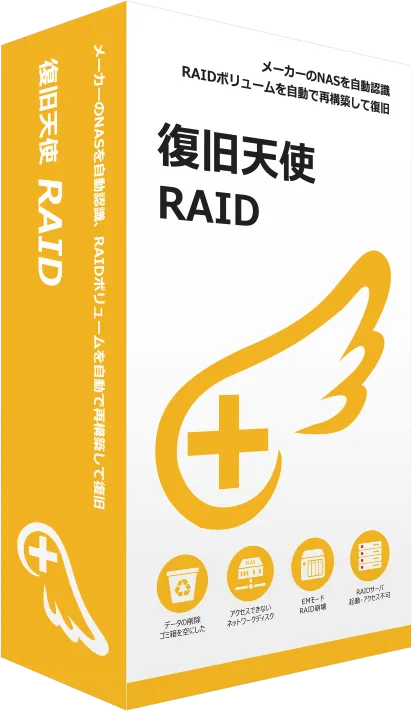
復旧天使 Standard RAID
復旧天使 RAID
NAS・RAID機器(RAID 0/1/5/6/10)からのデータ復旧に特化したソフト。Synology・QNAP・Buffalo などの主要NASメーカーに対応しています。
RAID 0/1/5/6/10対応 Synology / QNAP / Buffalo RAID自動構成 スキャン無料
おすすめソフト
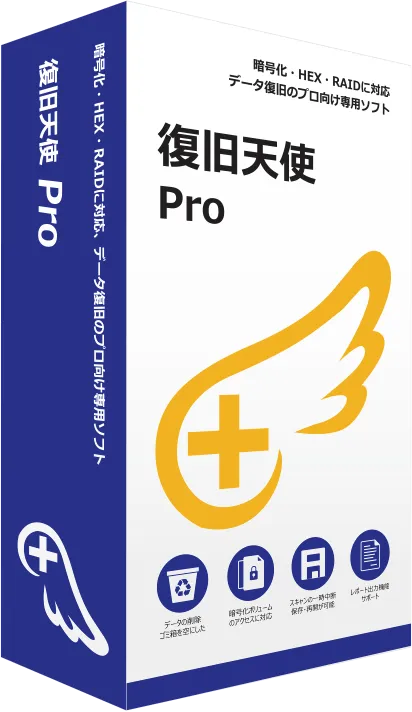
復旧天使PRO
復旧天使PRO
BitLocker・FileVault・LUKS など暗号化ボリュームに対応した上位版ソフト。仮想ディスク(VHD/VHDX/VMDK)や複雑なファイルシステムにも幅広く対応します。
BitLocker / FileVault / LUKS対応 仮想ディスク(VHD/VMDK)対応 高度なファイルシステム対応 スキャン無料

ソフトを使った復旧ステップ

体験版は無料、スキャン・ファイル確認まで費用はかかりません。
復旧の可能性を確認してから購入できます。

HDD/SSD自体が物理的に故障している場合
異音がする・別のPCに接続しても認識しない場合は、通電をやめてすぐにデータ復旧サービスにご相談ください。以下のステップは、HDD/SSDを別のPCに接続して認識する場合のソフト復旧手順です。
1
💻

作業用PCに復旧ソフトをインストール

起動しないPCには復旧天使をインストールできないため、別の作業用PCに無料体験版をダウンロード・インストールしてください。Windows・Mac・Linuxの3OSに対応しています。家族のPC・職場のPC・新しく購入したPCなど、正常に動作する別のパソコンを準備してください。

作業用PCは、障害PCのHDD/SSD容量よりも大きい空き容量があると、復旧データの保存先として使えるので便利です。
2

障害PCからディスクを取り外して接続

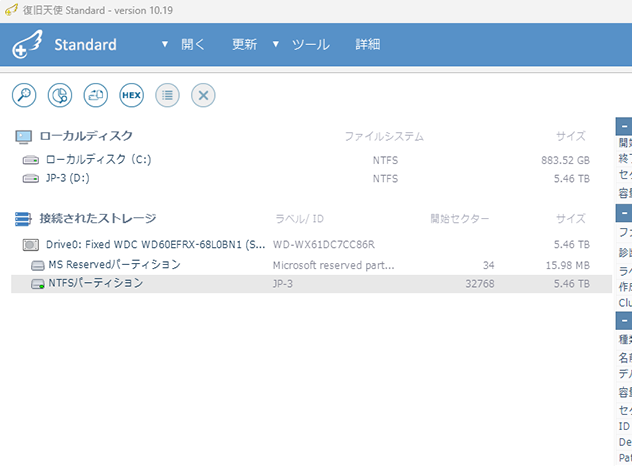
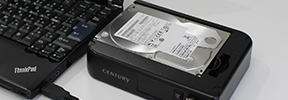
起動しないPCの電源を完全に切り、ケースを開けてHDD/SSDを取り外します。取り外したディスクは、SATA-USB変換アダプタなどを使って作業用PCに接続してください。復旧天使を起動すると、接続されたドライブが一覧で表示されます。

ノートPCの分解が難しい場合や、保証期間内で開けたくない場合はデータ復旧サービスへのご依頼もご検討ください。作業用PCに接続しても認識しない場合は物理障害の可能性があります。
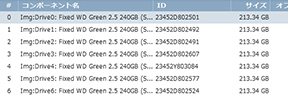
復旧天使 Standard — 接続されたストレージ画面
3
🔍

スキャンを実施する

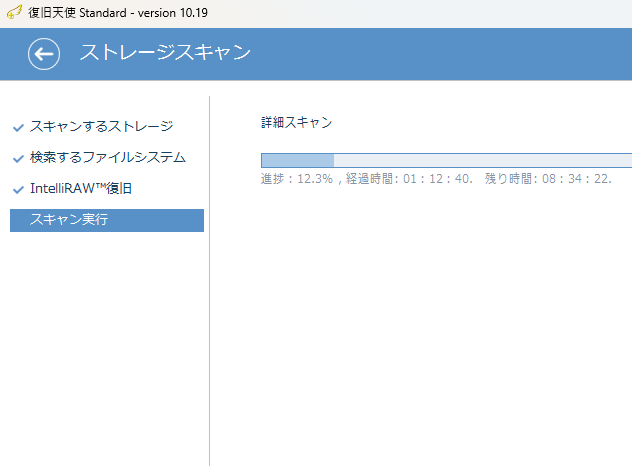
復旧したいドライブを選択し、スキャンを開始します。スキャン中は対象ドライブへの書き込みは行わないため、データが上書きされる心配はありません。容量によって数十分〜数時間かかる場合があります。

取り外したシステムドライブを選択してスキャン(Cドライブが認識されているか確認)
復旧天使 Standard — スキャン中の画面
4
🛑

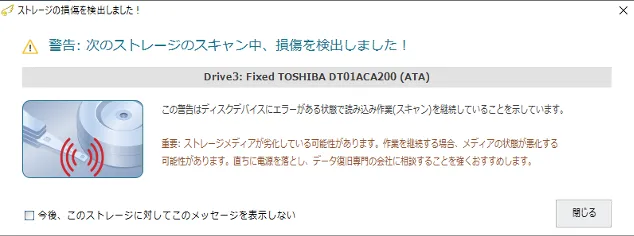
損傷を検出したらすぐにストップ

スキャン中に読み取りエラーが検出されると、ポップアップで通知されます。継続すると状態が悪化するため、ディスクの損傷を検出した場合はすぐに電源を落として、データ復旧サービスへ相談されることをおすすめします。

復旧天使 データ復旧サービス(TEL:0120-17-1004 *平日10時〜17時)
← 読み取りエラー検出時のポップアップ画面(画像準備中)→
5

スキャン結果を確認・復旧する

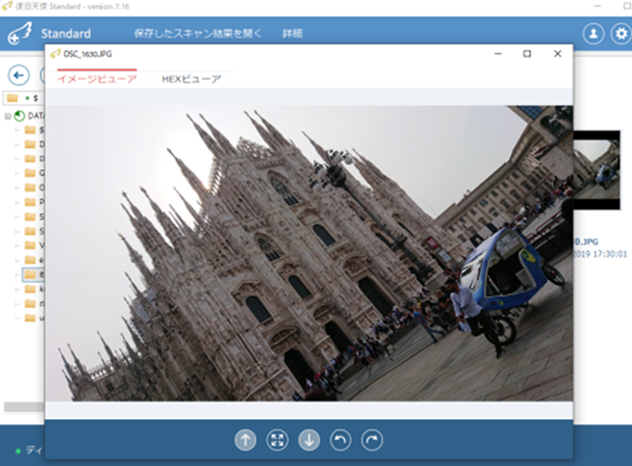
スキャン完了後、復旧できるファイルの一覧が表示されます。プレビューで内容を確認し、問題なければソフトウェアを購入し、復旧したいファイルにチェックを入れて保存します。保存先は必ず別のドライブを指定してください。
体験版はスキャン・プレビューまで無料。ファイルを保存するにはライセンスの購入が必要です。
復旧天使 Standard — スキャン結果・プレビュー画面
もし
データ復旧専門エンジニアによる復旧作業
🛠️

ソフトで復旧できなかった場合

ディスクが表示されない、スキャンが止まる、プレビューできないといった場合は、物理的な障害や深刻な論理障害の可能性があります。専門のデータ復旧サービスへのご依頼をご検討ください。

データ復旧サービスについて見る

スキャン・確認は無料、納得してから購入

体験版でファイルを確認・プレビューしてから購入できます。

おすすめ!
STANDARD
復旧天使 Standard
HDD・SSD・USB・SDカードからの削除・フォーマット復旧に対応した定番ソフト
¥7,700 〜(税込)
Home版 / Windows または Mac
  • HDD / SSD / USB / SD 対応
  • 削除・フォーマット・RAW対応
  • Windows / Mac / Linux
  • 体験版で事前確認OK
詳細・購入はこちら
RAID
復旧天使 RAID
NAS・RAID機器のデータ復旧に特化。RAID 0/1/5/6/10に対応し、自動でRAID構成を解析
¥19,250 〜(税込)
Home版 / Windows または Mac
  • RAID 0/1/5/6/10対応
  • Synology / QNAP / Buffalo
  • RAID構成を自動解析
  • 体験版で事前確認OK
詳細・購入はこちら
写真専用
MYPHOTO
復旧天使 マイフォト
JPG写真復旧に特化。日時・カメラ・撮影場所別にスキャン結果を表示
¥3,300 〜(税込)
Windowsのみ
  • JPG写真に特化
  • 日時・カメラ別に整理
  • 断片化データの復元
  • 体験版で事前確認OK
詳細・購入はこちら
復旧天使のデータ復旧サポート窓口

まずは無料体験版でスキャンしてみよう

スキャン・ファイルのプレビュー確認は完全無料。
ファイルを確認してから、ライセンスを購入できます。

パソコンが起動しない場合のよくある質問

Q
パソコンが起動しなくてもデータは復旧できますか?
はい、多くの場合は復旧できます。原因がWindowsシステムの破損やマザーボード・電源など本体側の問題であれば、HDD/SSD内のデータは無事です。ディスクを取り出して別のPCに接続し、復旧天使でスキャン・復旧できます。ただし、HDD/SSD自体が物理的に故障している場合は、データ復旧サービスへのご相談が必要です。
Q
ブルースクリーンや「修復しています」が表示されますが?
ブルースクリーン(BSOD)や「修復しています」は、Windowsのシステムファイル破損やドライブのアクセスエラーが原因のことが多く、HDD/SSD内のデータ自体は残っている可能性が高いです。「自動修復」「スタートアップ修復」は実行せず、電源を切ってディスクを取り出し、別のPCで復旧作業を行ってください。
Q
HDDを取り出せない場合はどうすればいいですか?
ノートPCの分解が難しい場合や保証期間内で開けたくない場合は、USB起動可能な復旧環境(Linuxベースの起動USB等)から復旧作業を行う方法もあります。ただし上級者向けです。難しい場合はデータ復旧サービスへのご相談をおすすめします。
Q
別のPCが手元にないのですが、どうすれば?
家族・友人のPCを借りる、ネットカフェのPCを使う、新しくPCを購入する、などの方法があります。取り出したHDD/SSDをUSB変換アダプタ(数千円程度)で接続すれば、ほぼどのPCでも復旧作業を行えます。物理的にPCを用意できない場合は、データ復旧サービスへのご相談をおすすめします。
Q
ノートPCでも同じ方法で復旧できますか?
はい、ノートPCのHDD/SSD(2.5インチHDD、M.2 SSD、SATA SSDなど)も取り外して別のPCに接続すれば同じ方法で復旧できます。ただし機種によっては分解難易度が高いものもあるため、メーカーのサービスマニュアルや分解動画を参考にしてください。
Q
SSDが故障した場合は復旧できますか?
SSDのコントローラチップ故障やNANDフラッシュの劣化が原因の場合、HDDと比べて復旧が難しい傾向があります。ただしWindowsシステムの破損が原因であれば、別のPCに接続してスキャンすることで復旧できる場合があります。
※データ消去・初期化サービスは「HDDのみ」の対応となります。SSDにつきましては承っておりません。

症状からデータ復旧を探す

有料サービス

データ復旧ソフトで解決できなかった場合も
プロのデータ復旧サービスにお任せください

復旧天使の操作が難しい、ソフトではデータが復旧できなかったという会員様向けの限定サービスをご用意。プロのデータ復旧エンジニアが、お客様のデータをより安全に抽出し、別メディアに入れて納品いたします。