RAID Volume
損傷・初期化

「ボリュームが消失した」「初期化を求められる」「RAID再構築に失敗した」場合も、
すぐにNASをシャットダウンし、復旧天使RAIDをお試しください。
まだデータを取り戻せる可能性があります。

HDD / SSD NAS Windows / Mac / Linux
NAS管理画面 - ストレージマネージャー
ボリューム | RAIDグループ | ディスク
名前
タイプ
容量
状態
📁 Volume 1
RAID 5
— / —
⚠ 損傷
RAIDグループ 1 (RAID 5)
Disk 1
Disk 2 ⚠
Disk 3
Disk 4 ⚠
⚠ ボリューム1: 損傷検出

ボリュームが損傷しても、データは残っている

RAIDボリュームが見えなくなったり、初期化を求められても、各ディスク上のデータ本体は残っていることが多く、RAID構成を解析できる専用ソフトで復旧できる可能性があります。

損傷 ≠ 消去
データ本体はまだディスクに残っている

ボリューム情報の損傷とデータ本体は別

RAIDボリュームが「損傷」「初期化が必要」と表示されるのは、RAID構成情報やファイルシステムのメタデータが壊れた状態です。各ディスクに分散されているデータ本体は、まだ多くの場合無傷で残っています。

復旧天使RAIDは各ディスクを直接解析し、壊れたRAID構成を自動で再構築してデータを取り出します。NASの「ボリュームを修復する」「初期化する」操作はデータを上書きするため絶対に実行しないでください。

復旧できるケース損傷後にNASへの書き込みをしていない/各ディスクが認識される/物理障害がない/初期化や再構築をしていない
難しいケースRAID再構築を実行した/ボリュームを初期化した/複数ディスクが同時に物理障害/NASに書き込みが続いている
⚠️

やってはいけないNG行動

ボリューム損傷に気づいたら、まずNASをシャットダウンしてください。以下の行動はデータを完全に失う原因になります。
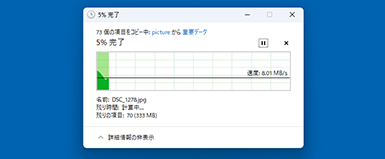
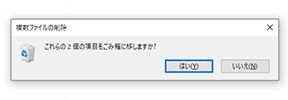
障害メディアからファイルをコピーするのはNG(上書きの危険)
NG 01

NASでの初期化・ボリューム作成

「初期化が必要です」と表示されてもNAS管理画面から初期化・ボリューム作成を実行するのは絶対NG。RAID構成情報とファイルシステムが上書きされ、復旧が極めて困難になります。
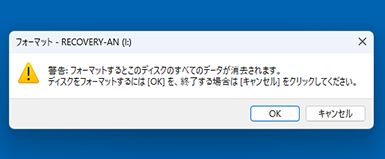
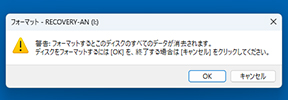
復旧前にフォーマットするのはNG(データ消失の危険)
NG 02

RAIDの再構築(Rebuild)の試行

新しいディスクを入れてRAID再構築(リビルド)を試みるのは厳禁。整合性のないRAID構成で再構築を始めると、データが書き換えられて復旧不可能になります。
障害ドライブへ復旧ソフトを入れるのはNG(上書きの危険)
NG 03

ディスクの抜き差しでの試行錯誤

NASの電源が入った状態でディスクを抜き差ししたり、順序を入れ替えたりするのは厳禁。RAID構成が崩れたり、各ディスクのメタデータが書き換えられる可能性があります。

お使いのメディアを選んでください

メディアの種類に合った体験版で、無料でスキャン・プレビューまで確認しましょう。
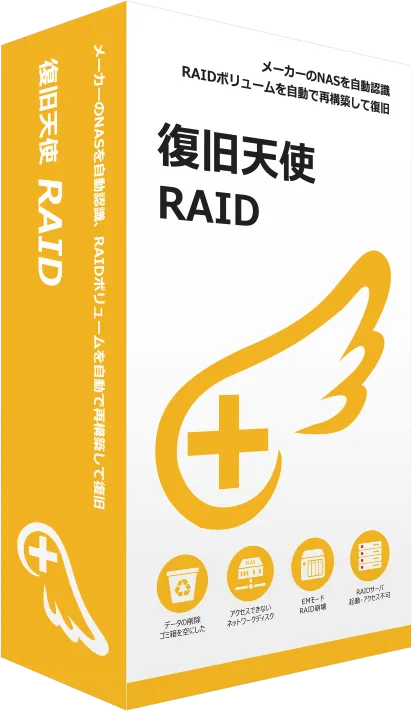
おすすめソフト
復旧天使 RAID
復旧天使 RAID
NAS・RAID機器(RAID 0/1/5/6/10)からのデータ復旧に特化したソフト。Synology・QNAP・Buffalo などの主要NASメーカーに対応しています。
RAID 0/1/5/6/10対応 Synology / QNAP / Buffalo RAID自動構成 スキャン無料
暗号化対応
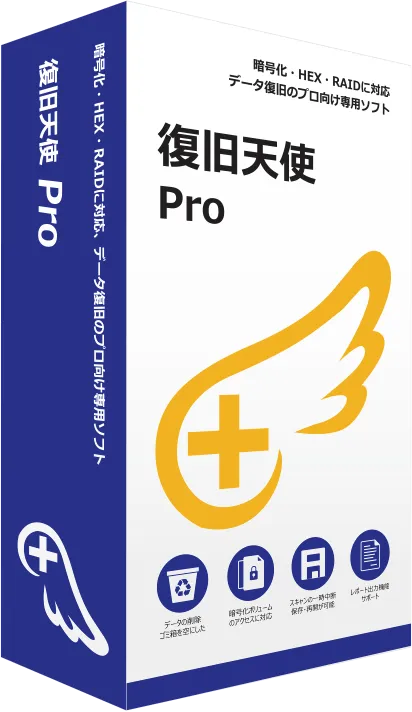
復旧天使PRO
復旧天使PRO
BitLocker・FileVault・LUKS などの暗号化ボリュームや、仮想ディスク(VHD/VMDK)に対応した上位版。RAID+暗号化された環境にも対応します。
BitLocker / FileVault / LUKS対応 仮想ディスク(VHD/VMDK)対応 RAID+暗号化に対応 スキャン無料
RAID 1ミラーリングのみ対応
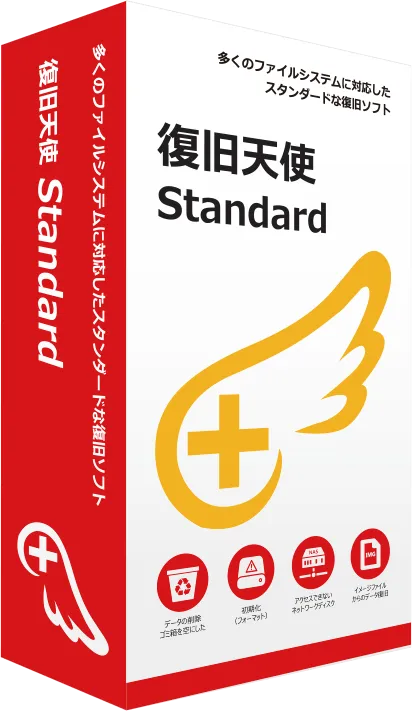
復旧天使 Standard
復旧天使 Standard
RAID 1(ミラーリング)の場合は、1台のディスクが単独でデータを保持しているため、Standard版でもディスクを取り出してスキャン・復旧できます。RAID 0/5/6/10には対応していません。
RAID 1ミラーリング対応 削除・フォーマット対応 Windows / Mac / Linux スキャン無料

ソフトを使った復旧ステップ

体験版は無料、スキャン・ファイル確認まで費用はかかりません。
復旧の可能性を確認してから購入できます。

1
💻

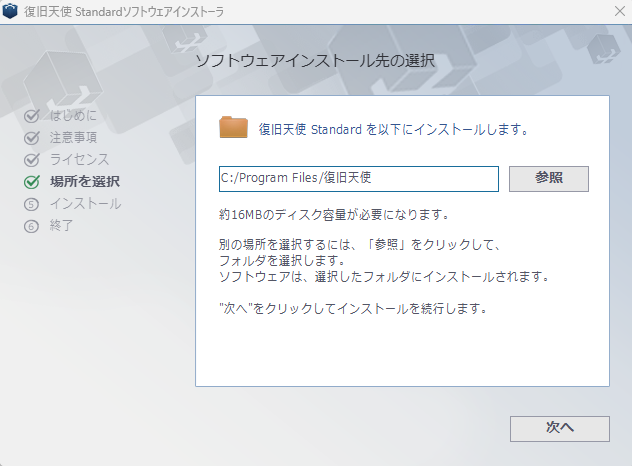
ソフトをインストールする

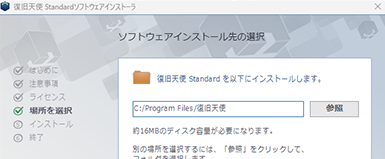
復旧天使の無料体験版をダウンロードし、データを失ったドライブとは別のドライブにインストールします。同じドライブへのインストールはデータの上書きにつながるため、必ず別の場所へインストールしてください。

例:Cドライブのデータを復旧したい場合 → Dドライブなどの別ディスクまたは別のPCにインストール
2

NASディスクを全台、作業用PCに接続

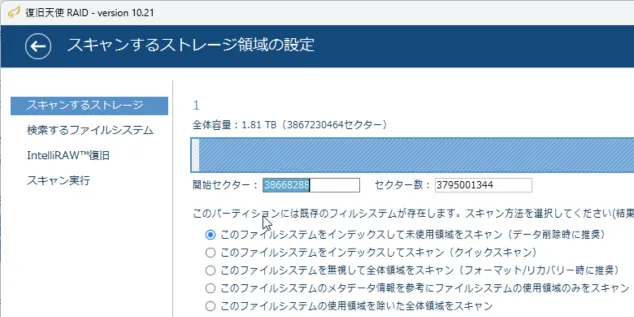
NASをシャットダウンし、RAIDを構成しているディスクをすべて取り外して作業用PCに接続します。SATA-USB変換アダプタを台数分用意してください(RAID 5/6/10は3台以上)。復旧天使RAIDを起動すると、損傷した構成情報から自動でRAIDを再構築し、元のボリュームとして認識されます。

物理損傷が発生しているディスクは接続しないでください。ソフトウェアが自動で不足分を計算し、代替ディスクを使用してRAIDを構築します。
復旧天使 RAID — 自動でRAID構成・ボリュームが認識された画面
3
🔍

スキャンを実施する

復旧したいボリュームを選択し、スキャンを開始します。スキャン中は対象ボリュームへの書き込みは行わないため、データが上書きされる心配はありません。容量によって数十分〜数時間かかる場合があります。

RAIDボリュームが自動で構築されない場合、RAID構造の損傷や未対応RAIDの可能性があります。手動で構築することもできますが、データ復旧会社レベルの分析力が必要です。
復旧天使 Standard — スキャン中の画面
4
🛑

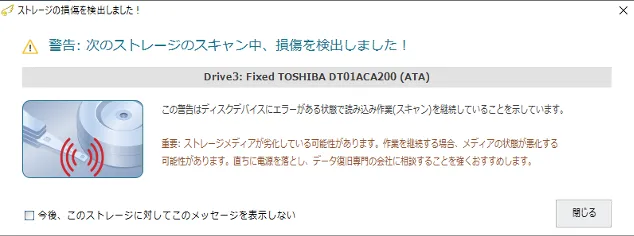
損傷を検出したらすぐにストップ

スキャン中に読み取りエラーが検出されると、ポップアップで通知されます。継続すると状態が悪化するため、ディスクの損傷を検出した場合はすぐに電源を落として、データ復旧サービスへ相談されることをおすすめします。

復旧天使 データ復旧サービス(TEL:0120-17-1004 *平日10時〜17時)
← 読み取りエラー検出時のポップアップ画面(画像準備中)→
5

スキャン結果を確認・復旧する

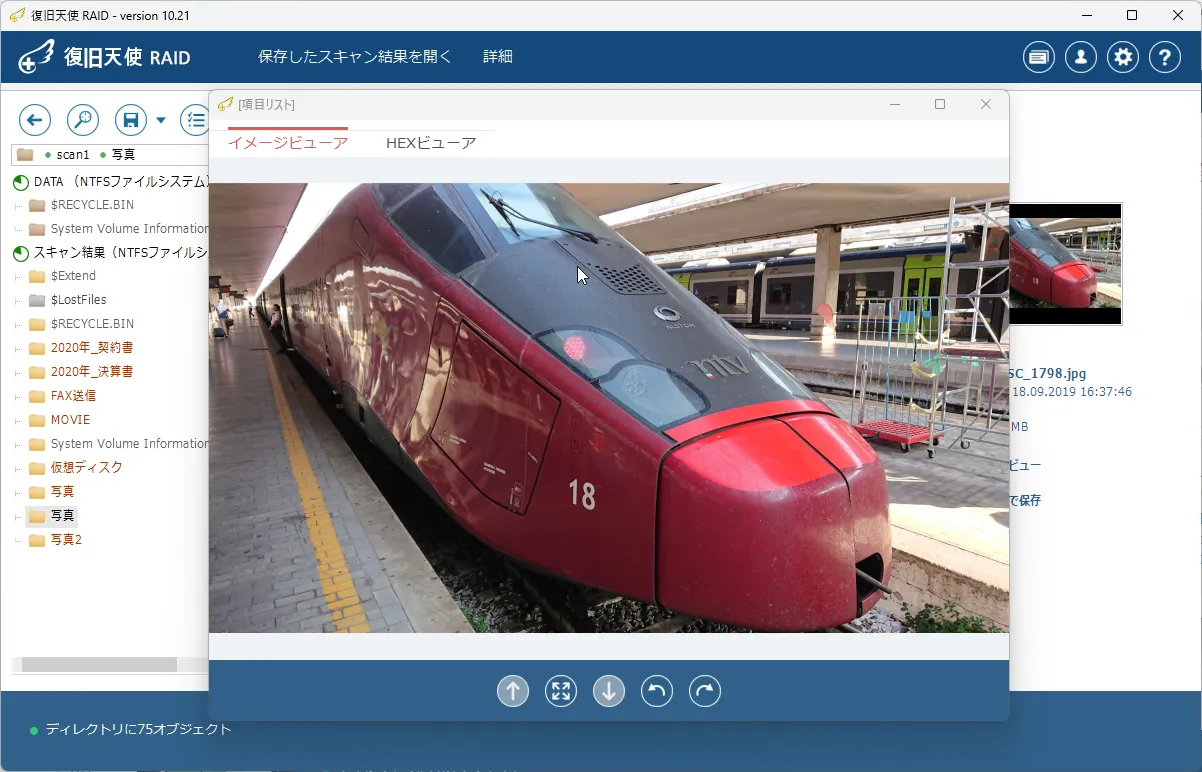
スキャン完了後、復旧できるファイルの一覧が表示されます。プレビューで内容を確認し、問題なければソフトウェアを購入し、復旧したいファイルにチェックを入れて保存します。保存先は必ず別のドライブを指定してください。
体験版はスキャン・プレビューまで無料。ファイルを保存するにはライセンスの購入が必要です。
復旧天使 Standard — スキャン結果・プレビュー画面
もし
データ復旧専門エンジニアによる復旧作業
🛠️

ソフトで復旧できなかった場合

ディスクが表示されない、スキャンが止まる、プレビューできないといった場合は、物理的な障害や深刻な論理障害の可能性があります。専門のデータ復旧サービスへのご依頼をご検討ください。

データ復旧サービスについて見る

スキャン・確認は無料、納得してから購入

体験版でファイルを確認・プレビューしてから購入できます。

おすすめ!
RAID
復旧天使 RAID
NAS・RAID機器のデータ復旧に特化。RAID 0/1/5/6/10に対応し、自動でRAID構成を解析
¥19,250 〜(税込)
Home版 / Windows または Mac
  • RAID 0/1/5/6/10対応
  • Synology / QNAP / Buffalo
  • RAID構成を自動解析
  • 体験版で事前確認OK
詳細・購入はこちら
暗号化対応
PROFESSIONAL
復旧天使PRO
BitLocker・FileVault・LUKSなどの暗号化ボリュームや仮想ディスクに対応した上位版
¥38,500 〜(税込)
Home版 / Windows または Mac
  • BitLocker / FileVault / LUKS
  • 仮想ディスク(VHD/VMDK)対応
  • RAID+暗号化に対応
  • 体験版で事前確認OK
詳細・購入はこちら
RAID 1限定
STANDARD
復旧天使 Standard
RAID 1(ミラーリング)の場合のみ対応。1台のディスクを取り出してPCに接続して復旧
¥7,700 〜(税込)
Home版 / Windows または Mac
  • RAID 1ミラーリング対応
  • 削除・フォーマット復旧
  • Windows / Mac / Linux
  • 体験版で事前確認OK
詳細・購入はこちら
復旧天使のデータ復旧サポート窓口

まずは無料体験版でスキャンしてみよう

スキャン・ファイルのプレビュー確認は完全無料。
ファイルを確認してから、ライセンスを購入できます。

RAIDボリューム損傷・初期化のよくある質問

Q
RAIDボリュームが消えてしまいました。復旧できますか?
はい、多くの場合は復旧できます。ボリュームが見えなくても、各ディスクには元のデータが残っていることが多く、復旧天使RAIDが各ディスクを解析してRAIDを自動構築し、データを取り出します。NASでの初期化・再構築・再フォーマットは絶対に行わないでください
Q
「初期化してください」「ボリュームの作成が必要」と表示されます
絶対にNASの管理画面から初期化・ボリューム作成を実行しないでください。RAID構成情報やファイルシステムが上書きされ、データ復旧が極めて困難になります。NASをシャットダウンし、ディスクを取り外して作業用PCで復旧天使RAIDを使ってください。
Q
RAID再構築(リビルド)に失敗しました。復旧できますか?
再構築の進行度や状況により異なります。リビルドが途中で止まった場合や、整合性が崩れた状態で再構築を試みた場合、部分的に復旧できる可能性があります。早めに体験版でスキャンして状況を確認してください。完全に上書きされた場合はデータ復旧サービスへのご相談をおすすめします。
Q
体験版でどこまで確認できますか?
体験版はRAIDの自動構築・スキャン・ファイルのプレビュー確認まで完全無料です。RAIDが正しく組まれるか、ファイルが見つかるかをすべて事前に確認できます。実際にファイルを保存するには製品版ライセンスの購入が必要です。
Q
複数のディスクが故障していますが復旧できますか?
RAID 5は1台、RAID 6は2台までのディスク障害なら復旧できる可能性があります。それを超える台数のディスクに物理障害がある場合は、ソフトでの復旧は難しくデータ復旧サービスでのクリーンルーム作業が必要です。異音がする・認識しないディスクは復旧天使に接続せず、無事なディスクだけを接続してスキャンしてください。
Q
Synology・QNAP・Buffaloに対応していますか?
はい、復旧天使RAIDは主要なNASメーカーに対応しています。Synology(Btrfs/ext4)、QNAP(ext4)、Buffalo(XFS/ext4)、ASUSTOR、Netgear ReadyNAS、TerraMaster などのNASに加え、Drobo・Linux mdadm・Windows記憶域などにも対応します。

症状からデータ復旧を探す

有料サービス

データ復旧ソフトで解決できなかった場合も
プロのデータ復旧サービスにお任せください

復旧天使の操作が難しい、ソフトではデータが復旧できなかったという会員様向けの限定サービスをご用意。プロのデータ復旧エンジニアが、お客様のデータをより安全に抽出し、別メディアに入れて納品いたします。