アクセス時に
エラーが出る

「ドライブにアクセスするとエラーが出る」「ファイルが開けない」場合も、
まず使用を止めて、復旧天使ソフトをお試しください。
まだデータを取り戻せる可能性があります。

HDD / SSD NAS SDカード USBメモリ Windows / Mac
エクスプローラー
PC › ローカルディスク (E:)
ローカルディスク (E:)
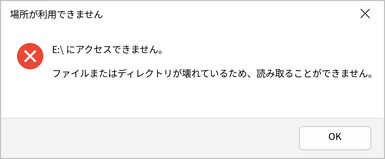
ドライブ E: へのアクセスエラー
ファイルまたはディレクトリが壊れているため、読み取ることができません。
E:\ にアクセスできません。
準備完了

エラーが出ても、データはすぐには消えていない

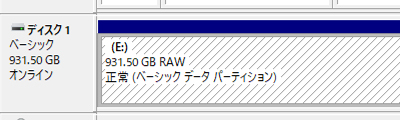
ドライブにアクセスできなくてもデータが「消えた」わけではなく、アクセス経路やファイル管理情報が損傷しているだけで、データ本体はディスク上にまだ存在しています。

エラー ≠ 消去
データ本体はまだディスクに残っている

エラー =「アクセス経路が壊れた」だけ

「ファイルまたはディレクトリが壊れているため読み取ることができません」「パラメーターが間違っています」などのエラーは、ファイルシステムやディレクトリ構造に障害が起きているサインです。データ本体はディスク上に残っています。

突然の電源断・物理的衝撃・経年劣化などによってアクセス経路だけが壊れた状態で、データそのものが消えたわけではありません。

復旧できるケースエラー後に書き込みをしていない/フォーマットやCHKDSKを実行していない/物理的な損傷がない
難しいケースCHKDSKやフォーマットを実行した/繰り返しアクセスを試みた/磁気ヘッドの損傷など物理障害がある
⚠️

やってはいけないNG行動

エラーが出たらまずドライブへのアクセスを止めてください。以下の行動はデータを完全に失う原因になります。
障害メディアからファイルをコピーするのはNG(上書きの危険)
NG 01

繰り返しアクセスを試みる

エラーが出るたびに何度もアクセスを繰り返すのは厳禁。障害が悪化し、物理的な損傷につながる可能性があります。すぐに使用を止めてください。
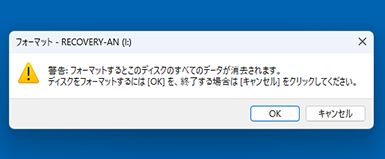
復旧前にフォーマットするのはNG(データ消失の危険)
NG 02

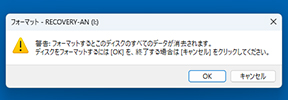
フォーマット・CHKDSK

「フォーマットしますか?」「CHKDSKを実行しますか?」と表示されても実行は厳禁。管理情報が上書きされ、復旧率が大幅に低下します。
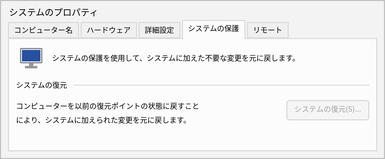
障害ドライブへ復旧ソフトを入れるのはNG(上書きの危険)
NG 03

強制修復ツールの使用

市販の「ドライブ修復ツール」や「エラー修正ソフト」を使うのは厳禁。誤った修復処理がデータを上書きし、復旧できなくなる可能性があります。

お使いのメディアを選んでください

メディアの種類に合った体験版で、無料でスキャン・プレビューまで確認しましょう。
おすすめソフト
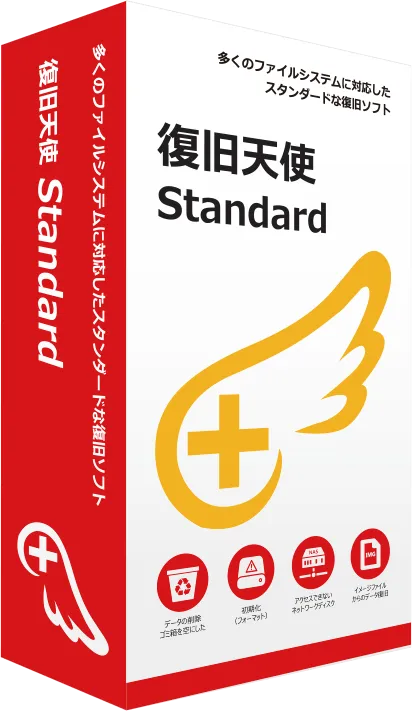
復旧天使 Standard
復旧天使 Standard
HDD・SSDの削除・フォーマット・RAWドライブに対応したオールインワンの定番ソフト。Windows・Mac・Linux に対応し、初めての方でも直感的に操作できます。
Windows / Mac / Linux 削除・フォーマット対応 RAWドライブ対応 スキャン無料
おすすめソフト
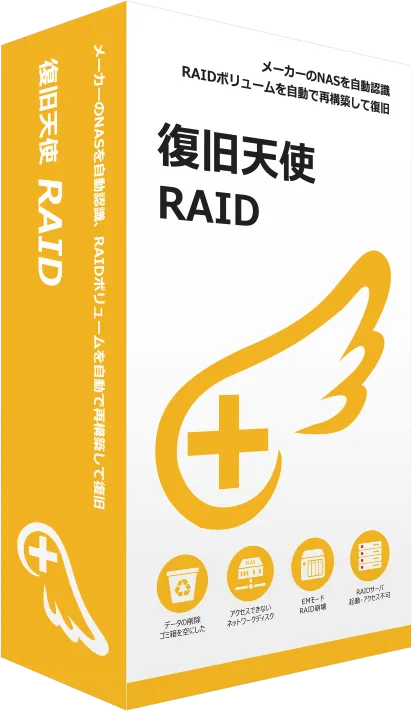
復旧天使 Standard RAID
復旧天使 RAID
NAS・RAID機器(RAID 0/1/5/6/10)からのデータ復旧に特化したソフト。Synology・QNAP・Buffalo などの主要NASメーカーに対応しています。
RAID 0/1/5/6/10対応 Synology / QNAP / Buffalo RAID自動構成 スキャン無料
おすすめソフト
復旧天使 Standard
復旧天使 Standard
USBメモリやSDカード等の削除・フォーマット復旧にも対応。FAT32・exFAT・NTFSなど主要なファイルシステムを幅広くサポートします。Macからでも使用可能。
FAT32 / exFAT / NTFS / HFS+ 削除・フォーマット対応 スキャン無料
写真専用ソフト
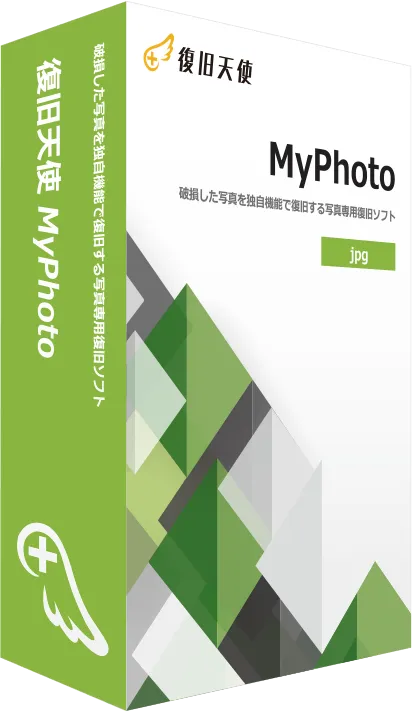
復旧天使 マイフォト
復旧天使 マイフォト
JPG写真に特化した専用データ復旧ソフト。撮影日時・カメラ別・撮影場所別にスキャン結果を整理でき、大量の写真を効率よく復旧できます。対象はSDカードやCFなどのメモリーとなります。
JPG写真に特化 日時・カメラ別に整理 断片化データの復元 スキャン無料
ドラレコ専用ソフト
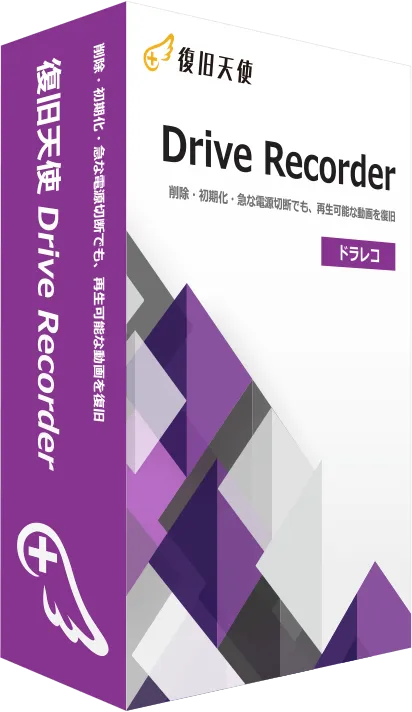
復旧天使 Drive Recorder
復旧天使 Drive Recorder
ドライブレコーダーの動画復旧専用ソフト。データ削除・初期化はもちろん、通常の復旧ソフトでは再生できないヘッダー破損の映像ファイルも、再生可能な状態で復旧します。
ヘッダー破損ファイルの復旧 削除・初期化からの復旧 SD・microSD対応 スキャン無料

ソフトを使った復旧ステップ

体験版は無料、スキャン・ファイル確認まで費用はかかりません。
復旧の可能性を確認してから購入できます。

1
💻

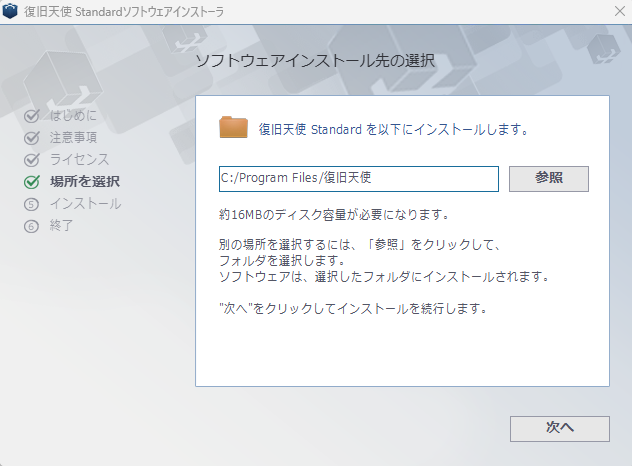
ソフトをインストールする

復旧天使の無料体験版をダウンロードし、データを失ったドライブとは別のドライブにインストールします。同じドライブへのインストールはデータの上書きにつながるため、必ず別の場所へインストールしてください。

例:Cドライブのデータを復旧したい場合 → Dドライブなどの別ディスクまたは別のPCにインストール
2

メディアを接続する

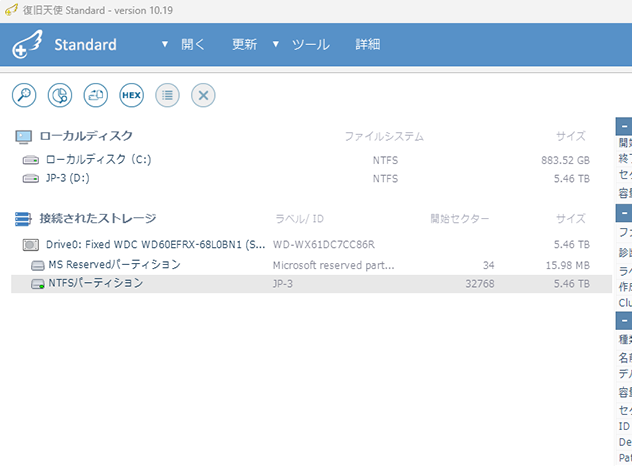
データを復旧したいHDD・USBメモリ・SDカードなどをパソコンに接続します。SDカードはカードリーダーを使って接続してください。ソフトを起動すると、接続されたドライブが一覧で表示されます。

接続後、ソフトの画面でドライブが認識されているか確認してから次のステップへ進んでください。
復旧天使 Standard — 接続されたストレージ画面
3
🔍

スキャンを実施する

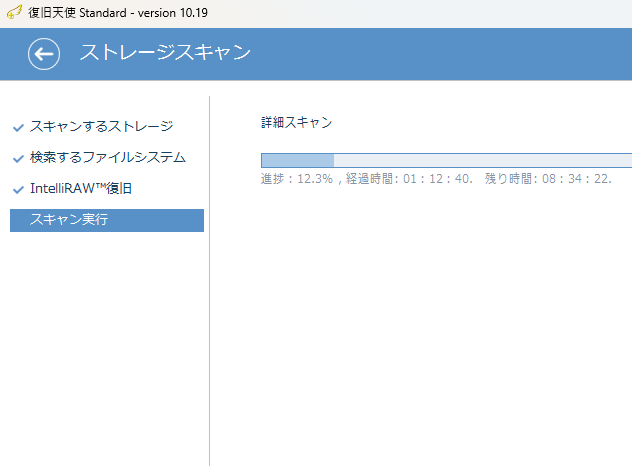
復旧したいドライブを選択し、スキャンを開始します。スキャン中は対象ドライブへの書き込みは行わないため、データが上書きされる心配はありません。容量によって数十分〜数時間かかる場合があります。

「このファイルシステムのメタデータ情報を参考にファイルシステムの使用領域のみをスキャン」を選択
復旧天使 Standard — スキャン中の画面
4
🛑

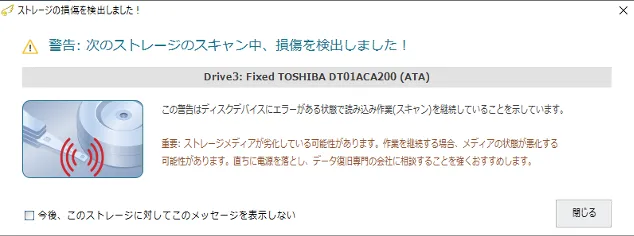
損傷を検出したらすぐにストップ

スキャン中に読み取りエラーが検出されると、ポップアップで通知されます。継続すると状態が悪化するため、ディスクの損傷を検出した場合はすぐに電源を落として、データ復旧サービスへ相談されることをおすすめします。

復旧天使 データ復旧サービス(TEL:0120-17-1004 *平日10時〜17時)
← 読み取りエラー検出時のポップアップ画面(画像準備中)→
5

スキャン結果を確認・復旧する

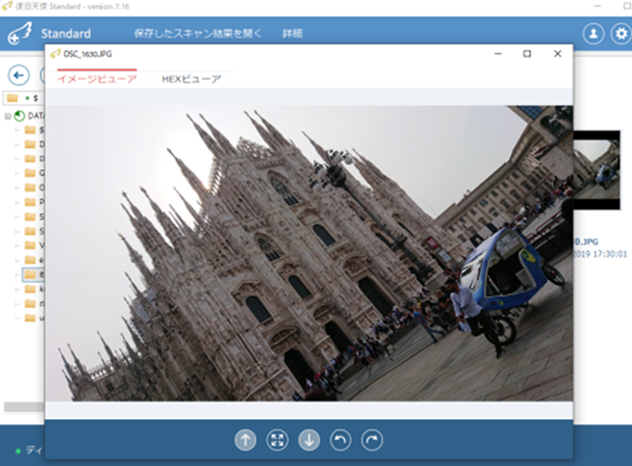
スキャン完了後、復旧できるファイルの一覧が表示されます。プレビューで内容を確認し、問題なければソフトウェアを購入し、復旧したいファイルにチェックを入れて保存します。保存先は必ず別のドライブを指定してください。
体験版はスキャン・プレビューまで無料。ファイルを保存するにはライセンスの購入が必要です。
復旧天使 Standard — スキャン結果・プレビュー画面
もし
データ復旧専門エンジニアによる復旧作業
🛠️

ソフトで復旧できなかった場合

ディスクが表示されない、スキャンが止まる、プレビューできないといった場合は、物理的な障害や深刻な論理障害の可能性があります。専門のデータ復旧サービスへのご依頼をご検討ください。

データ復旧サービスについて見る

スキャン・確認は無料、納得してから購入

体験版でファイルを確認・プレビューしてから購入できます。

おすすめ!
STANDARD
復旧天使 Standard
HDD・SSD・USB・SDカードからの削除・フォーマット復旧に対応した定番ソフト
¥7,700 〜(税込)
Home版 / Windows または Mac
  • HDD / SSD / USB / SD 対応
  • 削除・フォーマット・RAW対応
  • Windows / Mac / Linux
  • 体験版で事前確認OK
詳細・購入はこちら
RAID
復旧天使 RAID
NAS・RAID機器のデータ復旧に特化。RAID 0/1/5/6/10に対応し、自動でRAID構成を解析
¥19,250 〜(税込)
Home版 / Windows または Mac
  • RAID 0/1/5/6/10対応
  • Synology / QNAP / Buffalo
  • RAID構成を自動解析
  • 体験版で事前確認OK
詳細・購入はこちら
写真専用
MYPHOTO
復旧天使 マイフォト
JPG写真復旧に特化。日時・カメラ・撮影場所別にスキャン結果を表示
¥3,300 〜(税込)
Windowsのみ
  • JPG写真に特化
  • 日時・カメラ別に整理
  • 断片化データの復元
  • 体験版で事前確認OK
詳細・購入はこちら
復旧天使のデータ復旧サポート窓口

まずは無料体験版でスキャンしてみよう

スキャン・ファイルのプレビュー確認は完全無料。
ファイルを確認してから、ライセンスを購入できます。

アクセス時にエラーが出る場合のよくある質問

Q
エラーが出てもデータは復旧できますか?
はい、多くの場合は復旧できます。アクセスエラーはファイルシステムやディレクトリ構造の障害で起きることが多く、データ本体はディスク上に残っています。ただし、CHKDSKの実行・フォーマット・繰り返しのアクセス試行を行った場合は復旧が困難になります。まずは無料体験版でスキャンしてみてください。
Q
どんなエラーメッセージが出る場合に対応できますか?
「ファイルまたはディレクトリが壊れているため、読み取ることができません」「パラメーターが間違っています」「アクセスが拒否されました」「ディスクの構造が壊れているため、読み取ることができません」などのエラーに対応しています。まず体験版でスキャンして状況を確認してください。
Q
体験版でどこまで確認できますか?
体験版はスキャン・ファイルのプレビュー確認まで完全無料でご利用いただけます。「このファイルが見つかった」「内容を確認できた」という段階まで費用はかかりません。実際にファイルを保存するには製品版ライセンスの購入が必要です。
Q
CHKDSKを実行してしまいました。まだ復旧できますか?
CHKDSKの実行後でも、データが完全に上書きされていなければ復旧できる可能性があります。ただし、CHKDSKはファイルシステムを修正しようとするため、データの痕跡が変更されている場合があります。早めに体験版でスキャンして状況を確認してください。
Q
Windows・Macどちらでも使えますか?
はい、復旧天使シリーズはWindows・Mac・Linuxに対応しています。ただし、Windows版とMac版はそれぞれ別ライセンスです。Business以上のパッケージ版(PKG)には、全OSのライセンスが同梱されます。
Q
エラーが出るドライブが外付けHDDですが復旧できますか?
はい、外付けHDD・USBメモリ・SDカード・NASなど幅広いメディアに対応しています。ただし、異音がする・認識されないなど物理的な障害が疑われる場合は、ソフトでの復旧が難しいことがあります。まず体験版でスキャンし、見つからない場合はデータ復旧サービスをご検討ください。
※データ消去・初期化サービスは「HDDのみ」の対応となります。SSDにつきましては承っておりません。

症状からデータ復旧を探す

有料サービス

データ復旧ソフトで解決できなかった場合も
プロのデータ復旧サービスにお任せください

復旧天使の操作が難しい、ソフトではデータが復旧できなかったという会員様向けの限定サービスをご用意。プロのデータ復旧エンジニアが、お客様のデータをより安全に抽出し、別メディアに入れて納品いたします。