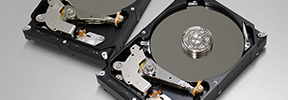
外付けHDDが認識しなくても、パーティション情報の損傷(論理障害)や接続部分の問題(物理障害)で表示できないだけで、データはディスクに残っています。
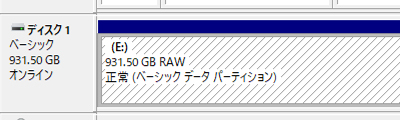
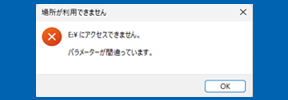
① マウントされないだけ(OSにEドライブなどとして表示されない)
ディスクの管理(Windows)やディスクユーティリティ(Mac)でドライブ自体は認識されているケース。パーティション領域の損傷などが原因で、復旧ソフトで対応できる可能性があります。
② ディスクの管理でも一切認識されない
OSのディスク管理ツールでもドライブが表示されない場合、コントローラ基板の故障やヘッド損傷などの物理障害の可能性が高いです。通電を続けると状態が悪化するため、すぐに使用を止めてデータ復旧サービスにご相談ください。
認識しないと気づいたら、まず接続を外してください。以下の行動はデータを完全に失う原因になります。
認識しないからといってUSBケーブルの抜き差しや電源のON/OFFを繰り返すのは厳禁。内部の物理障害が悪化し、ヘッドクラッシュなどの致命的な損傷につながる恐れがあります。
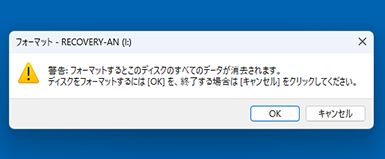
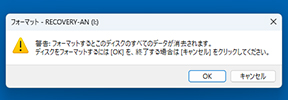
ディスクの管理を開いた際に「このディスクを初期化してください」と表示されることがあります。表示されない場合もありますが、表示されても絶対にOKを押さないでください。パーティションテーブルが上書きされ、復旧が困難になります。
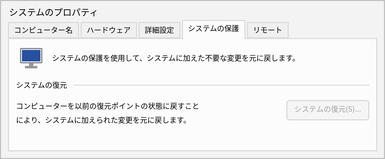
市販の「ドライブ修復ツール」や「ファームウェア書き換えツール」を使うのは厳禁。誤った処理によりディスクが完全に使用不能になる可能性があります。
メディアの種類に合った体験版で、無料でスキャン・プレビューまで確認しましょう。
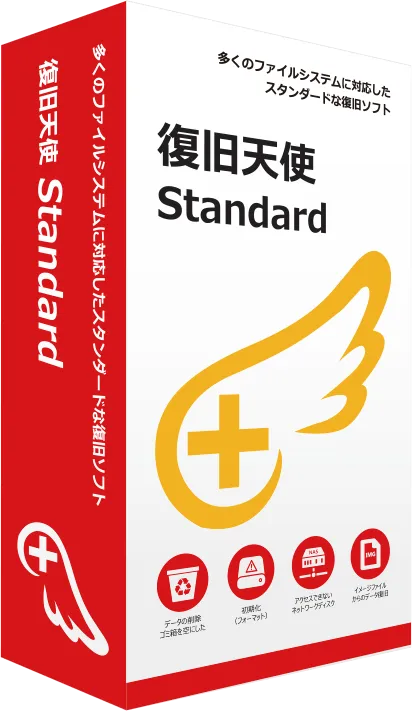
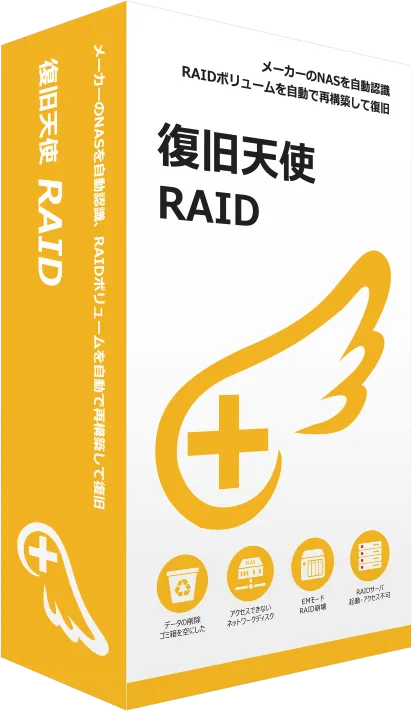
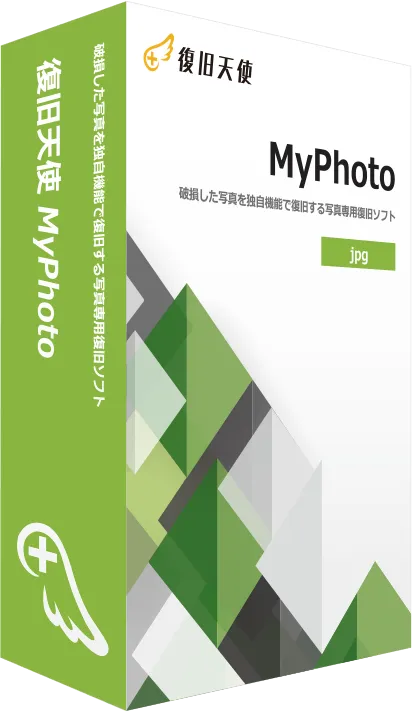
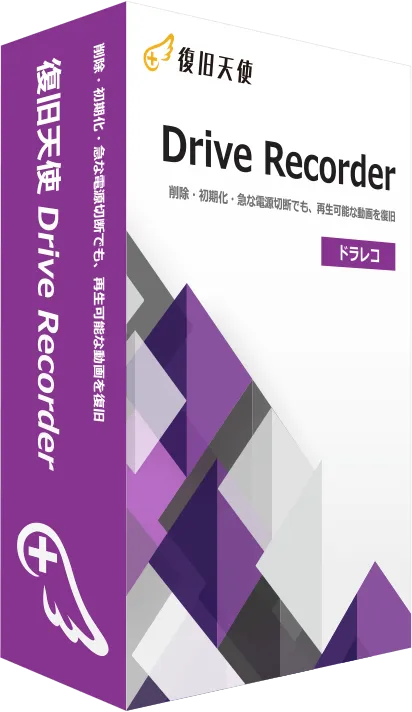
体験版は無料、スキャン・ファイル確認まで費用はかかりません。
復旧の可能性を確認してから購入できます。
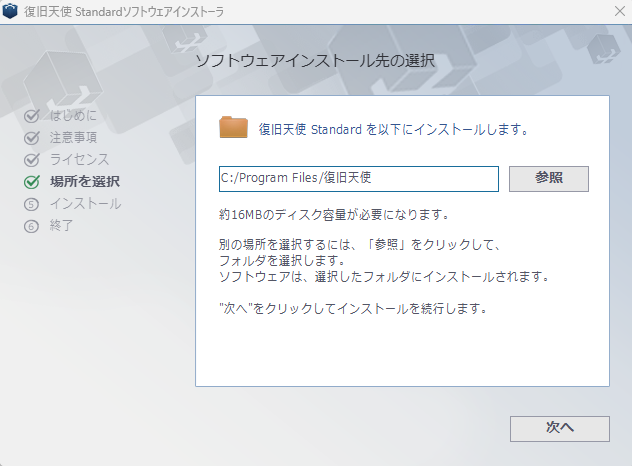
復旧天使の無料体験版をダウンロードし、データを失ったドライブとは別のドライブにインストールします。同じドライブへのインストールはデータの上書きにつながるため、必ず別の場所へインストールしてください。
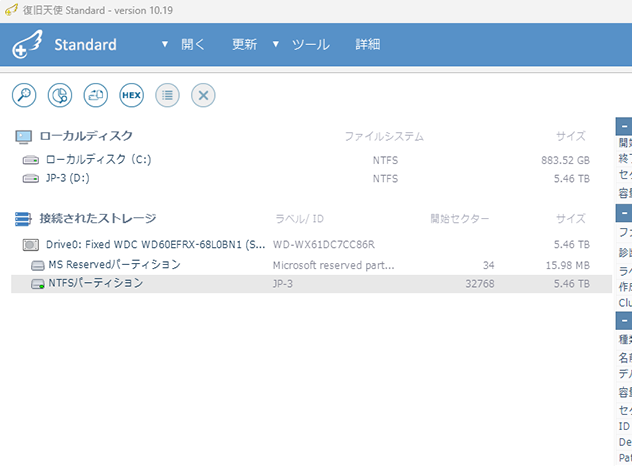
データを復旧したいHDD・USBメモリ・SDカードなどをパソコンに接続します。SDカードはカードリーダーを使って接続してください。ソフトを起動すると、接続されたドライブが一覧で表示されます。
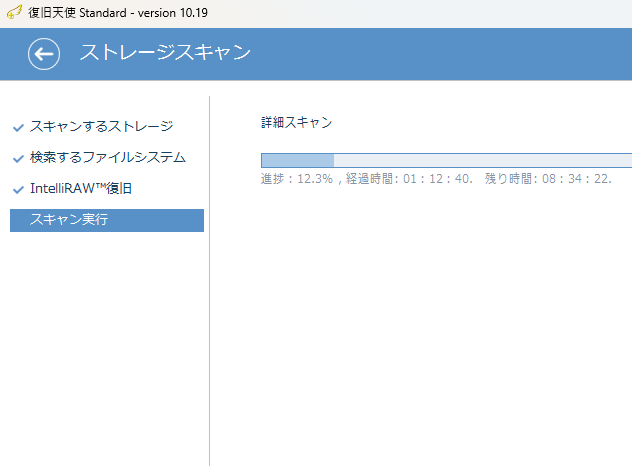
復旧したいドライブを選択し、スキャンを開始します。スキャン中は対象ドライブへの書き込みは行わないため、データが上書きされる心配はありません。容量によって数十分〜数時間かかる場合があります。
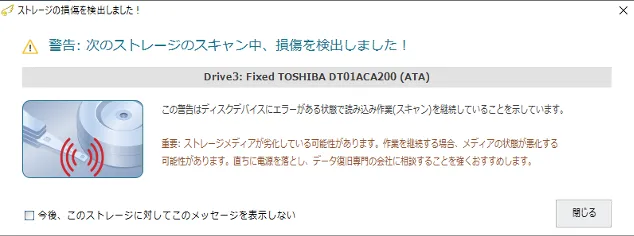
スキャン中に読み取りエラーが検出されると、ポップアップで通知されます。継続すると状態が悪化するため、ディスクの損傷を検出した場合はすぐに電源を落として、データ復旧サービスへ相談されることをおすすめします。
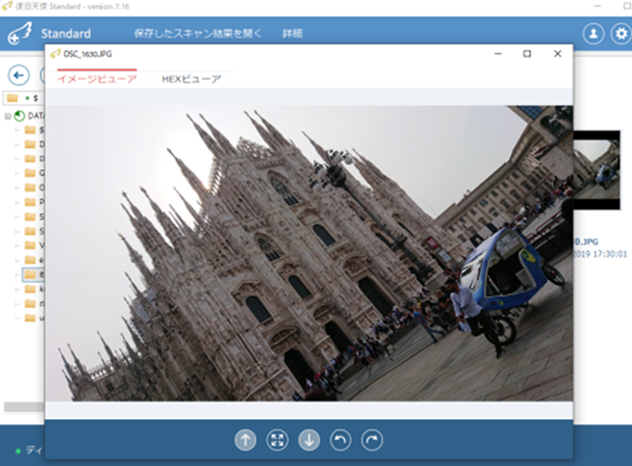
スキャン完了後、復旧できるファイルの一覧が表示されます。プレビューで内容を確認し、問題なければソフトウェアを購入し、復旧したいファイルにチェックを入れて保存します。保存先は必ず別のドライブを指定してください。
ディスクが表示されない、スキャンが止まる、プレビューできないといった場合は、物理的な障害や深刻な論理障害の可能性があります。専門のデータ復旧サービスへのご依頼をご検討ください。
データ復旧サービスについて見る体験版でファイルを確認・プレビューしてから購入できます。

スキャン・ファイルのプレビュー確認は完全無料。
ファイルを確認してから、ライセンスを購入できます。
復旧天使の操作が難しい、ソフトではデータが復旧できなかったという会員様向けの限定サービスをご用意。プロのデータ復旧エンジニアが、お客様のデータをより安全に抽出し、別メディアに入れて納品いたします。