
外付けHDDをデータ復旧する方法5選!ソフト使用前にチェックすべき項目は?
外付けHDDが突然認識されなくなると、「大事なデータが消えたかもしれない」 と焦ってしまいますよね。仕事の資料、家族の写真、バックアップしていなかったデータほど、こうしたトラブルは突然起こります。
しかし、慌てて再起動を繰り返したり、表示されたままフォーマットしてしまったりするのはNGです。「何をすればいいのかわからないまま、状況を悪化させてしまった」という相談は、決して珍しくありません。
そこで本記事では、外付けHDDのデータ復旧方法を5つ順番に解説します。自分で試せる方法もあるため、今すぐ記事を読みながら確認 できますよ。
データ復旧ソフトは、「誤って削除した」「フォーマットしてしまった」など、原因がはっきりしているトラブルに効果を発揮 します。また、USBを正しく抜かなかった、停電で電源が落ちたなど、思い当たる出来事の直後の不具合もソフトで復旧できる可能性があります。
一方、特に何もしていないのに突然アクセスできなくなった場合は、機械的な故障の可能性が高く、ソフトの使用は避けた方が安心です。無理に操作せず、専門家によるデータ復旧サービスに相談してみてください。
復旧サービスを検討される場合は、以下より お気軽にお問い合わせいただけます。
データ復旧お問合せ・見積もり
外付けHDDをデータ復旧する5つの方法

外付けHDDのデータ復旧方法は、データ復旧業者への依頼だけではありません。自力でできる方法を含め、以下の5つの方法が挙げられます。
- ケーブルやアダプターの再接続
- ドライバーの更新
- エラーチェックの実施
- データ復旧ソフトの使用
- データ復旧業者への相談
これらの方法は、順番に上から試してみると、外付けHDDの故障原因が明確になります。
方法①:ケーブルやアダプターの再接続
最初に試してほしいのは、外付けHDDをつなぐケーブルやアダプターの再接続です。「外付けHDDが壊れた」と焦ってしまう前に、接続状況を確認しましょう。実は外付けHDDが壊れたのではなく、接続不良であるケース もあります。
- ケーブルやアダプターが奥まで挿し込まれているか
- ケーブルやアダプターに損傷がないか
- 挿し込み口に埃やゴミが溜まっていないか
- 他のUSBポートでも状況は変わらないか
- 他のパソコンに接続しても異常があるか
意外に「挿し直したら外付けHDDのデータが確認できた」という状況はよく聞きます。この時点でバックアップも取得しておけば、今後も安心して作業できますよ。
方法②:ドライバーの更新
外付けHDDを認識するためには、パソコンにドライバーとよばれるプログラムが必要です。このドライバーが最新でない場合は、うまく外付けHDDと接続できないケース もあります。以下の手順で確認し、必要があれば更新しましょう。
- スタートボタンを右クリックし「デバイスマネージャー」を選択
- デバイスマネージャー内から該当のHDDを右クリック
- 「プロパティ」を選択
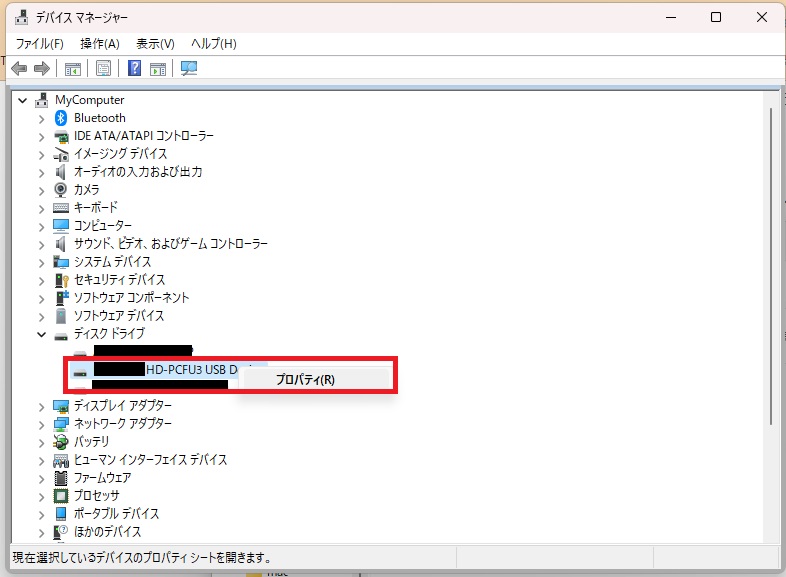
ただしデバイスマネージャーで外付けHDDが表示されない場合は、HDDの故障が考えられます。ドライバーの更新では解決できないため、この方法はスキップしてください。
- 「設定の変更」をクリック
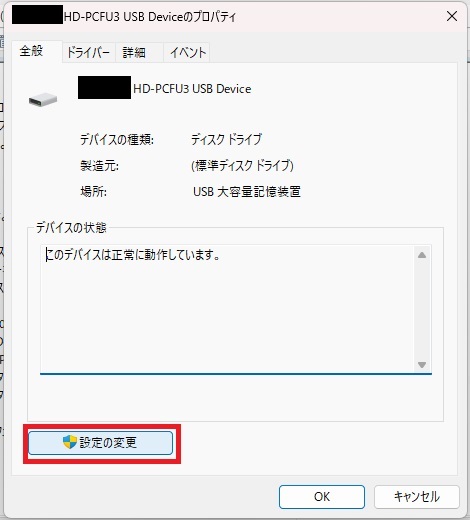
- 「ドライバー」タブより「ドライバーの更新」をクリック
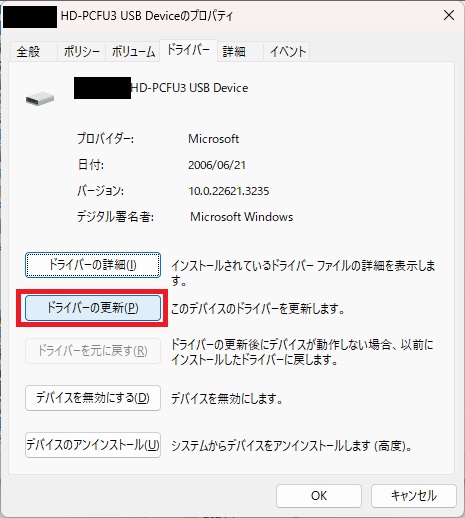
- 「ドライバーを自動的に検索」をクリック

以降は画面に従い、ドライバーを更新してみてください。更新後は再起動し、外付けHDD内のデータが確認できるかをチェックしましょう。
方法③:エラーチェックの実施
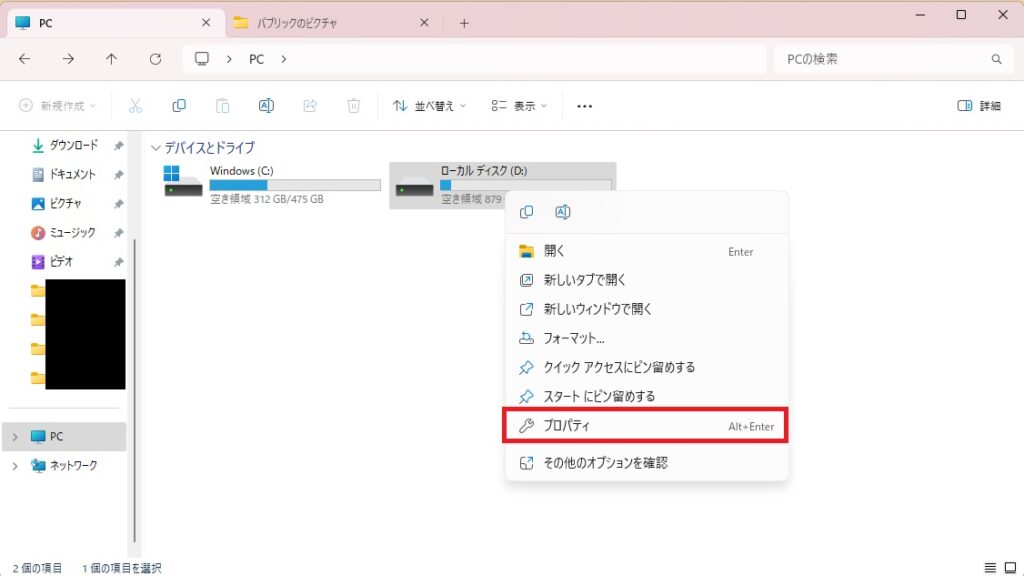
エラーチェックにより、外付けHDDの不具合が改善するケースもあります。実施方法を以下に示します。
- 該当のHDDを右クリックし「プロパティ」をクリック
- ツールタブを選択しエラーチェックの「チェック」をクリック
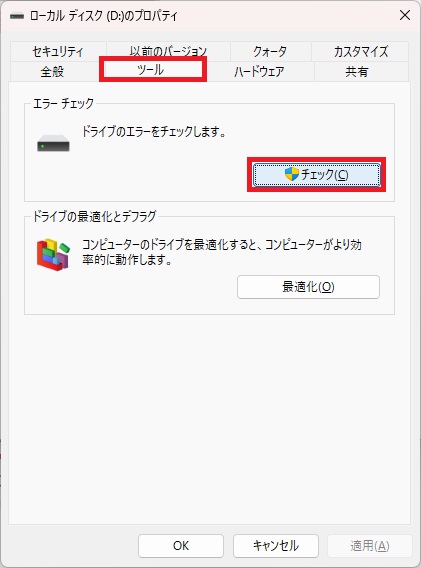
- 「ドライブのスキャン」をクリック

エラーが検出されると、再起動を促すメッセージが出ます。必要に応じて再起動を行い、外付けHDDのデータを確認してみてください。
方法④:データ復旧ソフトの使用
外付けHDDのデータを復旧させるには、ソフトの使用も有効な手段です。ただし 異音がしたり水没させたりした外付けHDD には、データ復旧ソフトは使えません。具体的には、以下のような行動後であれば、データ復旧ソフトの使用をおすすめします。
- 誤って削除した
- フォーマットしてしまった
- USBを正しく抜かなかった
- 停電で電源が落ちた
- 保存途中で強制終了してしまった
データ復旧ソフトは、開発元が信頼できて実績のあるものがおすすめ です。大事なデータを流出させないため、またデータ復旧の成功率を上げるために、以下の記事もぜひ読んでみてください。
写真復元アプリは危険性がある?データ復元ソフトの安全性について解説また復旧天使は、データ復旧業者であるLIVEDATAが開発・販売している安全なデータ復旧ソフトです。ソフトの料金は7,700円~ですが、データ復旧の可能性を確かめる段階までは、無料でお使いいただけます。
方法⑤:データ復旧業者への相談
データ復旧ソフトの使用ができない場合は、データ復旧業者へ相談しましょう。方法①〜④でデータ復旧できなくても、プロに任せればデータを取り戻せる可能性 があります。
データ復旧業者は、ドナーパーツ(代替部品)を使って、外付けHDDのデータを復旧できる環境にあるからです。
復旧天使を開発・販売しているLIVEDATAであれば、データ復旧に関する相談は無料で承っております。「費用が○円以下なら依頼したい」「ソフトを使うのが怖い」などの相談でもOKです。
データ復旧お問合せ・見積もり
外付けHDDにデータ復旧が必要になる原因3選

外付けHDDが壊れてしまう原因は、以下の3つに分けられます。
- 論理障害
- 物理障害
- 接続不良
このうち物理障害・接続不良は、データ復旧ソフトでは対応できません。一方、軽度な論理障害であれば、データ復旧ソフトの使用に効果があるとされています。
原因①:論理障害
外付けHDDが壊れてしまう原因として、論理障害が挙げられます。ファイルシステムが破損してしまったり、内部データがエラーしたりする状態です。具体的には 以下のアクシデント後 は、論理障害が起きやすくなります。
- ファイルを誤削除してしまった
- 間違ってフォーマットを実行した
- 保存中に強制終了させてしまった
論理障害が起きると、外付けHDDのデータが閲覧できなくなります。
原因②:物理障害
外付けHDDのパーツや部品が壊れた状態を、物理障害といいます。以下のアクシデントや症状があると、物理障害が疑われます。
- 落としたり叩いたりなど衝撃を与えた
- 水分で濡れてしまった
- カタカタ・カチカチなどの異音がする
- 焦げ臭い
- 寿命が考えられる
物理障害は、外付けHDDを構成する 部品が壊れている状態 のため、データ復旧ソフトでは対処できません。データ復旧業者へ相談し、プロの手を借りてデータを取り戻しましょう。
原因③:接続不良
外付けHDDは壊れていなくても、パソコンとの接続がうまくいかなければ、データを閲覧できません。この状況を、接続不良といいます。再接続でうまくいくケースもありますが、ケーブルが損傷した場合は、代替品を使わなければ接続できません。
外付けHDDのデータ復旧時の注意点3つ

外付けHDDをデータ復旧するとき、以下の3点はNG行動です。うっかりこれらの行動をしないよう、注意してください。
- 再起動を繰り返す
- フォーマットする
- 分解する
注意点①:再起動を繰り返さない
外付けHDDのデータが見られないとき、再起動すること自体は問題ありません。しかし何度も再起動を繰り返すのは、控えましょう。外付けHDDは起動の度にデータを読み込もうと動作するため、何度も繰り返すと 外付けHDDに負荷がかかり状況が悪化 してしまいます。
注意点②:フォーマットしない
データの復旧を優先したい外付けHDDは、フォーマットしてはいけません。接続すると「フォーマットしてください」というメッセージが出るケースもありますが、フォーマットは初期化であり、外付けHDDのデータが消えてしまいます。バックアップがあり、データが消えても良い場合のみフォーマットはOKです。
注意点③:分解しない
外付けHDDが壊れたからといって、分解してはいけません。「自分で分解して修理した」という情報もありますが、非常にリスクが高い行動です。
- 分解時にパーツを無くしてしまう
- 精密機器であるHDDに埃やゴミが入ってしまう
- 作業中に落として壊してしまう
この段階でデータ復旧業者に依頼すると、分解前よりも費用も難易度も高く なってしまいます。データの復旧を優先するならば、外付けHDDは絶対に分解しないでください。
外付けHDDをデータ復旧したい人によくある質問

Q1:外付けHDDを認識しないときの解決策は?
本記事の5つの復旧方法を、上から順に試してみてください(再接続 → ドライバー更新 → エラーチェック → 復旧ソフト → 復旧業者)。とくに再接続により認識されたケースもよく聞きます。カチッと手ごたえがあるまで、ケーブルを奥に挿し込んでみてください。
Q2:外付けHDDのデータ復旧におすすめのソフトは?
LIVEDATAが開発・販売している、復旧天使がおすすめです。データ復旧ソフトの選び方として、以下のポイントが挙げられます。
- 復旧対象ファイルの制限
- 動作環境や対応デバイス
- 日本語対応ソフト
- 無料版でのデータプレビュー可否
- 開発元の信頼度
復旧天使はこの条件を満たしており、ユーザーレビュー でも高い評価を得ています。
データ復旧ソフトおすすめ3選!選び方のポイント5つも解説Q3:無料・フリーソフトを使った自分で外付けHDDを復旧する方法は?
安全で信頼できるフリーソフトであり、データ復旧ソフトが使える状況であれば、無料で復旧作業が可能です。ただし無料ソフトは容量制限や対応環境の制約があるケースも多いため、データの復旧を優先するなら 安心できるサポート体制が整ったデータ復旧ソフトがおすすめ です。
まとめ:外付けHDDのデータ復旧には復旧天使を

外付けHDDのデータ復旧時は、急いでデータ復旧業者に相談するのではなく、まずは接続状況から確認 してみてください。ドライバーの更新やエラーチェックでも改善しない場合は、状況に合わせてデータ復旧ソフトを使いましょう。
データ復旧ソフトは、データプレビューまで無料で使える復旧天使がおすすめです。秋葉原に拠点を置くLIVEDATAが開発・販売しているため、日本語で丁寧なサポート をいたします。
復旧ソフトは「誤削除」や「フォーマット」など、トラブルの原因が明確な場合に有効です。一方で、突然アクセスできなくなったような原因不明の不具合は機器の故障が疑われるため、データ復旧業者への相談がおすすめです。
データ復旧お問合せ・見積もり


