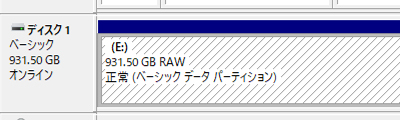
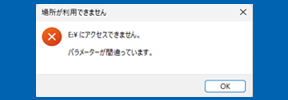
フォーマット・初期化を
してしまった

「誤ってフォーマットしてしまった」「初期化してしまった」場合も、
すぐに電源を切って、復旧天使ソフトをお試しください。
まだデータを取り戻せる可能性があります。

HDD / SSD NAS SDカード USBメモリ Windows / Mac
エクスプローラー
← 戻る PC › ローカルディスク (D:)
🖥️ PC
C: ドライブ
D: ドライブ
💿 E: USB
🖴 ドライブ (D:) のフォーマット
ファイルシステム
NTFS
アロケーションユニットサイズ
既定のサイズ
クイックフォーマット
1個のアイテム

フォーマットしても、データはすぐには消えていない

ドライブをフォーマットしても「消えた」ように見えるだけで、実際のデータ本体はディスク上にまだ存在しています。

フォーマット ≠ 消去
データ本体はまだディスクに残っている

フォーマット =「管理情報を書き換えた」だけ

ドライブをフォーマットするとき、OSが行うのは「ファイル管理情報(ファイルシステム)を初期化すること」だけです。データ本体はそのままディスクに残ります。

クイックフォーマットを行ったときも同様で、管理情報が削除されるだけです。実際のデータ領域はすぐには書き換えられません。

復旧できるケースフォーマット後に書き込みをしていない/クイックフォーマットの場合/時間が経っていない
難しいケース完全フォーマット(ゼロ埋め)を実行した/フォーマット後に大量書き込みをした/SSDのTRIMが実行された
⚠️

やってはいけないNG行動

フォーマットに気づいたら、まずドライブの使用を止めてください。以下の行動はデータを完全に失う原因になります。
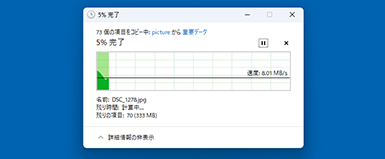
障害メディアからファイルをコピーするのはNG(上書きの危険)
NG 01

新しいファイルの書き込み

写真のコピーや動画の保存など、フォーマットしたドライブへの書き込みは絶対NG。データが上書きされ、復旧できなくなります。
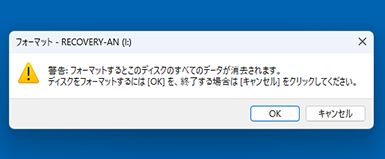
復旧前にフォーマットするのはNG(データ消失の危険)
NG 02

再フォーマット・再初期化

「もう一度フォーマットすれば直るかも」は厳禁。再フォーマットするたびにデータの痕跡が消去され、復旧率が大幅に下がります。
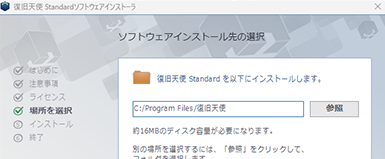
障害ドライブへ復旧ソフトを入れるのはNG(上書きの危険)
NG 03

復旧ソフトを同じドライブへインストール

管理情報と実データ領域に上書きが発生するため、必ず別のドライブにインストールしてください。

お使いのメディアを選んでください

メディアの種類に合った体験版で、無料でスキャン・プレビューまで確認しましょう。
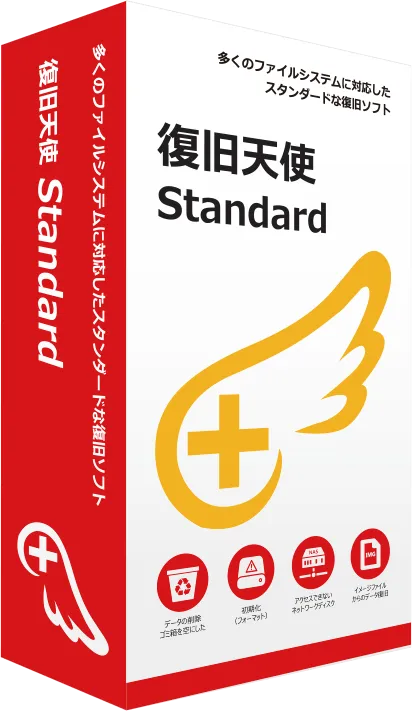
おすすめソフト
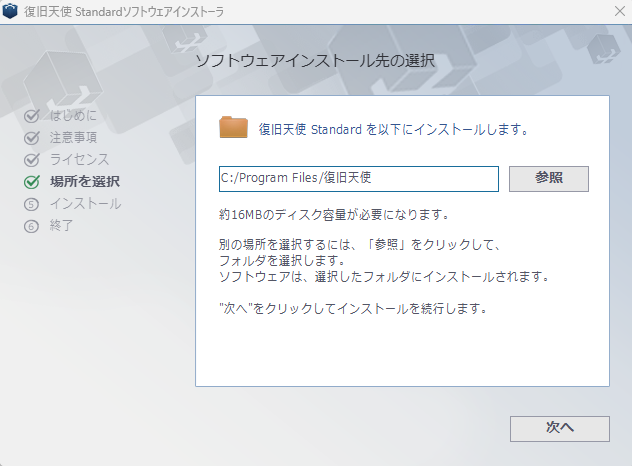
復旧天使 Standard
復旧天使 Standard
HDD・SSDの削除・フォーマット・RAWドライブに対応したオールインワンの定番ソフト。Windows・Mac・Linux に対応し、初めての方でも直感的に操作できます。
Windows / Mac / Linux 削除・フォーマット対応 RAWドライブ対応 スキャン無料
おすすめソフト
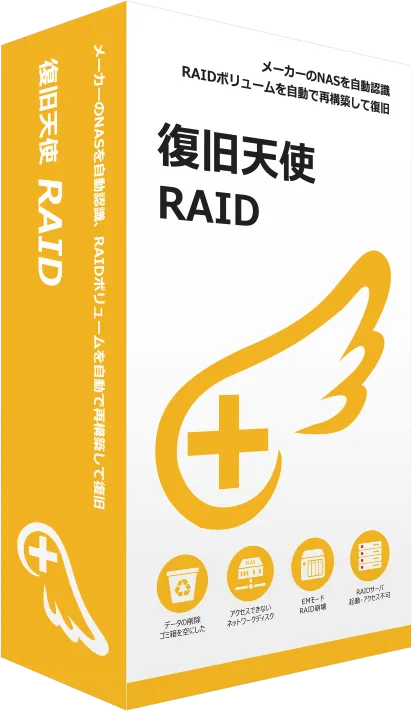
復旧天使 Standard RAID
復旧天使 RAID
NAS・RAID機器(RAID 0/1/5/6/10)からのデータ復旧に特化したソフト。Synology・QNAP・Buffalo などの主要NASメーカーに対応しています。
RAID 0/1/5/6/10対応 Synology / QNAP / Buffalo RAID自動構成 スキャン無料
おすすめソフト
復旧天使 Standard
復旧天使 Standard
USBメモリやSDカード等の削除・フォーマット復旧にも対応。FAT32・exFAT・NTFSなど主要なファイルシステムを幅広くサポートします。Macからでも使用可能。
FAT32 / exFAT / NTFS / HFS+ 削除・フォーマット対応 スキャン無料
写真専用ソフト
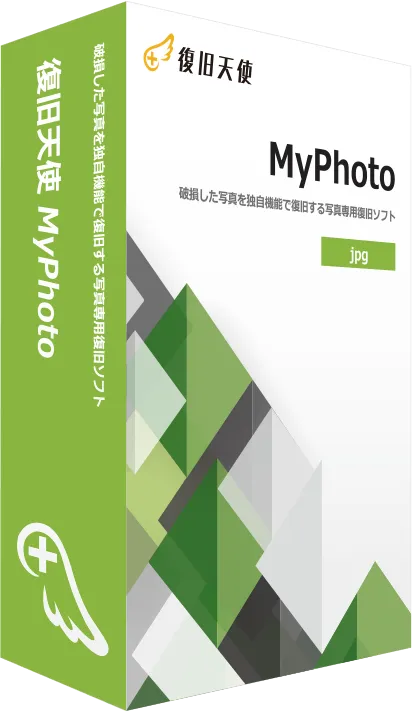
復旧天使 マイフォト
復旧天使 マイフォト
JPG写真に特化した専用データ復旧ソフト。撮影日時・カメラ別・撮影場所別にスキャン結果を整理でき、大量の写真を効率よく復旧できます。対象はSDカードやCFなどのメモリーとなります。
JPG写真に特化 日時・カメラ別に整理 断片化データの復元 スキャン無料
ドラレコ専用ソフト
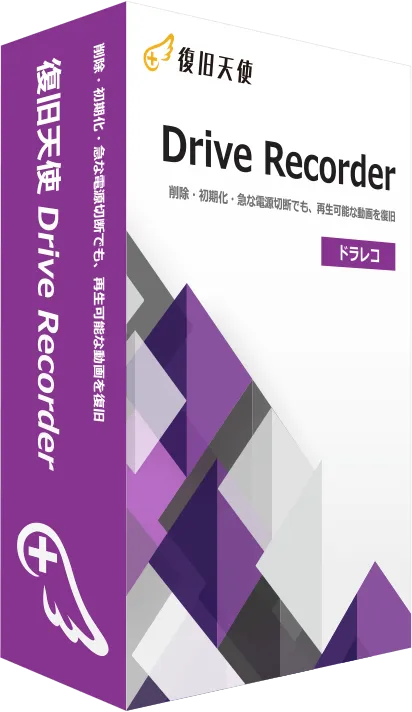
復旧天使 Drive Recorder
復旧天使 Drive Recorder
ドライブレコーダーの動画復旧専用ソフト。データ削除・初期化はもちろん、通常の復旧ソフトでは再生できないヘッダー破損の映像ファイルも、再生可能な状態で復旧します。
ヘッダー破損ファイルの復旧 削除・初期化からの復旧 SD・microSD対応 スキャン無料

ソフトを使った復旧ステップ

体験版は無料、スキャン・ファイル確認まで費用はかかりません。
復旧の可能性を確認してから購入できます。

1
💻

ソフトをインストールする

復旧天使の無料体験版をダウンロードし、データを失ったドライブとは別のドライブにインストールします。同じドライブへのインストールはデータの上書きにつながるため、必ず別の場所へインストールしてください。

例:Cドライブのデータを復旧したい場合 → Dドライブなどの別ディスクまたは別のPCにインストール
2

メディアを接続する

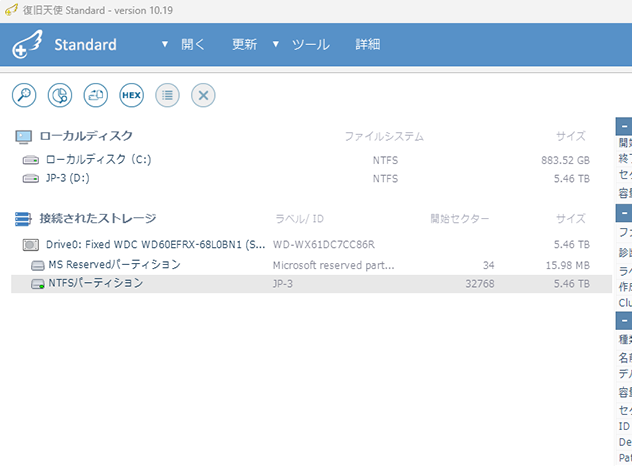
データを復旧したいHDD・USBメモリ・SDカードなどをパソコンに接続します。SDカードはカードリーダーを使って接続してください。ソフトを起動すると、接続されたドライブが一覧で表示されます。

接続後、ソフトの画面でドライブが認識されているか確認してから次のステップへ進んでください。
復旧天使 Standard — 接続されたストレージ画面
3
🔍

スキャンを実施する

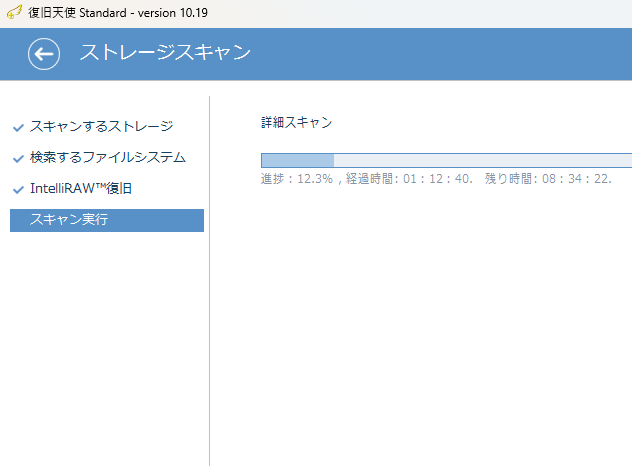
復旧したいドライブを選択し、スキャンを開始します。スキャン中は対象ドライブへの書き込みは行わないため、データが上書きされる心配はありません。容量によって数十分〜数時間かかる場合があります。

「このファイルシステムをインデックスして未使用領域をスキャン(フォーマット時に推奨)」を選択
復旧天使 Standard — スキャン中の画面
4
🗂️

フォーマット前のファイルシステムを確認

フォーマット後のデータ復旧は、現在のファイルシステムではなく、フォーマット前のファイルシステムを元に行います。スキャン結果に複数のファイルシステムが表示された場合は、フォーマット前のものを選択してください。

例)NTFS → exFAT にフォーマットした場合は、以前のNTFSからデータを復旧します。

物理ドライブを選択してスキャン、結果一覧からフォーマット前のファイルシステムを選択
ファイルシステム選択画面
5

スキャン結果を確認・復旧する

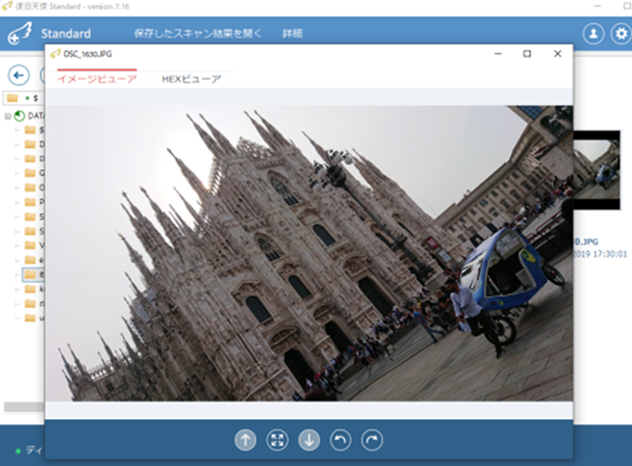
スキャン結果を選択すると、復旧できるファイルの一覧が表示されます。プレビューで内容を確認し、問題なければソフトウェアを購入し、復旧したいファイルにチェックを入れて保存します。保存先は必ず別のドライブを指定してください。
体験版はスキャン・プレビューまで無料。ファイルを保存するにはライセンスの購入が必要です。
復旧天使 Standard — スキャン結果・プレビュー画面
もし
データ復旧専門エンジニアによる復旧作業
🛠️

ソフトで復旧できなかった場合

ディスクが表示されない、スキャンが止まる、プレビューできないといった場合は、物理的な障害や深刻な論理障害の可能性があります。専門のデータ復旧サービスへのご依頼をご検討ください。

データ復旧サービスについて見る

スキャン・確認は無料、納得してから購入

体験版でファイルを確認・プレビューしてから購入できます。

おすすめ!
STANDARD
復旧天使 Standard
HDD・SSD・USB・SDカードからの削除・フォーマット復旧に対応した定番ソフト
¥7,700 〜(税込)
Home版 / Windows または Mac
  • HDD / SSD / USB / SD 対応
  • 削除・フォーマット・RAW対応
  • Windows / Mac / Linux
  • 体験版で事前確認OK
詳細・購入はこちら
RAID
復旧天使 RAID
NAS・RAID機器のデータ復旧に特化。RAID 0/1/5/6/10に対応し、自動でRAID構成を解析
¥19,250 〜(税込)
Home版 / Windows または Mac
  • RAID 0/1/5/6/10対応
  • Synology / QNAP / Buffalo
  • RAID構成を自動解析
  • 体験版で事前確認OK
詳細・購入はこちら
写真専用
MYPHOTO
復旧天使 マイフォト
JPG写真復旧に特化。日時・カメラ・撮影場所別にスキャン結果を表示
¥3,300 〜(税込)
Windowsのみ
  • JPG写真に特化
  • 日時・カメラ別に整理
  • 断片化データの復元
  • 体験版で事前確認OK
詳細・購入はこちら
復旧天使のデータ復旧サポート窓口

まずは無料体験版でスキャンしてみよう

スキャン・ファイルのプレビュー確認は完全無料。
ファイルを確認してから、ライセンスを購入できます。

フォーマット・初期化してしまった場合のよくある質問

Q
フォーマットしても本当にデータを復旧できますか?
はい、多くの場合は復旧できます。特にクイックフォーマットでは、管理情報が削除されるだけでデータ本体はディスク上に残っています。ただし、フォーマット後に大量のデータを書き込んだり、完全フォーマット(ゼロ埋め)を行った場合は復旧が困難になります。まずは無料体験版でスキャンしてみてください。
Q
クイックフォーマットと通常フォーマットで違いはありますか?
大きな違いがあります。クイックフォーマットは管理情報のみを削除するため、データ本体が残りやすく復旧の可能性が高いです。一方、通常(完全)フォーマットはディスク全体をゼロ埋めするため、データの復旧が非常に困難になります。どちらを実行したか確認したうえで、まず体験版でスキャンしてみてください。
Q
体験版でどこまで確認できますか?
体験版はスキャン・ファイルのプレビュー確認まで完全無料でご利用いただけます。「このファイルが見つかった」「内容を確認できた」という段階まで費用はかかりません。実際にファイルを保存するには製品版ライセンスの購入が必要です。
Q
フォーマットしてから時間が経っていますが、まだ大丈夫でしょうか?
時間が経過していても、その間にデータが上書きされていなければ復旧できる可能性があります。フォーマット後にドライブを使い続けると上書きされるリスクが高まりますので、気づいた時点でなるべく早く対応されることをおすすめします。まずは体験版でスキャンしてご確認ください。
Q
Windows・Macどちらでも使えますか?
はい、復旧天使シリーズはWindows・Mac・Linuxに対応しています。ただし、Windows版とMac版はそれぞれ別ライセンスです。購入の際はご利用のOSをご確認ください。Business以上のパッケージ版(PKG)には、全OSのライセンスが同梱されます。
Q
SSDをフォーマットした場合は復旧できますか?
SSDはTRIM機能があり、クイックフォーマット後もTRIMにより実際のデータが消去されることがあります。TRIMが実行される前であれば復旧できる可能性がありますが、実行後は復旧が困難になります。HDDのフォーマットに比べ、SSDは復旧が難しいケースが多いため、早めの対応をおすすめします。
※データ消去・初期化サービスは「HDDのみ」の対応となります。SSDにつきましては承っておりません。

症状からデータ復旧を探す

有料サービス

データ復旧ソフトで解決できなかった場合も
プロのデータ復旧サービスにお任せください

復旧天使の操作が難しい、ソフトではデータが復旧できなかったという会員様向けの限定サービスをご用意。プロのデータ復旧エンジニアが、お客様のデータをより安全に抽出し、別メディアに入れて納品いたします。