
XRAIDのRAIDボリュームからのデータ復旧方法
NetGear製NASで、XRAIDで使用していたRAIDボリュームのデータを誤って削除した場合の復旧手順を、復旧天使STANDARD RAIDを例にご紹介します。
💡 障害内容
XRAIDで使用していたRAIDボリュームのデータを誤って削除した
01対応ソフトウェア
💡 補足
復旧天使PROFESSIONALでも同様の作業が可能です。
02ソフトウェアの起動
復旧天使STANDARD RAIDがインストールされている作業用コンピュータにRAID構成ディスクをすべて接続し、復旧天使STANDARD RAIDを起動します。
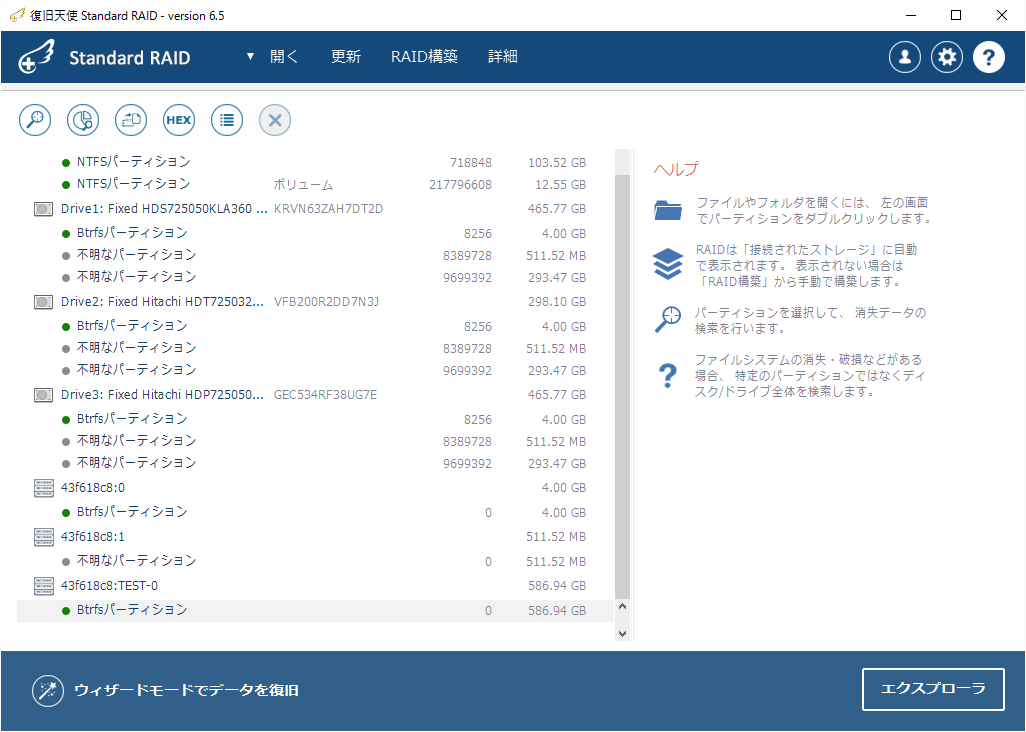
03仮想RAIDボリュームの確認
接続したすべてのRAID構成ディスクが正常であれば、ソフトが自動でRAIDパラメータを読み取り、起動した段階で仮想RAIDボリュームを作成します。

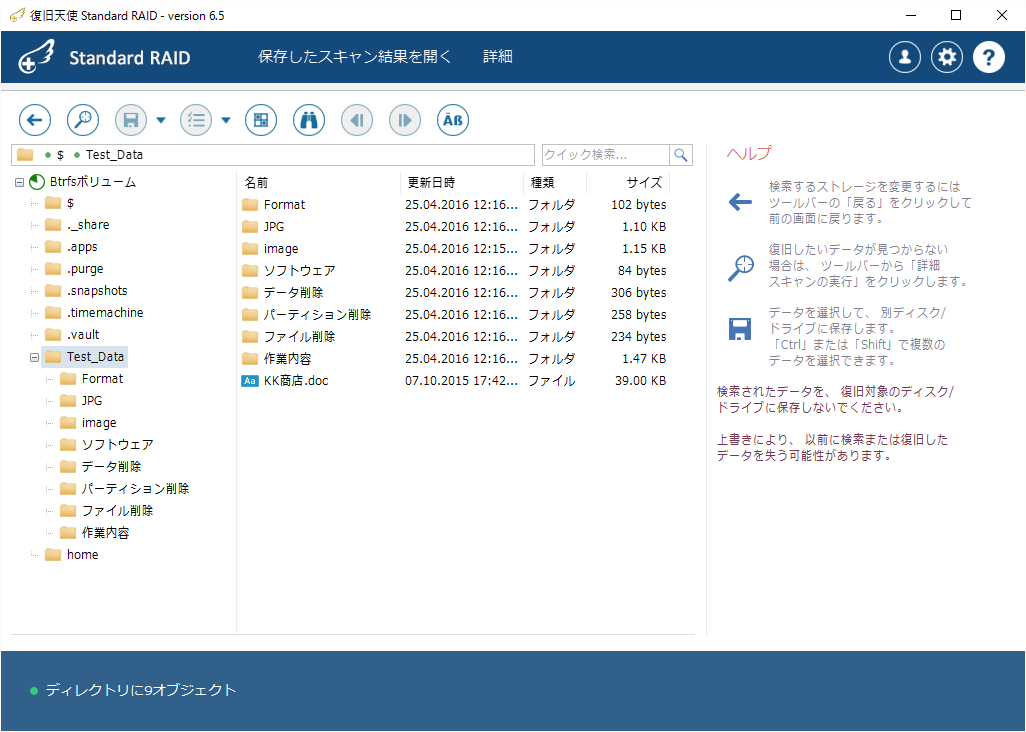
04Btrfsボリュームを開いてスキャン
Btrfsパーティションをダブルクリックして開いた状態です。削除後の状態のため、削除したデータは表示されていません。
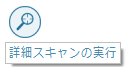
画面上のアイコンから 「詳細スキャンを実行」 を選択し、削除データのスキャンを開始します。
05スキャン設定と開始
ストレージ領域の設定、検索するファイルシステム、IntelliRAW復旧の設定を行ったあと、スキャンを開始します。
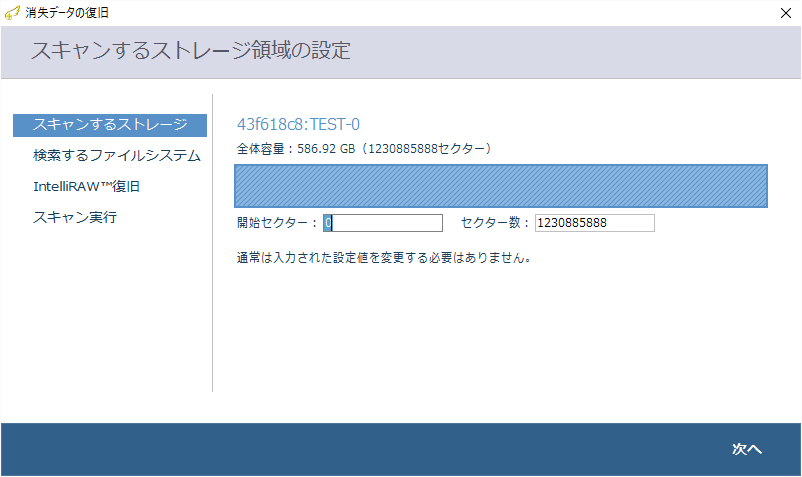
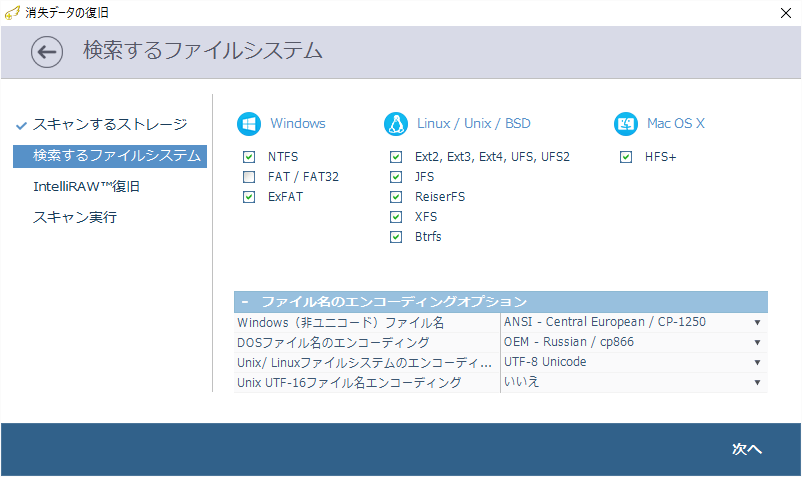
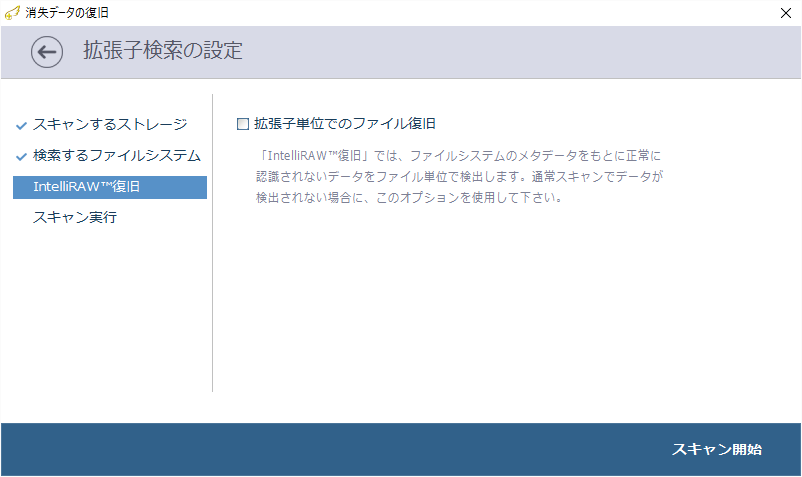
スキャンが進行します。
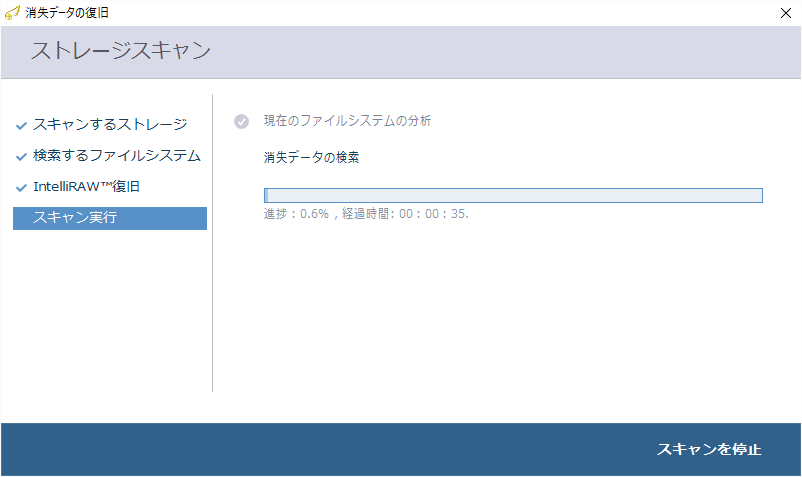
06スキャン結果の確認
スキャンが完了すると、自動でスキャン結果の画面に切り替わります。
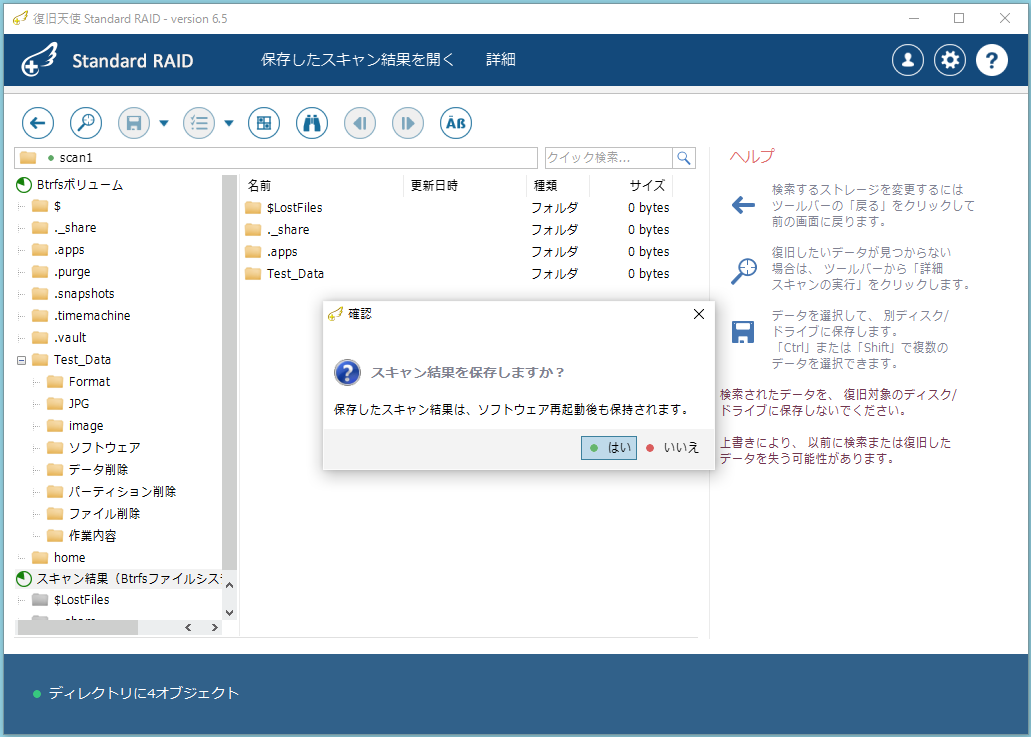
スキャン結果の画面で、削除したファイルが表示されているか確認します。
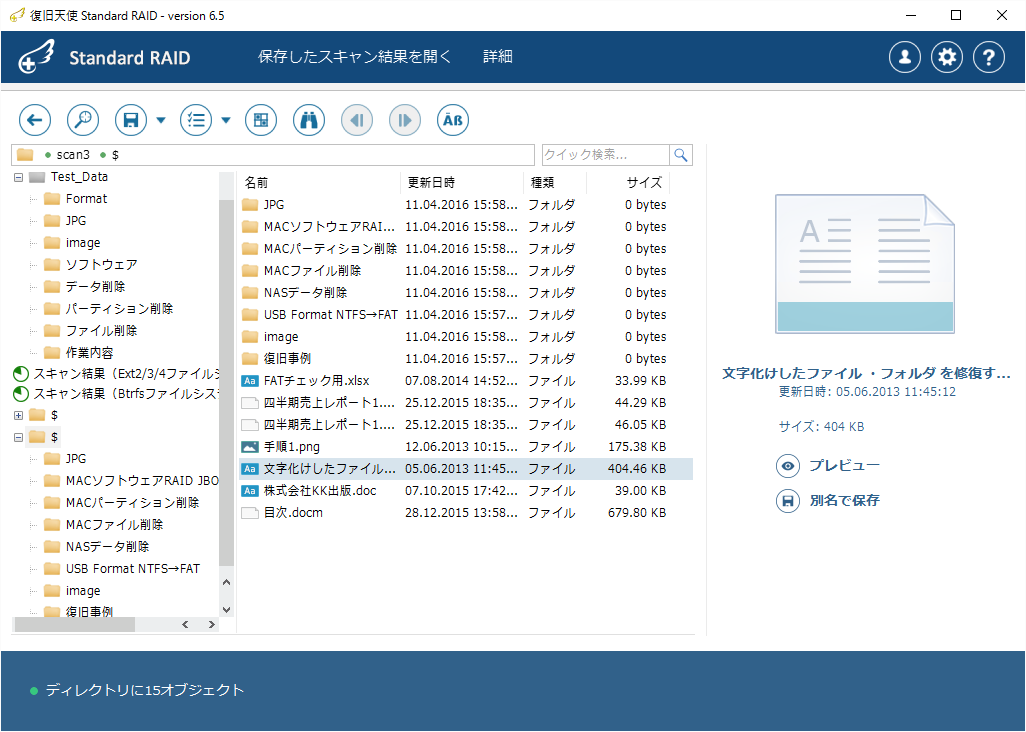
07データの保存
復旧希望データがある場合、そのファイルを選択して保存します。保存したデータが正常に開くことを確認したら復旧完了です。
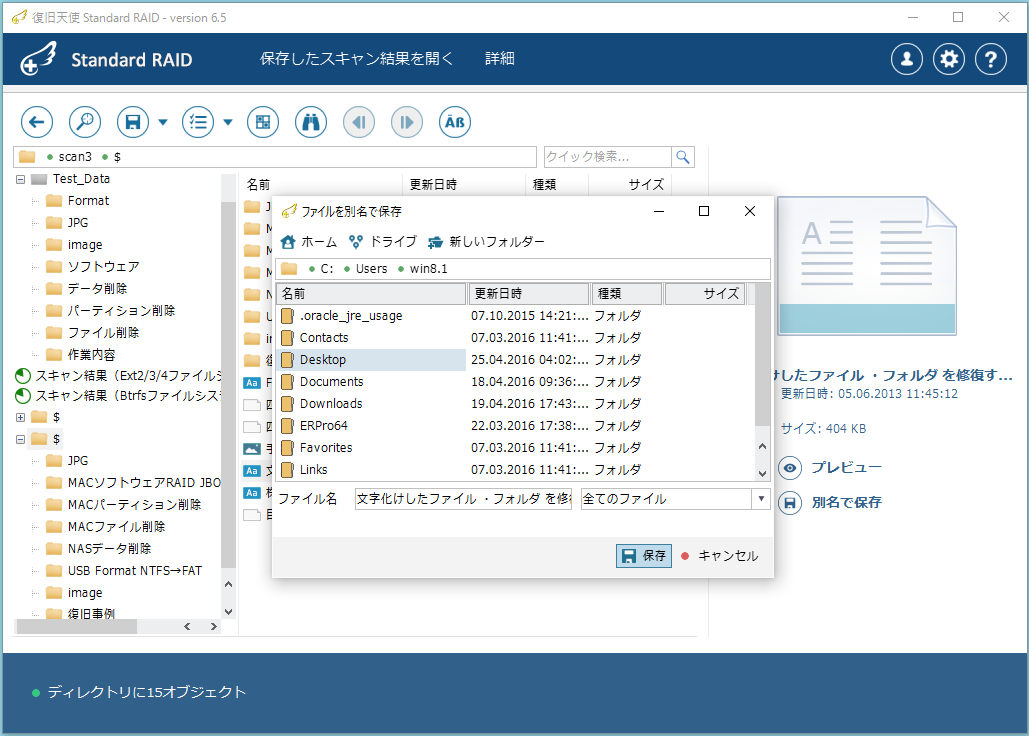
よくあるご質問
QXRAID(NetGear)の削除データも復旧できますか?
構成ディスクをすべて接続して仮想RAIDを自動構成し、Btrfsボリュームに対して詳細スキャンを行うことで復旧できる場合があります。
Qファイルシステムは何ですか?
NetGearのXRAIDではBtrfsが使われることが多く、復旧天使はBtrfsに対応しています。
Qどのエディションが必要ですか?
仮想RAID構築が必要なため、復旧天使STANDARD RAIDまたはPROFESSIONALを使用します。


