間違えて違うパーティションを削除した場合のデータ復旧
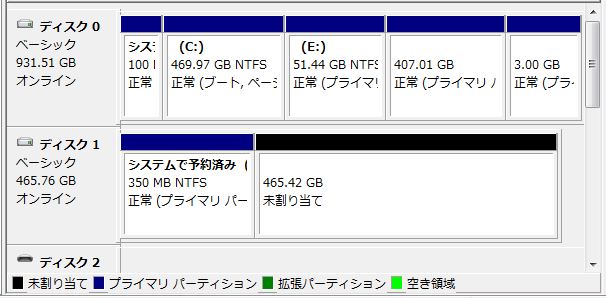
データ保存用として使用していたGドライブのパーティションを誤って削除してしまった際のデータ復旧手順を、復旧天使STANDARD(Windows)を例にご案内します。
データ保存用ドライブのパーティションを誤って削除した
01対応ソフトウェア
復旧天使 STANDARD(Mac/Linux)、復旧天使 STANDARD RAID(Windows/Mac/Linux)でも復旧可能です。
02復旧対象の確認
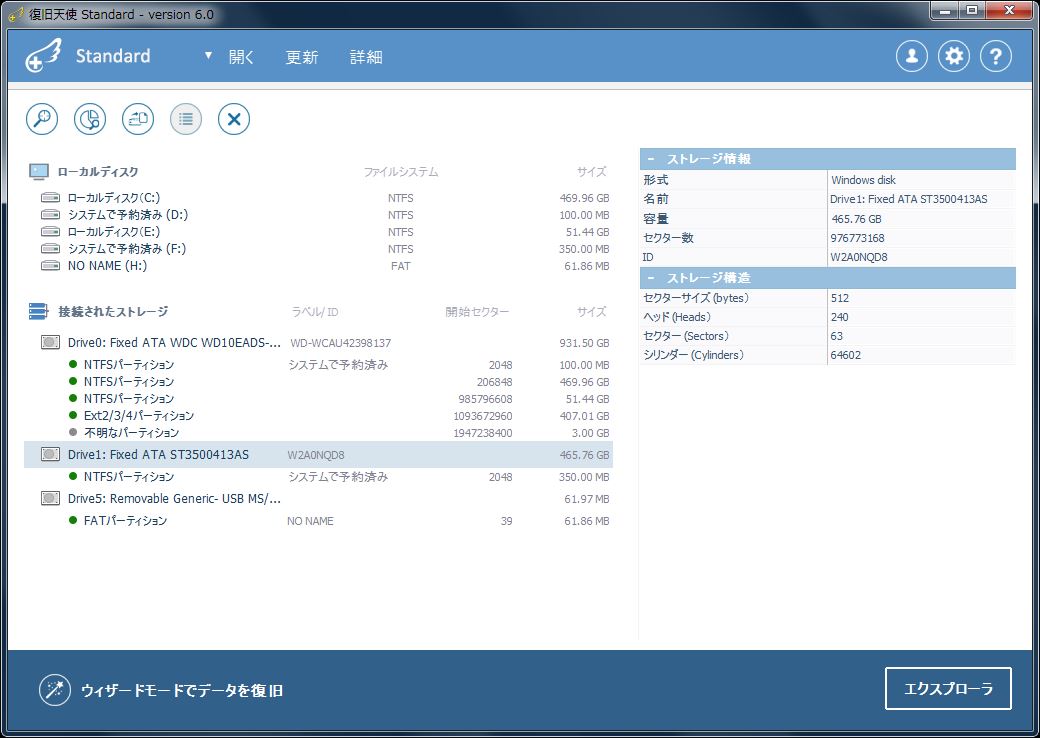
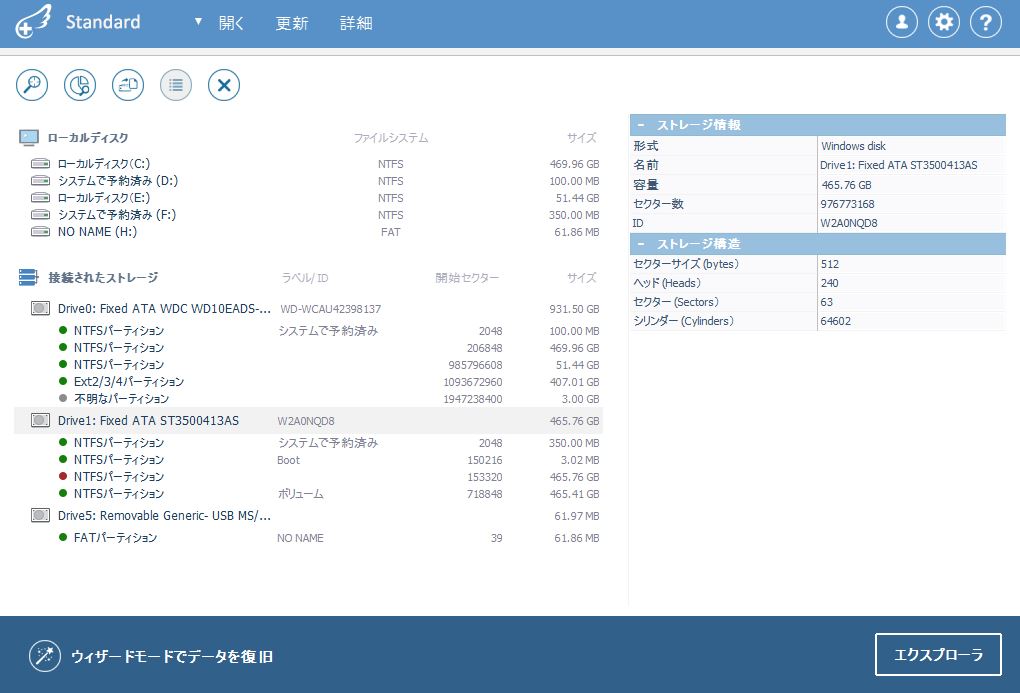
Drive1が復旧対象のハードディスクです。
03パーティション管理を開く
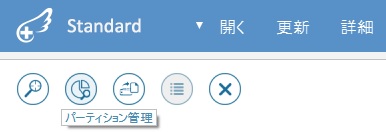
Drive1を選択して、メインメニューの 「パーティション管理」 をクリックして開きます。
04消失パーティションの検索
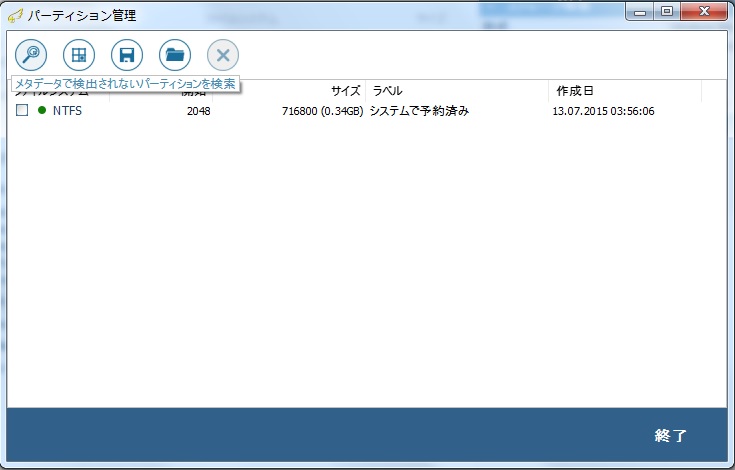
「パーティション管理」画面のメニューバーにある 「メタデータで検出されないパーティションを検索」 ボタンをクリックします。
検索パラメータの指定画面が表示されるので、削除したパーティションで使用していたNTFSのみチェックを残し、他のチェックはすべて外します。
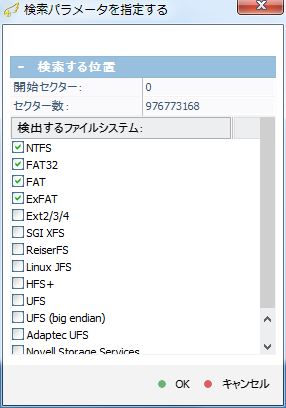
使用していたファイルシステムが不明の場合は、すべてのファイルシステムにチェックを入れてOKをクリックし検索を開始します。
05検索の実行
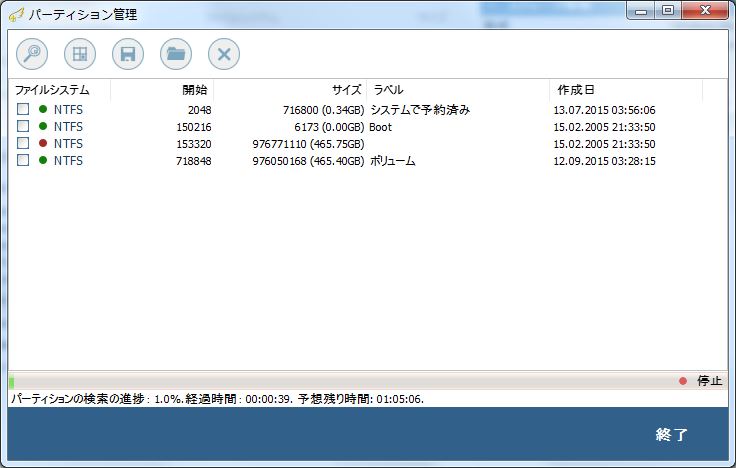
検索が始まると、検索されたパーティションが順次表示されます。復旧対象であることが明らかなNTFSパーティションが検出された場合は、その時点でスキャンを中止しても問題ありません。
06検索の終了
スキャンが完了したら、そのまま 「終了」 ボタンをクリックして画面を閉じます。
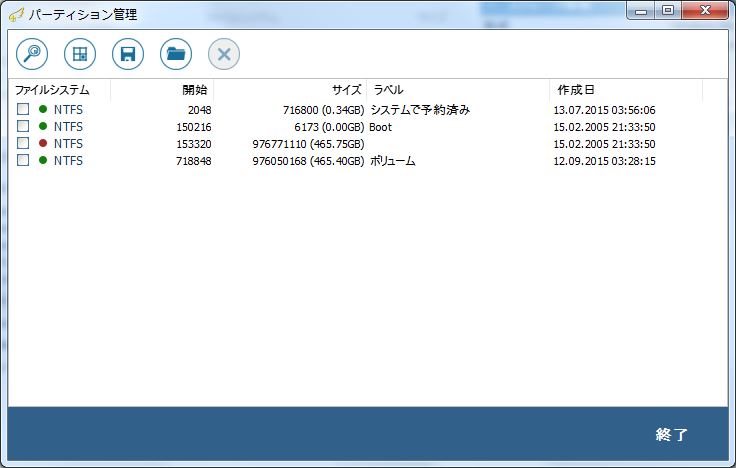
検索されたパーティションは自動で追加されるため、特にチェックを入れる必要はありません。
07パーティションの追加確認
「パーティション管理」画面が閉じて、起動画面のDrive1に検索したパーティションが追加されていることが確認できます。検出されたファイルシステムのMFT(マスタファイルテーブル)情報が正常であれば、ディレクトリやファイル構造が有効なため、ファイル・フォルダのリストをすぐに確認できます。
08復旧データの確認
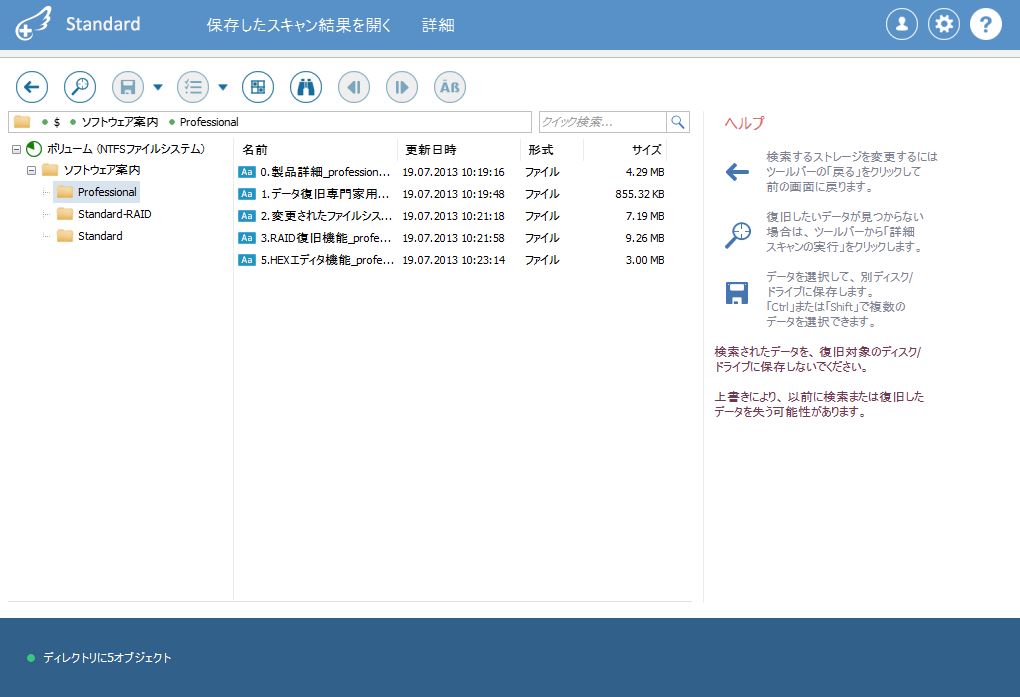
パーティション削除前のデータが復旧されていることが確認できます。