
誤ってWin用HDDをMac用にフォーマットしてしまった場合のデータ復旧
NTFSフォーマットで使用していたハードディスクを、Mac OSでHFSフォーマットしてしまった際のデータ復旧手順を、復旧天使STANDARD(Windows)を例にご紹介します。
💡 障害内容
NTFSのHDDを誤ってMac(HFS+)でフォーマットした
01対応ソフトウェア
💡 補足
復旧天使 STANDARD(Mac/Linux)、復旧天使 STANDARD RAID(Windows/Mac/Linux)でも復旧可能です。
02復旧対象の確認
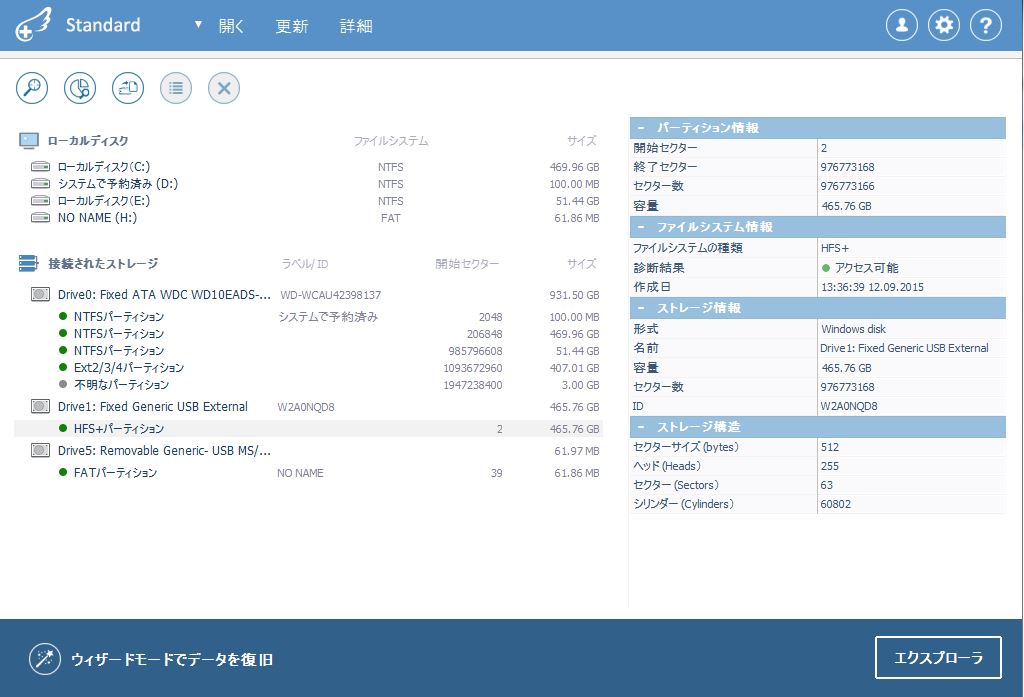
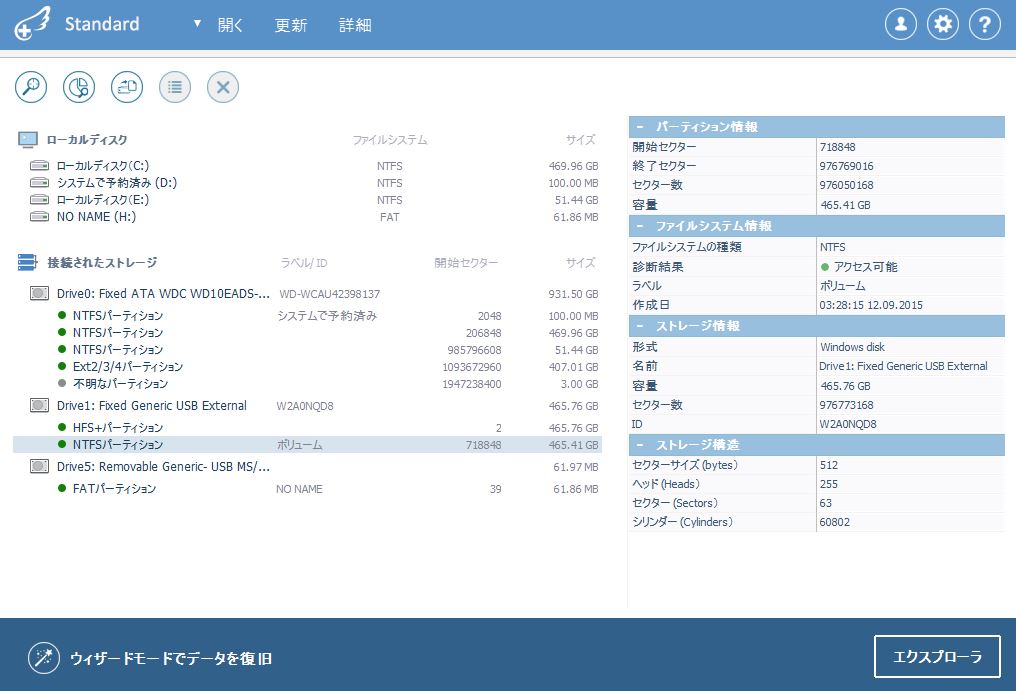
Drive1が復旧対象のハードディスクです。認識しているHFS+パーティションではなく、フォーマット前のNTFSパーティションが復旧対象となるため、パーティション検索を行う必要があります。
03パーティション管理を開く
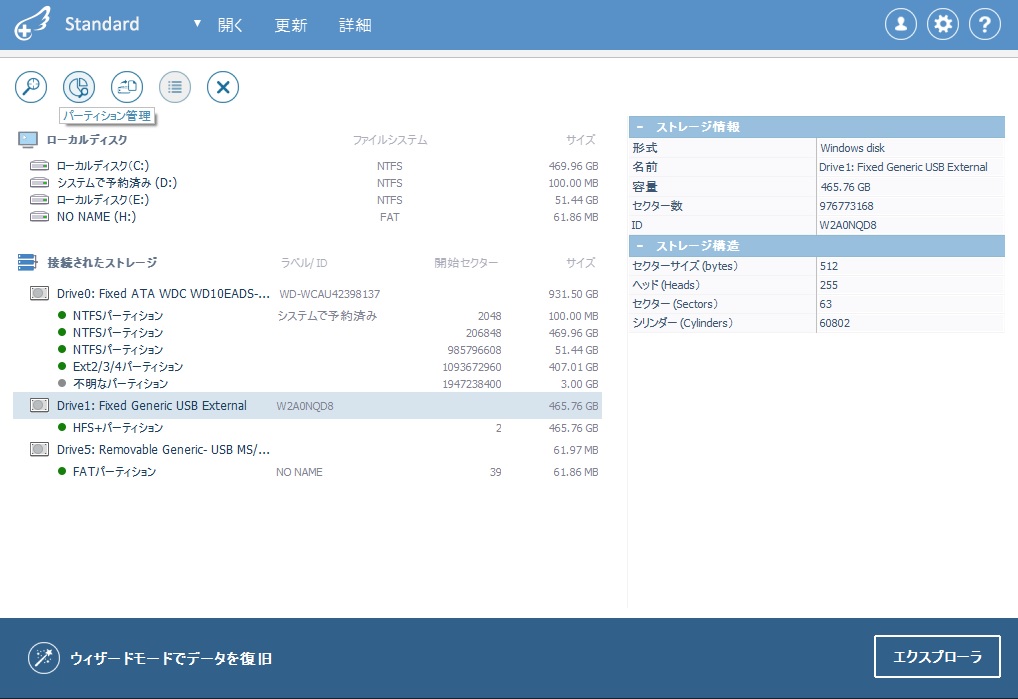
Drive1を選択し 「パーティション管理」 をクリックします。
04消失パーティションの検索
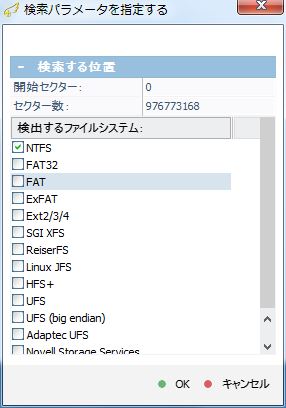
「パーティション管理」画面で 「メタデータで検出されないパーティションを検索」 をクリックし、検索対象のファイルシステムを選択したらOKをクリックします。
05検索の実行
検索が始まると、検知されたパーティションは順次画面に追加されます。
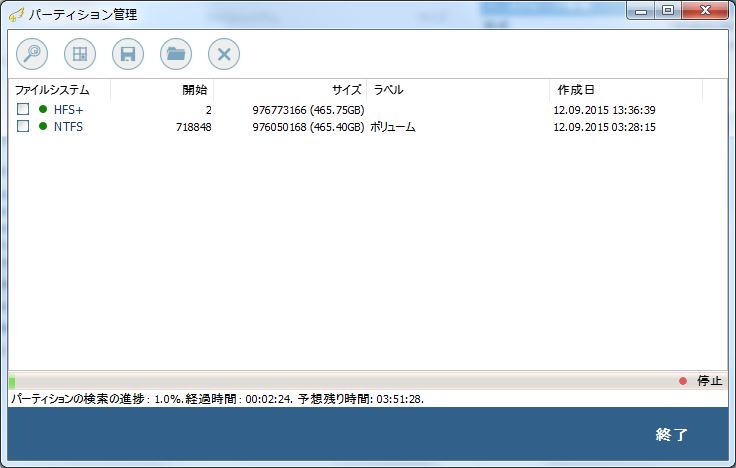
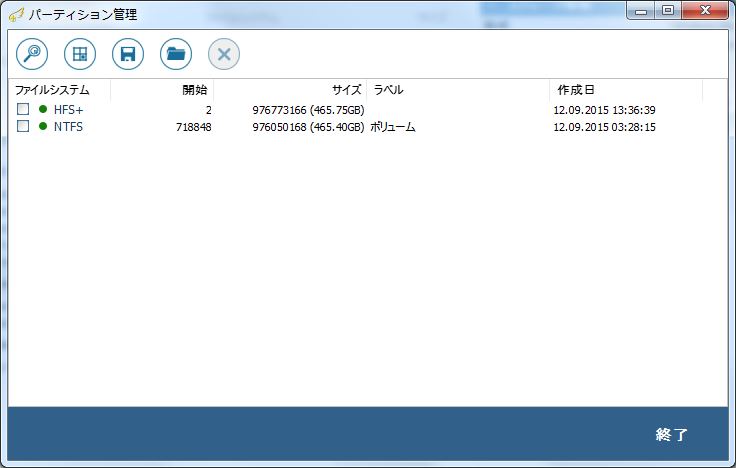
誤ってフォーマットする前のNTFSパーティションが検出されれば、検索を停止しても構いません。
06検索の停止と終了
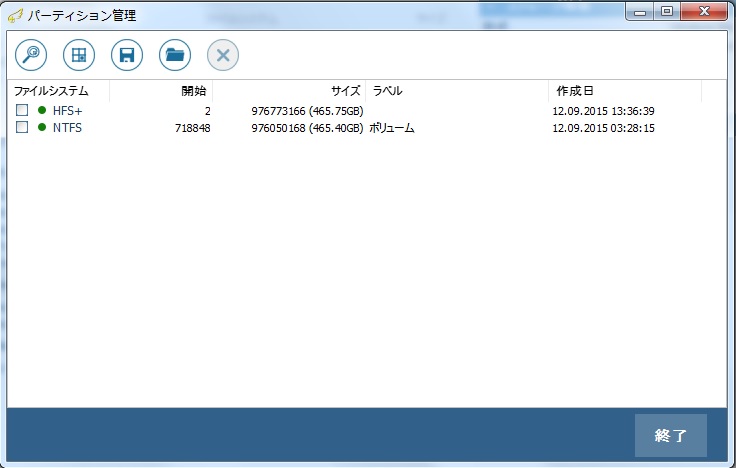
以前に使用していたファイルシステムを確認できれば、「停止」 ボタンで検索を中止できます。検索が完了したら 「終了」 ボタンで画面を閉じます。
07NTFSパーティションの追加確認
「パーティション管理」画面が閉じて、起動画面のDrive1の下に、検索したNTFSパーティションが追加されていることを確認します。
08データの確認と保存
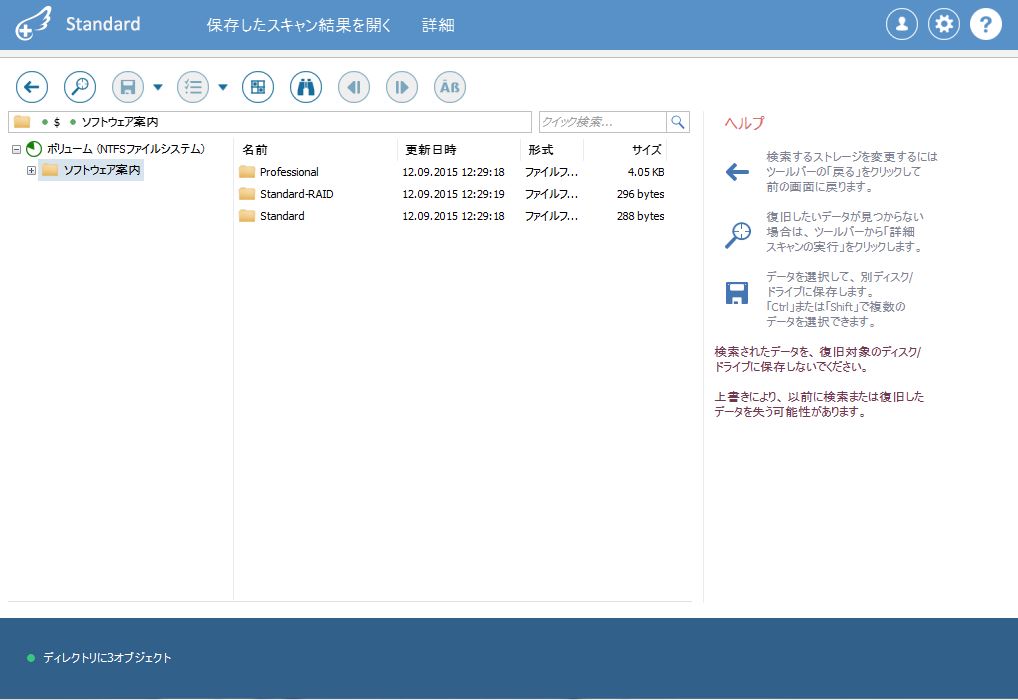
NTFSパーティションをダブルクリックして開き、中のフォルダやファイルを確認します。
💡 補足
ファイルシステムが検出されない場合は「詳細スキャンの実行」を選択してスキャンを行ってください。
開いたパーティションの中に復旧したいデータが確認できたら、データを保存して作業完了です。
よくあるご質問
Qフォーマットでファイルシステムが変わっても復旧できますか?
フォーマット後の書き込みが少なければ、元のパーティション(NTFS等)を検索して追加し、データを復旧できる場合があります。
Qパーティション検索はディスクに書き込みますか?
いいえ。検索・追加はソフトウェア上の操作で、実際のディスクへの書き込みは行われません。
Qパーティションを開いてもデータがない場合は?
「詳細スキャンの実行」でスキャンしてください。


