
仮想環境(VMware)で削除したデータの復旧
VMwareの仮想環境(Ubuntu/Extファイルシステム)で使用していたデータを削除し、ゴミ箱からも消してしまった場合のデータ復旧手順を解説します。
💡 作業環境
対象:Ubuntu(Extファイルシステム)の仮想ディスク(vmdk) / 使用ソフト:復旧天使PROFESSIONAL
01ソフトウェアのインストールと起動
復旧天使PROFESSIONALをダウンロードして作業用コンピュータにインストールし、アドバンスドモード で起動します。
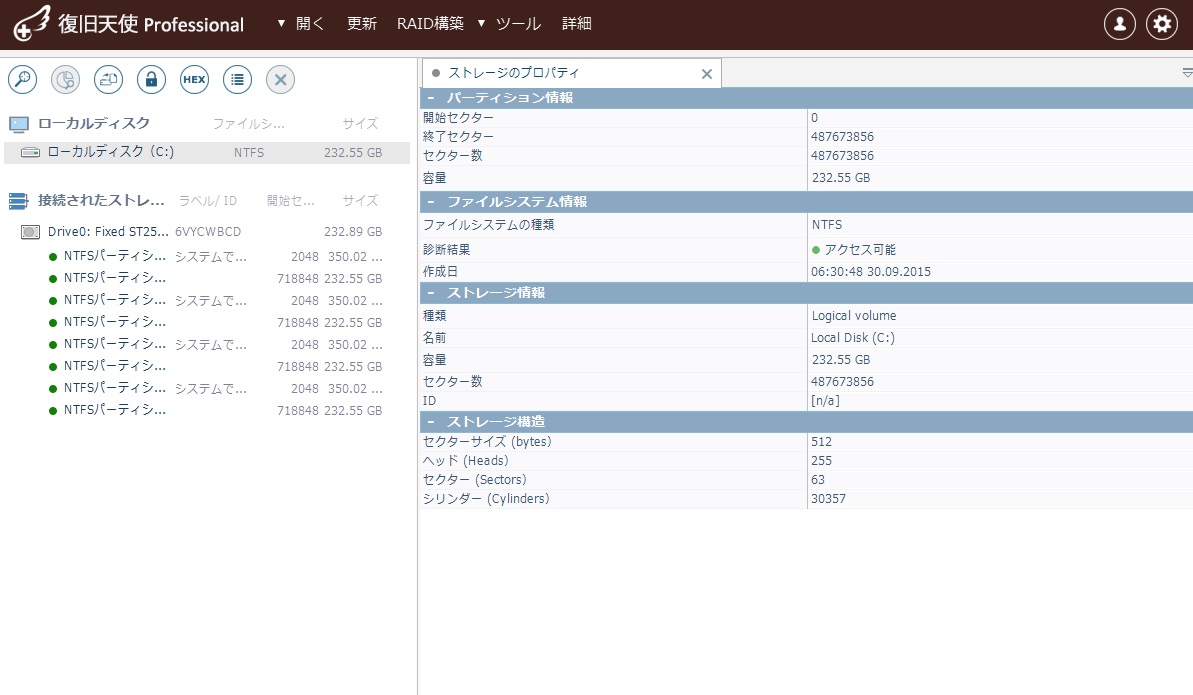
02vmdkファイルを開く
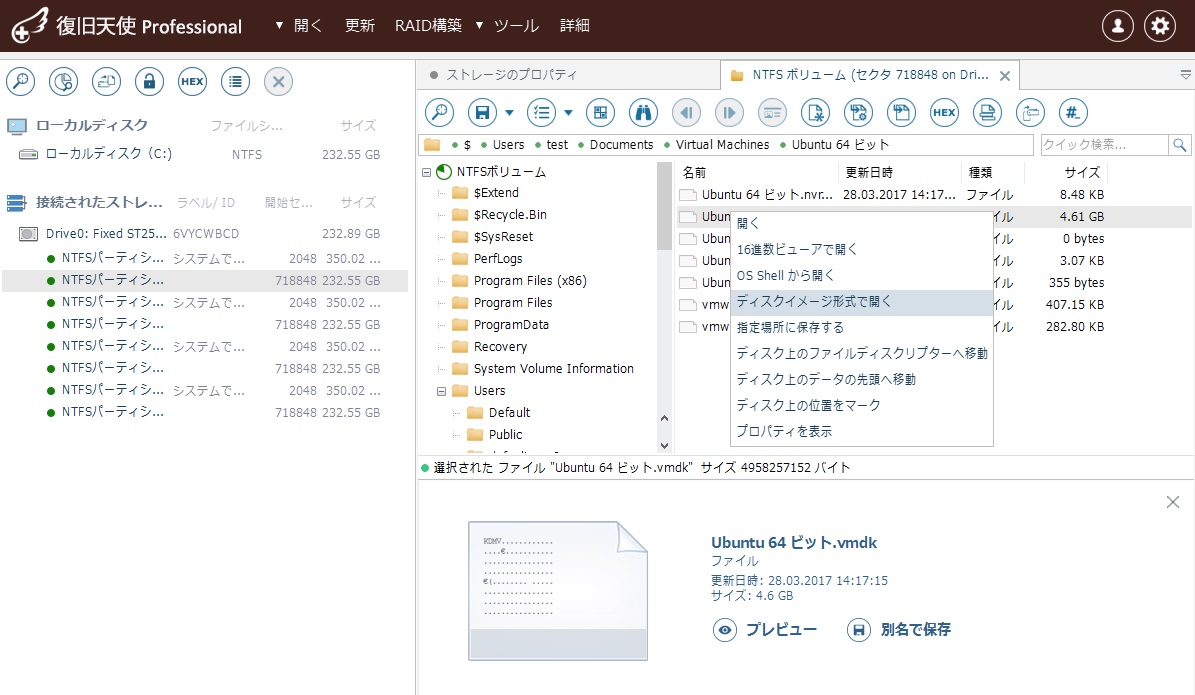
復旧対象のvmdkファイルを右クリックして 「ディスクイメージ形式で開く」 を選択します。
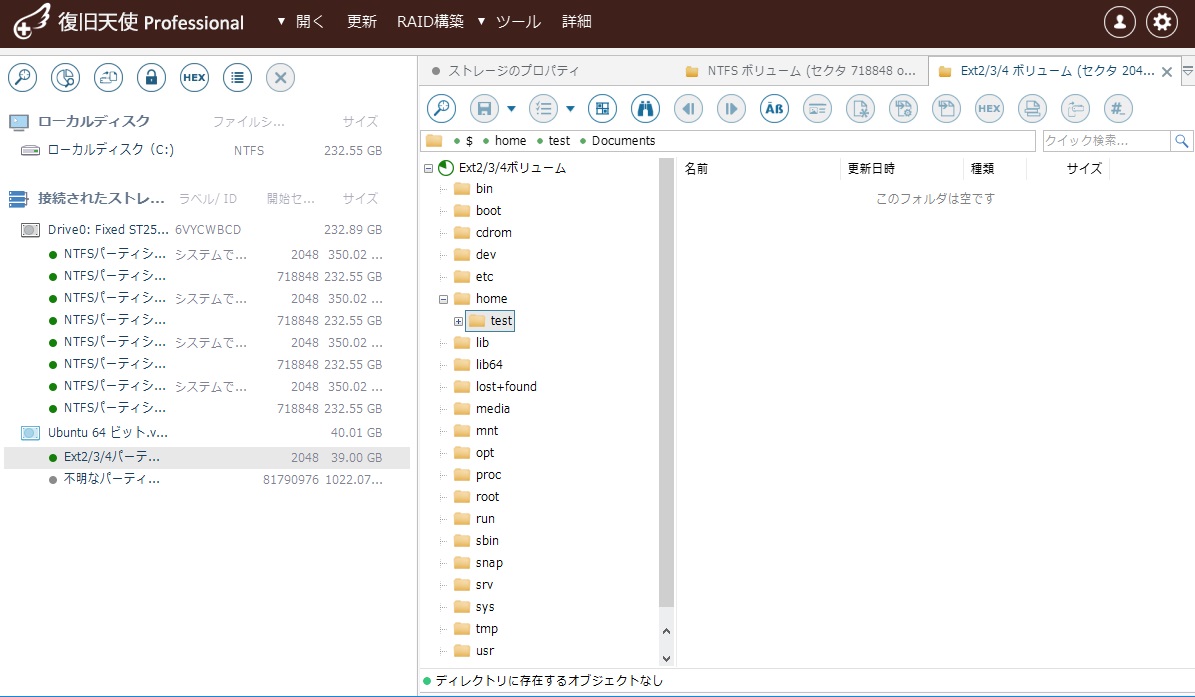
イメージファイルとして開いた状態はデータ削除後のため、そのままではデータは表示されません。
03消失データのスキャン
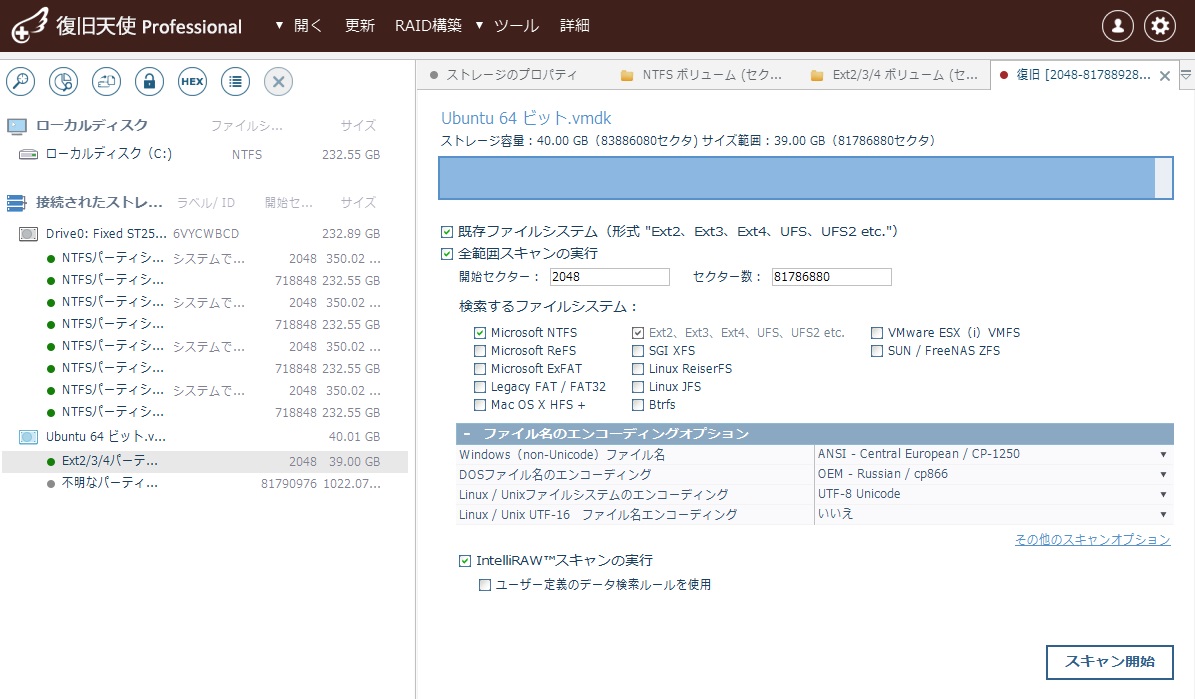
ツールバーのアイコンから 「消失データのスキャン」 をクリックして、スキャン設定を行った後 「スキャン開始」 をクリックします。
⚠ 注意
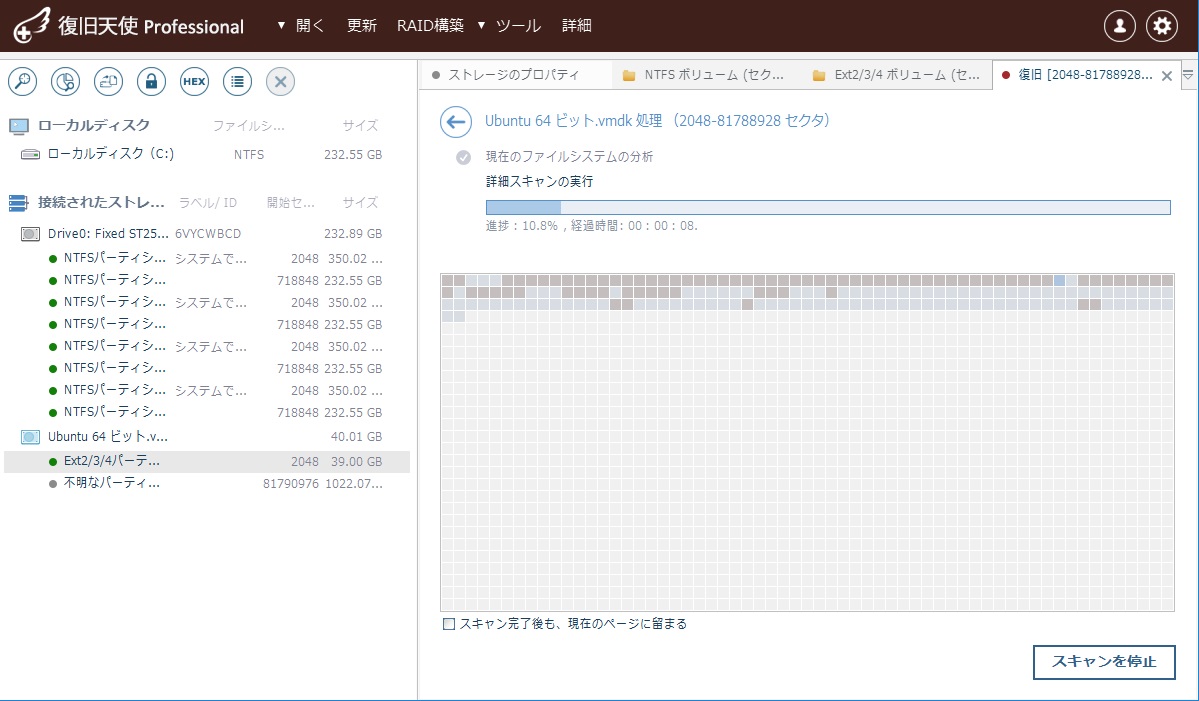
スキャンは途中で中止すると良い結果が得られません。完了するまで待ってください。
04スキャン結果の確認
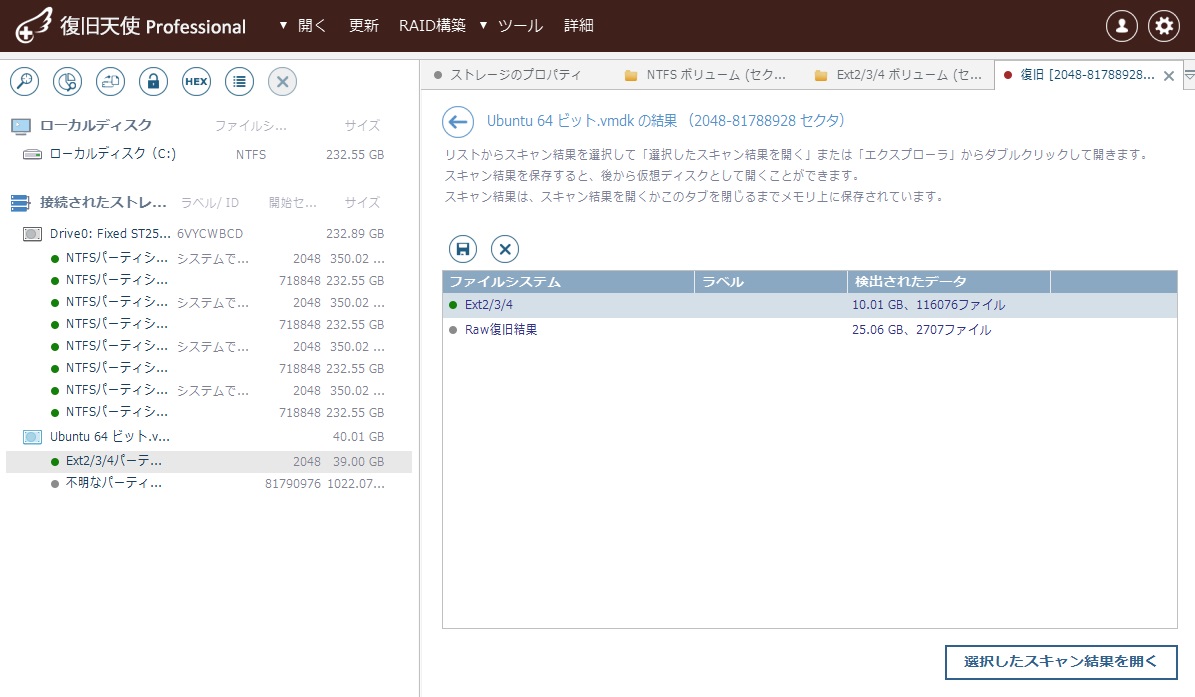
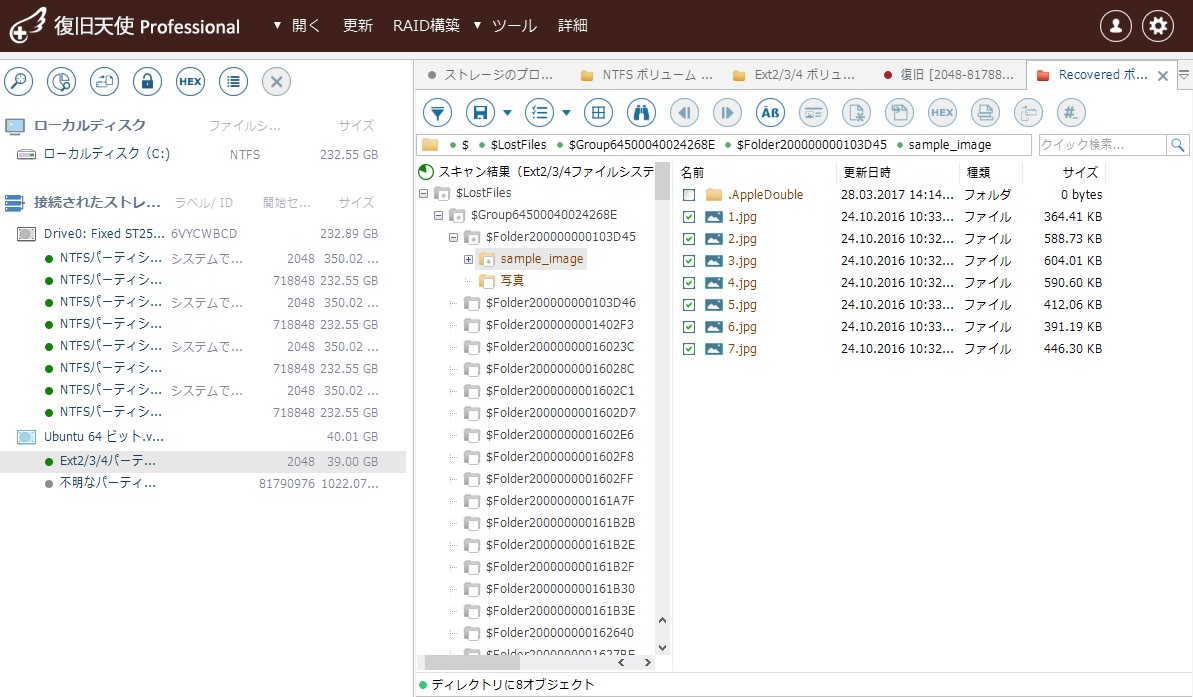
スキャン結果が表示されたら、開きたい結果を指定して 「選択したスキャン結果を開く」 をクリックします。
💡 補足
削除データは「LostFiles」フォルダに含まれることが多いので、必ず確認してください。
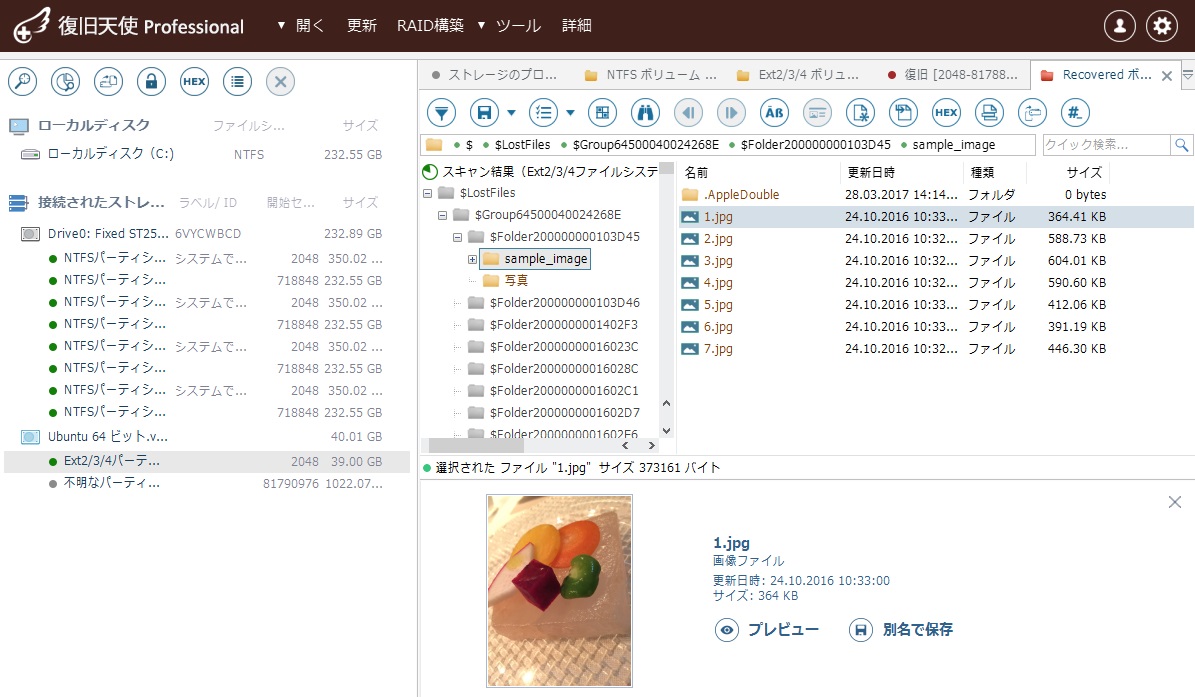
画像やテキストファイルは、プレビュー機能で確認できます。
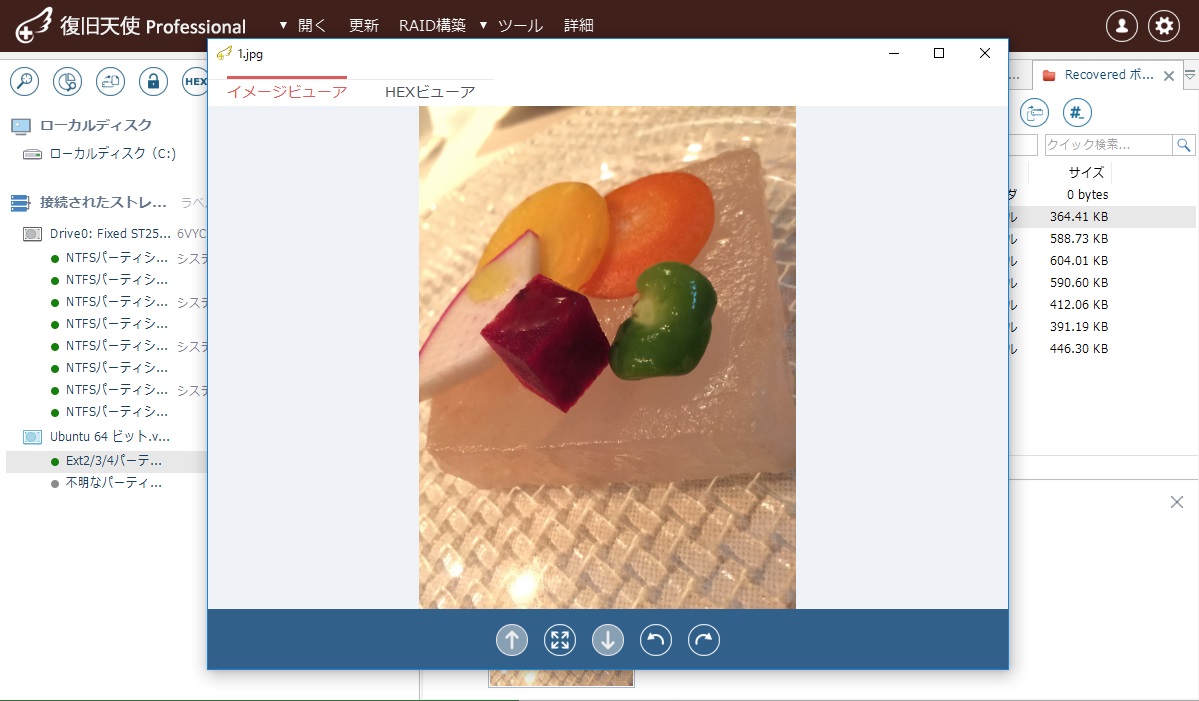
05データの保存
希望データを保存する場合は、ツールバーのアイコンから 「選択の定義」 をクリックして保存したいファイルにチェックを入れ、保存場所を指定して保存します。
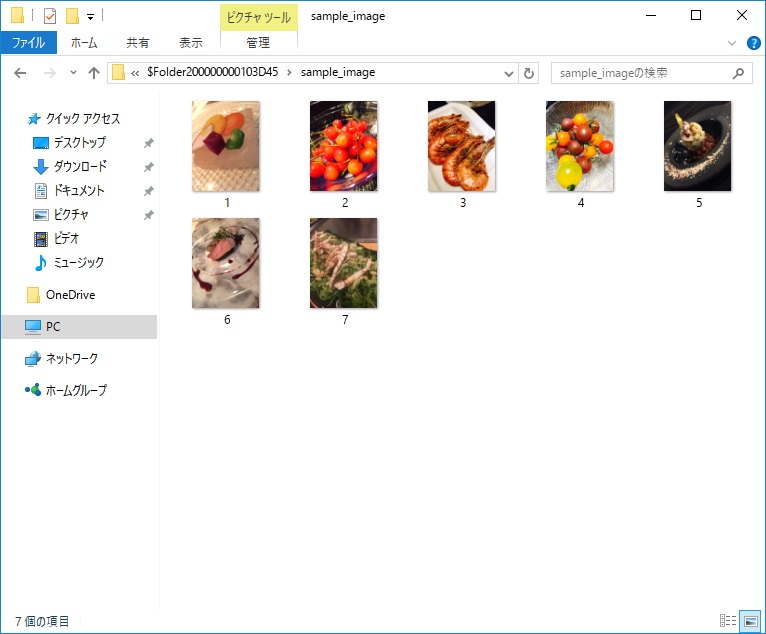
指定した保存場所を開いて、データが保存されているか確認します。
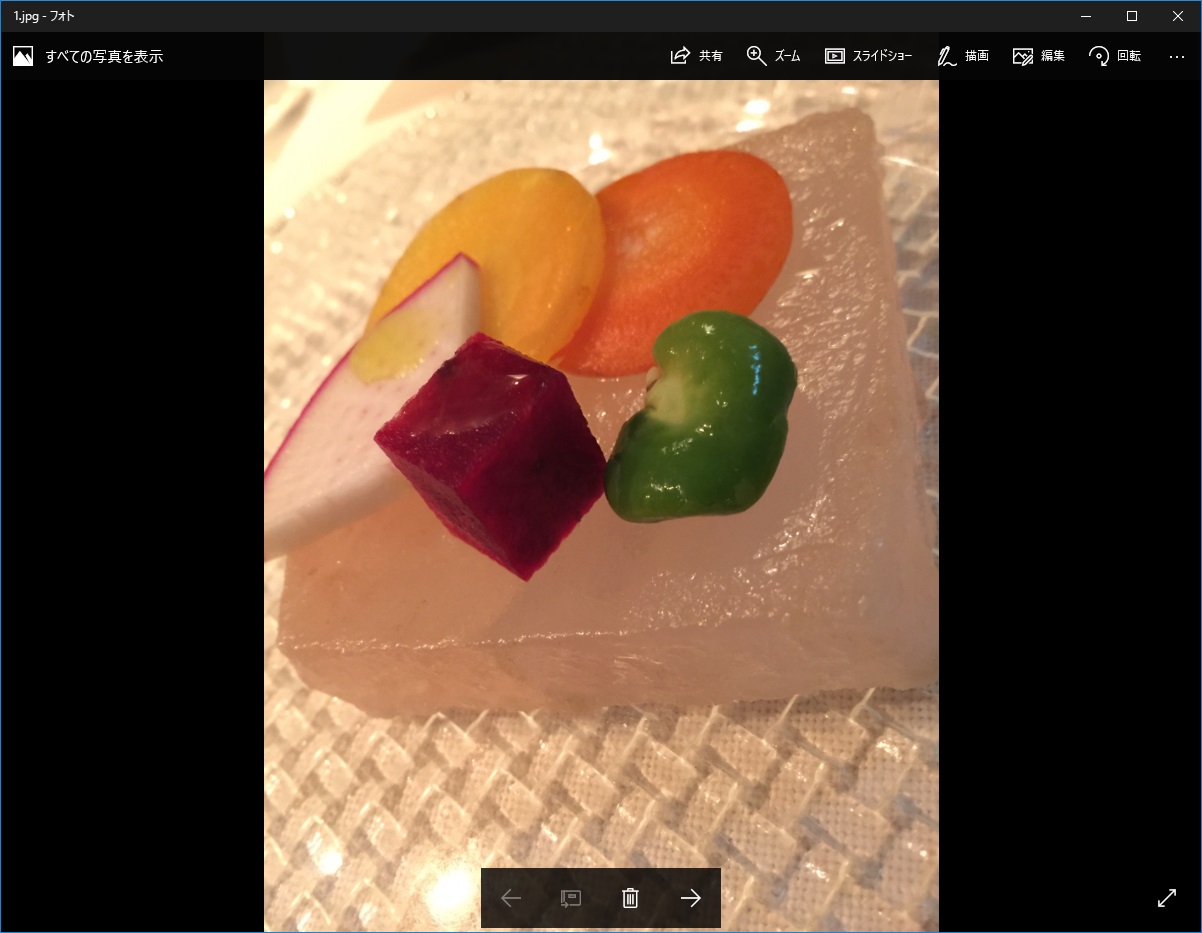
正常にファイルが開けば作業完了です。
よくあるご質問
QVMwareの仮想ディスク(vmdk)からも復旧できますか?
vmdkを「ディスクイメージ形式で開く」で開き、消失データのスキャンを行うことで削除データを復旧できる場合があります。
QLinux(Ext)のデータも対応していますか?
復旧天使はEXT系ファイルシステムに対応しています。仮想ディスク内のExtボリュームもスキャンできます。
Q削除データはどこに表示されますか?
「LostFiles」フォルダに含まれることが多いので、必ず確認してください。


