
誤削除?パナソニックのビデオカメラからデータ復元する方法3選と動作不良解決策
「ビデオカメラで大事な動画を削除してしまった」こんなときでも、データを復元できる可能性は十分にあります。
本記事では、削除されたデータを取り戻すための3つの方法を解説します。データを復元するだけでは、ビデオカメラの動作不良が心配な人もいるでしょう。パナソニック製のビデオカメラに関する、動作不良の解決策も解説 しています。
今すぐにデータを復元したい人には、復旧天使 がおすすめです。データ復旧のプロが開発したソフトのため、安心してご利用いただけます。
パナソニックのビデオカメラから削除データを復元する3つの方法

パナソニックのビデオカメラからデータが消えてもご安心ください。削除してしまった場合、以下の3つの方法で復元できます。
- データ復旧業者
- パナソニック公式SDメモリーカード復元ソフトウェア
- データ復元ソフト
具体的な内容や特徴を解説します。
方法①:データ復旧業者に依頼する
データ復旧業者は、さまざまな状況下で失われたデータを復元させるプロです。パナソニックのビデオカメラから誤削除した、このような状況でも対応できます。特徴として、以下の3点が挙げられます。
- 他の方法と比べて費用がかかる
- ビデオカメラ本体内蔵メモリの復元作業も可能
- 自分で作業しなくていい
プロだからこそ、費用は高額になってしまいます。例えばLIVEDATAのビデオカメラ本体の データ復旧費用は、66,000円~ です。
方法②:パナソニック公式SDメモリーカード復元ソフトウェアを利用する
パナソニックの公式サイトでは、SDメモリーカード復元ソフトウェアが入手できます。このソフトには注意点があります。
- JPEG形式の静止画データのみ対象
- パナソニック製のSDカードのみ動作確認済み
- 対応OSが古い
対応OSがWindows 7やVistaであるので、古いソフトだといえます。さらに 動画は復元対象ではない ため、この方法はおすすめしません。
参考:SDメモリーカード復元ソフトウェア|Panasonic
方法③:データ復元ソフトを利用する
データ復元ソフトはパナソニック公式以外からも、開発・販売されています。機器やパーツの損傷のように、物理的に壊れた場合にはデータ復元ソフトを使えません。しかし、誤削除や軽度なエラーであれば復元作業が可能 です。データ復元ソフトは以下のポイントを意識して選定してください。
- 復旧対象ファイルの制限
- 動作環境や対応デバイス
- 日本語対応ソフト
- 無料版でのデータプレビュー可否
- 開発元の信頼度
詳しくは以下の記事で解説しています。
データ復旧ソフトおすすめ11選!選び方のポイント5つも解説ソフトを使ったビデオカメラ削除データ復元手順

「データ復元ソフトを使ってみたい」「手順に自信がない」このような人もいるでしょう。復旧天使を使った場合の、ビデオカメラ削除データ復元手順を解説します。
手順①:ソフトをダウンロード
復旧天使のソフトは、状況に合わせたものをダウンロードします。
個人利用のFAT形式SDカード:USBメモリ復旧ダウンロード
それ以外のメディア:復旧天使Standardダウンロード
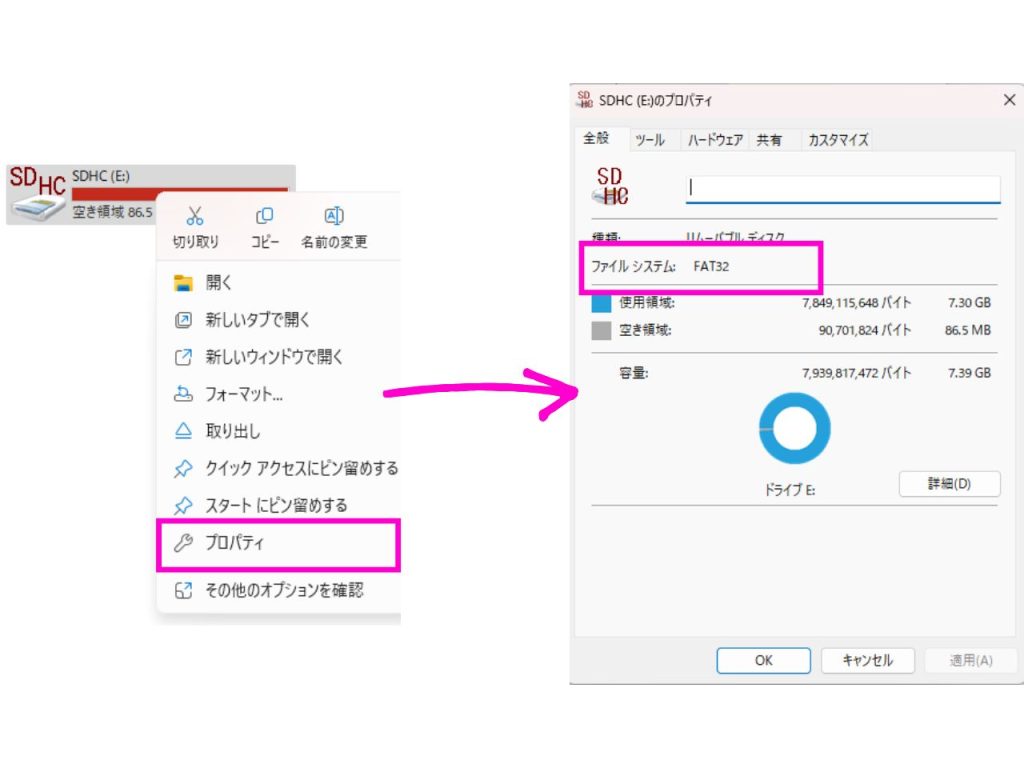
SDカードのフォーマット形式がFATか不明な場合は、右クリックしてプロパティからファイルシステムをご確認ください。
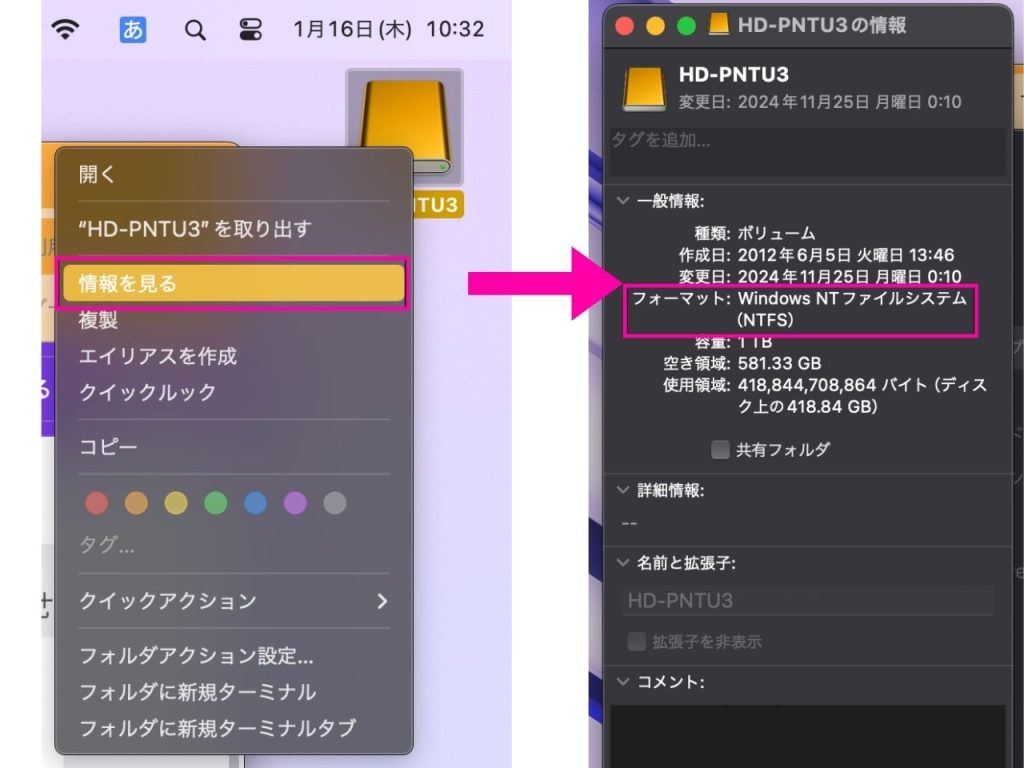
Macの場合は、右クリックして「情報を見る」から確認できます。
手順②:ソフトをインストール
ソフトウェアインストーラに従い、注意事項やライセンスを確認します。インストール先は、復元したいメディア以外を選択 してください。データを上書きし、復元不可能となるリスクを避けましょう。
手順③:復元したいメディアを接続しスキャン
復元したいメディアをパソコンに接続します。
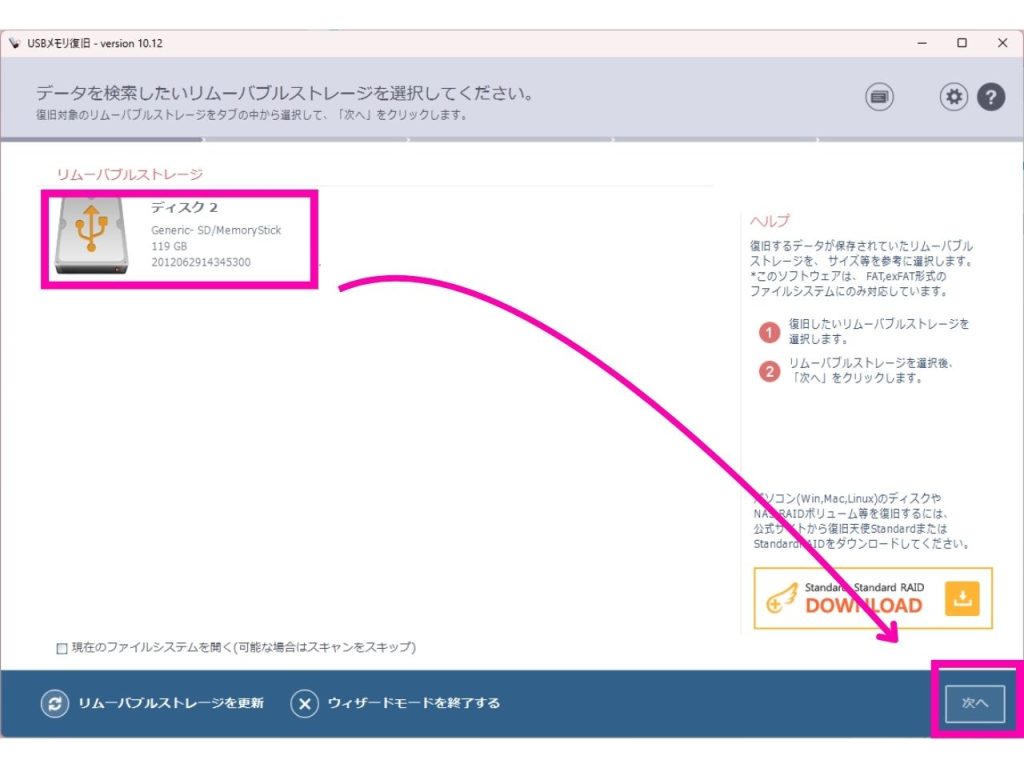
「次へ」を押して、スキャンを開始してください。データ容量が大きい場合、時間がかかります。この手順までは、どのソフトを使った場合も無料で作業可能 です。USBメモリ復旧ソフト以外は、保存するにはライセンス購入が必要です。スキャン後にデータが表示され復元の可能性を判断できたら、ライセンス購入へとお進みください。
手順④:スキャンしたデータを保存
スキャンしたデータを、新しいメディアに保存します。十分に容量のあるメディアをご使用ください。再度削除してしまわないよう、別のメディアにバックアップを取得 しましょう。バックアップがあれば、データが消えても復元できるので安心です。
パナソニックのビデオカメラの動作不良解決策

ビデオカメラのデータが削除されてしまう原因に、動作不良が挙げられます。パナソニック製ビデオカメラの場合は、以下の方法で動作不良を解決できます。
- ビデオカメラファームウェアアップデート
- SDカード交換
- よくある質問や修理サービスの利用
解決策①:ビデオカメラファームウェアアップデート
ビデオカメラには、ファームウェアと呼ばれるソフトが入っています。バグや不具合などは、バージョンアップで修正されます。パナソニックの公式ページでは、ファームウェアのダウンロードが可能 です。動作不良がある場合、アップデートできないか確認するのもおすすめです。
解決策②:SDカード交換
SDカードの寿命が近づいて、動作不良を起こしている可能性も考えられます。認識されなくなったりエラーが頻発したりした 場合、SDカードを交換してみましょう。
解決策③:よくある質問や修理サービスの利用
パナソニックの公式サイトには、よくある質問ページが準備されています。ビデオカメラの品番から、エラーメッセージや故障の詳細が確認可能 です。よくある質問から、動作不良の原因や解決策を探しましょう。
参考:デジタルビデオカメラ>よくあるご質問一覧|Panasonic
また修理サービスも用意されています。パナソニック公式の修理サービスのため、安心して依頼できます。ただし修理の場合、データはすべて消えてしまう可能性があるのでご注意ください。
ビデオカメラの誤削除や復元に関する質問

ビデオカメラの誤削除や復元に関して、よくある質問を紹介します。誤削除を防ぐ方法と、データ復元ソフトの安全性についてです。
Q①:誤削除を防ぐ方法はありますか?
- ビデオカメラ撮影前の試し撮り
- 削除時のウィンドウ表示
- 撮影後のバックアップ取得
これらにより、誤削除を防げる可能性が高まります。ビデオカメラで撮影する前は試し撮りし、動画が正しく再生されるか確認しましょう。ビデオカメラの故障により保存できない可能性を確かめるためです。ビデオカメラの機種によっては、削除時のウィンドウ表示・非表示が切り替えられるものも あります。取扱説明書でご確認ください。撮影後はすみやかにバックアップを取得し、万が一の事態に備えましょう。
Q②:無料のデータ復元ソフトは安全ですか?
無料のデータ復元ソフトなので危ない、とはいえません。安全なデータ復元ソフトは、以下の3つの特徴があります。
- 信頼できる開発元
- 充実したサポート体制
- 状況に合った動作環境
以上の特徴があるデータ復元ソフトは、無料でも有料でも安心 できます。詳しくは以下の記事で解説しています。
データ復元ソフトの安全性を無視してウイルス感染?危険を避ける選定方法まとめ:パナソニックのビデオカメラデータ誤削除には復元ソフトが対応可能です!
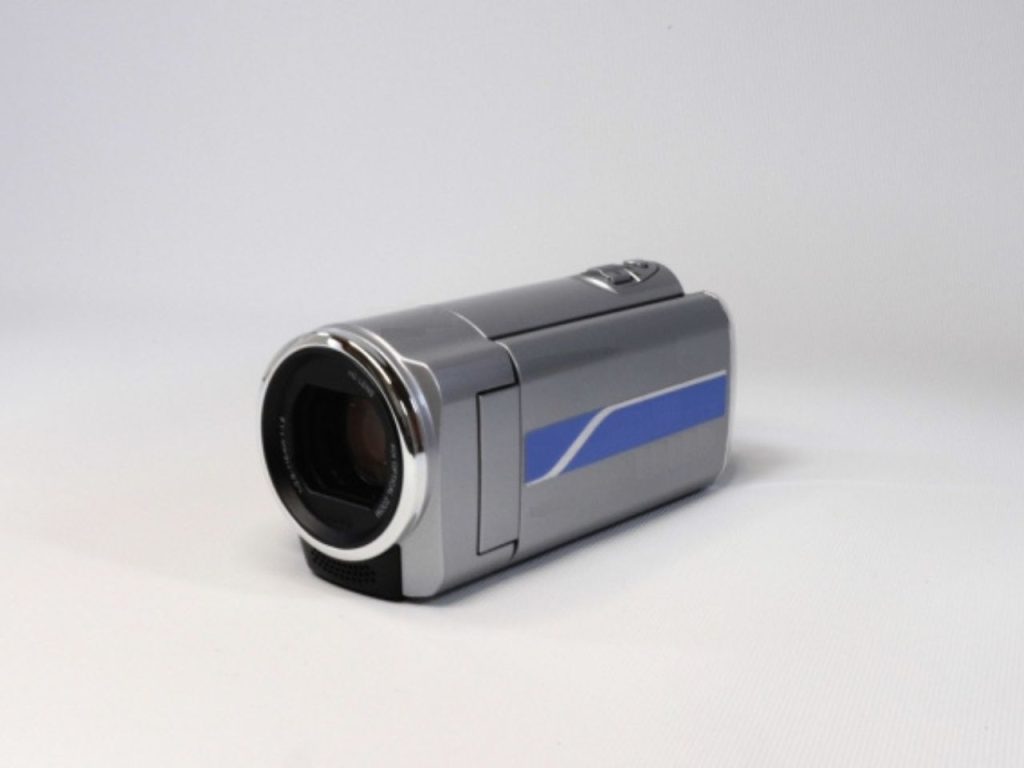
パナソニックのビデオカメラで誤って削除してしまったデータも、状況に応じた適切な復元方法があります。費用や復元したいデータ、削除された状況に合わせて、復元方法をお選びください。
誤って削除した場合は、復旧天使 のようなデータ復元ソフトの利用がおすすめです。費用を抑えつつ、大事なデータを復元できる可能性 があります。
復旧天使はデータプレビューまでは無料で可能です。さらにFAT形式のSDカードであれば、復元作業すべてが無料でできます。以下のリンクよりソフトダウンロードできますので、ぜひお試しください。


