
再生できない!SONYのビデオカメラを見る方法は?データが一部おかしいときは?
SONYのビデオカメラでは、大事なシーンを動画で残せます。大事な動画が再生できないとき、思い出が消えた気分になり落ち込んでしまいますよね。
ビデオカメラで撮った動画が再生できなくても、ご安心ください。まずは SONY公式のPlayMemories Homeで再生できるか、再度確認 すべきです。公式ソフトを使って再生できなくても、データ復旧業者や復旧ソフトを利用する手段があります。
復旧天使 を開発・販売しているLIVEDATAが、ビデオカメラのデータが再生できるようお手伝いいたします。FAT形式のSDカードであれば、以下のソフトで復旧作業が可能です。
復旧ソフトは、「誤って削除した」「フォーマットしてしまった」など、自分で原因がはっきりしているトラブルに効果を発揮 します。思い当たる出来事の直後に不具合が起きた場合も、ソフトで復旧できる可能性がございます。例えば、SDカードを正しく抜かなかった、停電で電源が落ちたなどです。
一方、特に何もしていないのに「突然アクセスできなくなった」「RAW表示になる」などの症状は、注意が必要です。この場合は、高い可能性で機械的な故障のため、ソフトの使用は避けた方が安心 です。無理に操作せず、専門家によるデータ復旧サービスのご利用をご検討ください。
データ復旧お問合せ・見積もり
SONYのビデオカメラで撮影した動画はPlayMemories Homeで再生できる

SONYのビデオカメラ(ハンディカム)で撮影した動画は、専用のソフトであるPlayMemories Home が使えます。PlayMemories Homeを使えば再生できる可能性が高く、公式ページでもAVCHDやMPEG2、XAVC Sなどの動画再生に対応した再生ソフトが必要だと案内されています。無料の画像管理ソフトウェアをインストールし、ハンディカムをパソコンとUSB接続して機器認証することで、撮影した動画を取り込んで再生できます。
ビデオカメラデータが再生できないときは、PlayMemories Homeを使ってみてください。PlayMemories Homeのダウンロードとインストールは、以下の手順で行います。
- 使用許諾契約に同意しPlayMemories Homeをダウンロード
- ダウンロードしたPMH_Downloader.exeをダブルクリック
- SONYビデオカメラの電源を入れてパソコンに接続
- 画面に従いインストールを実行
- 完了するとPlayMemories Homeが起動
以下の公式ページより、ソフトをダウンロードできます。
ちなみにPlayMemories Homeを使っても、SONYビデオカメラのデータが綺麗に再生できないケースがあります。以下の対処方法を、試してみてください。
- 最新版のソフトをインストール
- ビデオの再生の設定変更
- 最新のドライバーに更新
- 修復ツールを実行
- 動画をMP4形式に変換
詳しくはSONY公式ページに記載があります。
参考:PlayMemories Homeでビデオが正常に再生できない場合の対処方法|SONY
ビデオカメラのSDカード情報をパソコンに取り込む方法

ビデオカメラで撮った動画は、正しい方法でパソコンに取り込む必要があります。具体的な方法として、SDカードをスロットに挿入する方法と、ビデオカメラとパソコンを直接つなぐ方法を解説します。
方法①:ビデオカメラのSDカードをパソコンのカードスロットに挿入
ビデオカメラのデータを取り込む場合、パソコンのカードスロットに挿入する方法が簡単です。パソコンにSDカードスロットが付いているならば、ケーブルを使うよりも手軽 といえます。以下の手順で、SDカードのデータをパソコンに取り込みます。
- パソコンのカードスロットにSDを挿入
- 表示されたウィンドウ画面で「デバイスを開いてファイルを表示する」を選択
- 動画が入っているフォルダを開く
- 必要なファイルを右クリックしてコピー
- 保存先に貼り付けする
- SDカードを取り外す
正しい方法でビデオカメラのデータを取り込めば、動画が再生できるでしょう。
方法②:ビデオカメラとパソコンをケーブルで接続
ビデオカメラとパソコンをケーブルで接続すると、正しくデータを取り込めます。このとき使うのは、ビデオカメラの端子に合ったケーブル です。購入時に付属品として、接続ケーブルがついているケースもあるでしょう。以下の手順で、ビデオカメラのデータをパソコンに取り込みます。
- ケーブルでビデオカメラとパソコンを接続
- 表示されたウィンドウ画面で「写真やビデオのインポート」を選択
- インポートしたい動画を選択し保存
- 完了を確認し接続解除
このとき、ビデオカメラの電源が入っているか確認 しましょう。カメラの電源が入っていなければ、パソコンがビデオカメラを認識しません。このように正しい方法でビデオカメラのデータが取り込めれば、動画が再生できます。ただし、この方法で取り込んでも再生できないケース もあります。その場合は、次に説明する対処法を試してみてください。
SONYのビデオカメラ動画が再生できないときの対処法
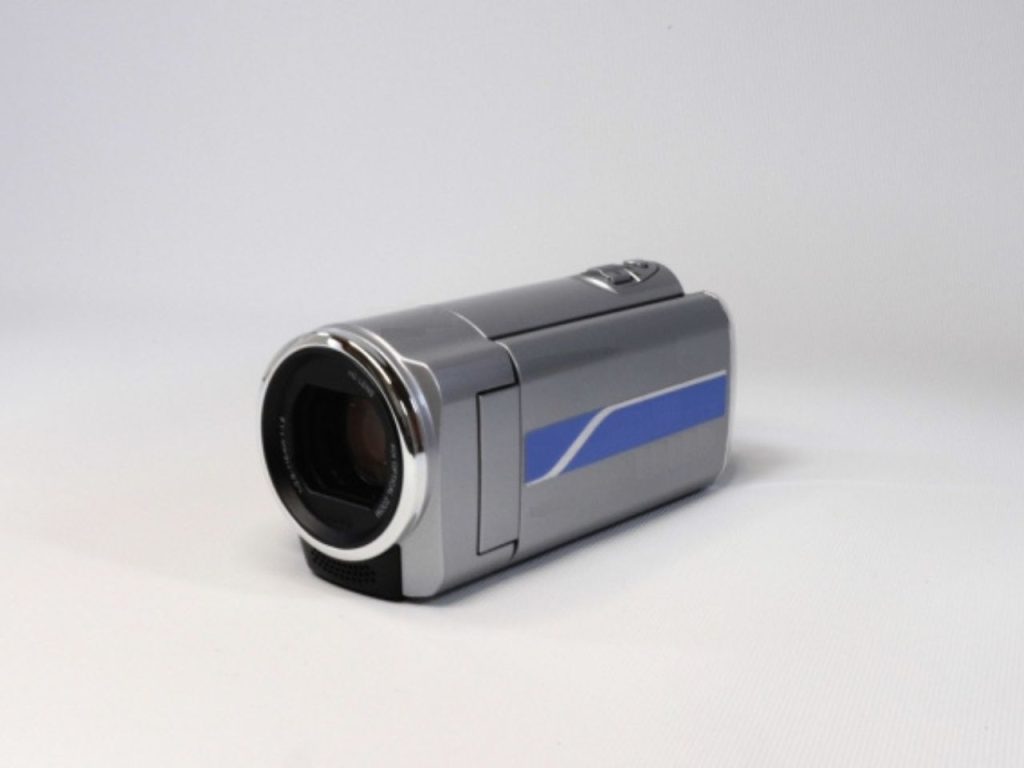
最新版のPlayMemories Homeを使っても、SONYビデオカメラ動画が再生できないこともあるでしょう。データ復旧サービスまたは、データ復旧ソフトの利用で対処できる可能性があります。それぞれの特徴を解説します。
対処法①:データ復旧サービスを利用
SONYビデオカメラやSDカードが故障しているのであれば、プロに依頼しましょう。このとき、修理と復旧を間違えて依頼しないよう、注意が必要です。
修理:ビデオカメラまたはSDカードを再度使える状態にする(データは初期化により消える可能性あり)
復旧:ビデオカメラまたはSDカードからデータを取り出して再生できる形にする
バックアップを持っていて修理でいい場合は、購入したメーカーに相談しましょう。一方、再生できない ビデオカメラデータのバックアップがなければ、データ復旧が必要です。LIVEDATA では、ビデオカメラとSDカードのどちらでも、データ復旧作業が可能です。
対処法②:データ復旧ソフトを利用
データ復旧サービスよりも安価 に済ませるなら、ソフトを利用しましょう。
- ビデオカメラが正常に動作する
- ファイルが選べない
- ファイルを選んでも全く再生しない
このような状況は、ビデオカメラ本体故障やSDカードの物理的故障の可能性が低いため、データ復旧ソフトを試す価値があります。データ復旧ソフトは、復旧天使 をご利用ください。データ復旧業者LIVEDATAが開発したもので、FAT形式のSDカード向けソフトは無料でお使いいただけます。
SONYのビデオカメラのデータ復旧FAQ

SONYのビデオカメラが再生できない。データ復旧を試したい。このようなとき以下の質問がよく挙がります。
Q1:おすすめのデータ復旧ソフトは?
SONYのビデオカメラが再生できないとき、SDカードのデータ復旧に使えるおすすめソフトは以下3つです。
- ファイナルデータ
- Data Rescue
- 復旧天使
詳しい違いが知りたい場合は、以下の記事も参考にしてみてください。
SDカードに使えるおすすめのデータ復元ソフト3選【プロが選ぶ安心感】Q2:おすすめのデータ復旧業者は?
ソフトを使っても復旧できない場合、復旧天使 を開発・販売しているLIVEDATAにお任せください。LIVEDATAには、以下の特徴があります。
- データ復旧専門の老舗企業
- プライバシーマーク取得と監視カメラでセキュリティ対策万全
- 復旧可能なデータリストに希望データがなければ費用の請求なし
相談と見積もりは無料 なので、お気軽にお問い合わせください。
Q3:データ復旧業者はビデオカメラ内蔵データも復旧できるの?
LIVEDATAであれば、ビデオカメラもデータ復旧可能です。「再生できない。」「メーカーから修理を提案された。」 このようなビデオカメラも、ぜひお任せください。ビデオカメラの復旧実績をいくつか紹介します。
| メーカー | SONY |
|---|---|
| モデル | HDR-CX180 |
| 復旧率 | 98%以上 |
| 障害箇所 | メモリーチップ、基板 |
| 詳細 | ソニー HDR-CX180 ビデオカメラからのデータ復旧事例紹介 |
誤って動画を削除した場合も、データ復旧が可能です。
| メーカー | SONY |
|---|---|
| モデル | HDR-SR11 |
| 復旧率 | 99%以上 |
| 障害箇所 | データ削除 |
| 詳細 | デジタルビデオカメラ(HDR-SR11)の動画を削除してしまった。 |
水に濡れてしまった場合でも、お任せください。
| メーカー | SONY |
|---|---|
| モデル | HDR-CX370V |
| 復旧率 | 100% |
| 障害箇所 | 水濡れによる動作不良 |
| 詳細 | HDR-CX370Vが壊れてしまった。 |
まとめ:SONYのビデオカメラが再生できないなら復旧天使をお試しください!
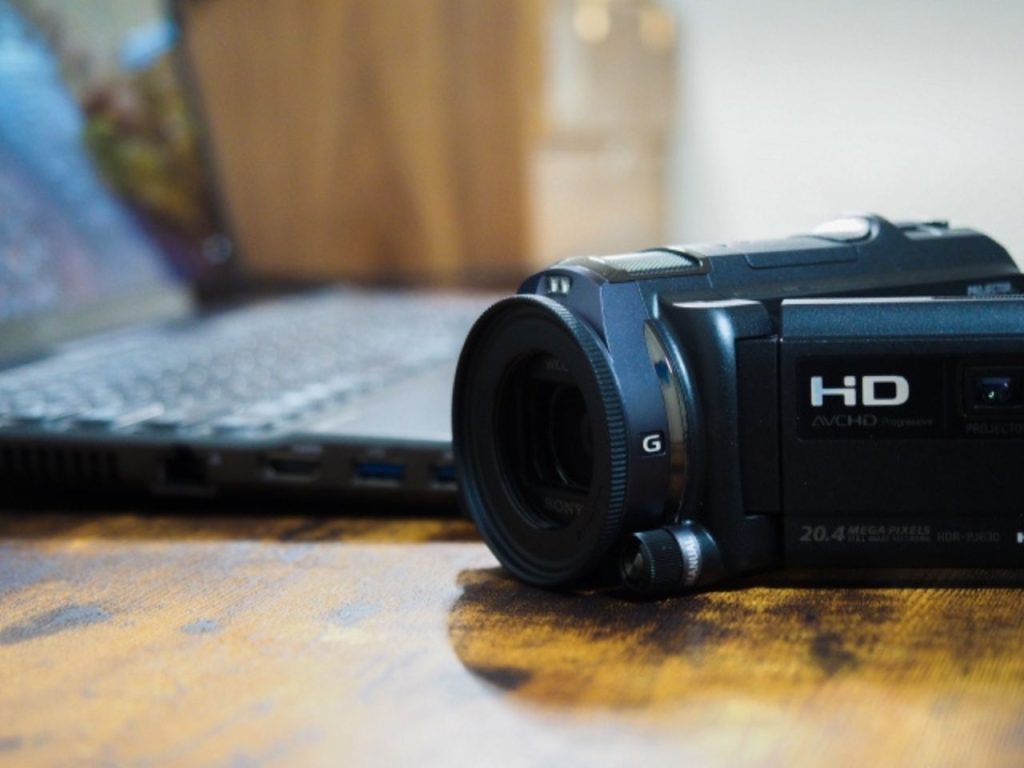
SONYのビデオカメラが再生できないとき、以下の状況であればデータ復旧ソフトが有効です。
- ビデオカメラが正常に動作する
- ファイルが選べない
- ファイルを選んでも全く再生しない
データ復旧には、復旧天使 をぜひご利用ください。データ復旧業者のLIVEDATAが開発 したソフトで、信頼していただけます。
復旧ソフトは「誤削除」や「フォーマット」など、トラブルの原因が明確な場合に有効です。一方で、突然アクセスできなくなったなど原因不明の不具合は、機器の故障が疑われます。無理に操作せず、専門業者へ相談しましょう。
データ復旧お問合せ・見積もり


