
動画データを誤って削除した場合の復旧手順
削除した動画データの復旧手順を、復旧天使STANDARD(Windows)を例にご紹介します。動画データは1ファイルのサイズが大きいことが多く、その分障害の影響を受けやすい傾向があるため、復旧後に正常再生できるかをよく確認する必要があります。
動画データを削除し、ゴミ箱からも消してしまった
01対応ソフトウェア
復旧天使 STANDARD RAID(Windows/Mac/Linux)、PROFESSIONAL(Windows/Mac/Linux)でも復旧可能です。
02ソフトウェアの起動
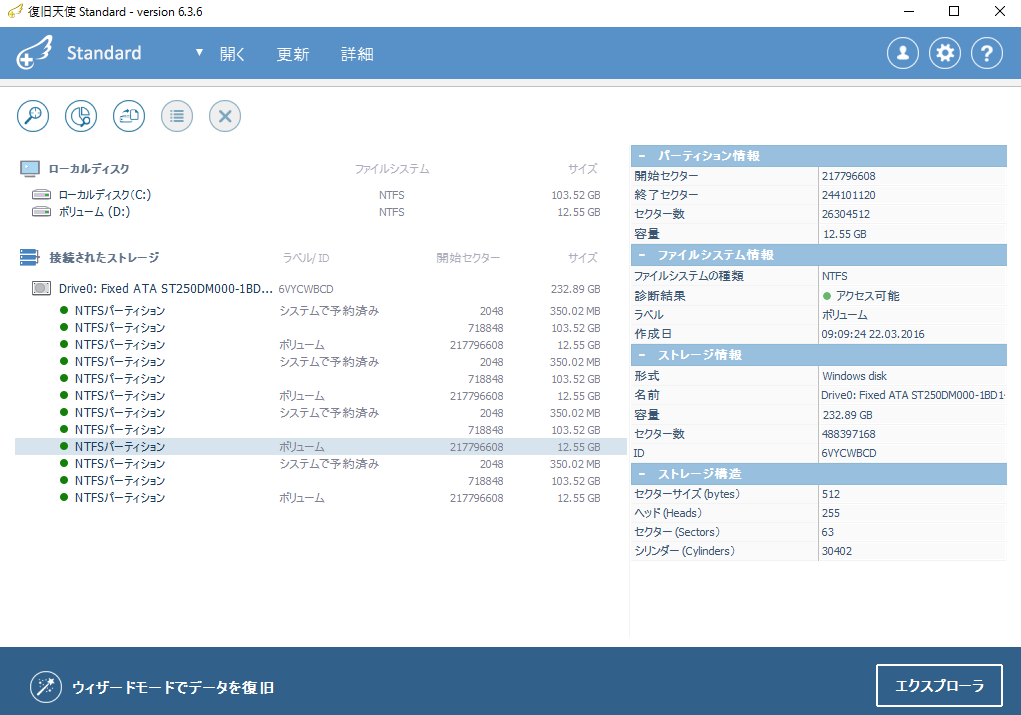
復旧対象ディスクを復旧天使がインストールされているPCに接続した後、復旧天使STANDARDを アドバンスドモード で起動します。
03消失データのスキャン
復旧対象ディスクは削除後の状態のため、データがあったパーティション(本事例ではDパーティション)を開いても削除したデータはありません。
画面上の 「消失データをスキャン」 ボタンをクリックして、削除データのスキャン手順に進みます。
ゴミ箱からも消している状態のため、ファイル別の復旧も行います。
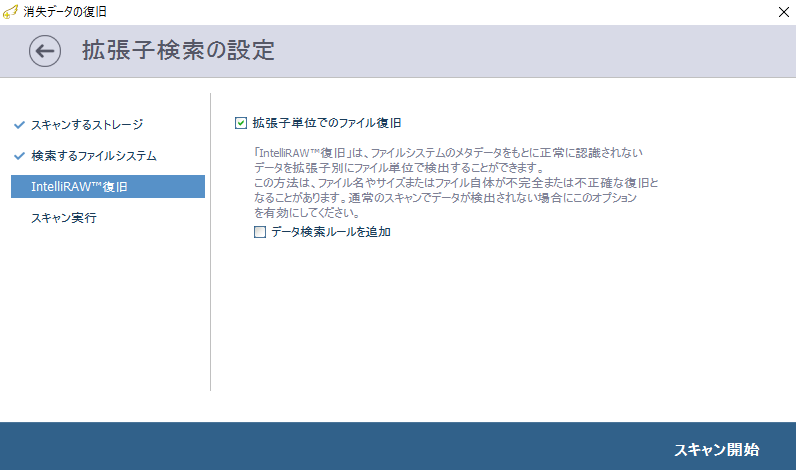
スキャン完了まで待ちます。
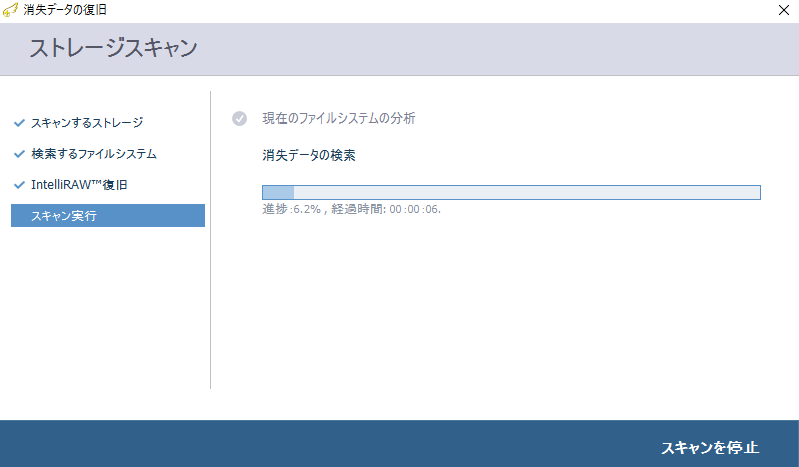
04スキャン結果の確認
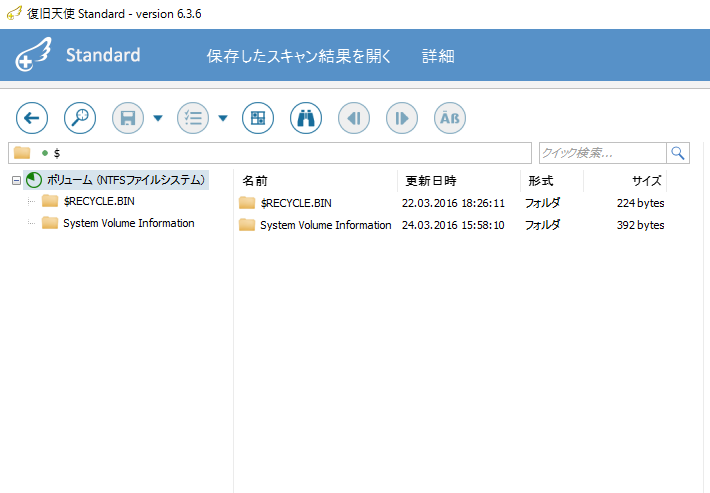
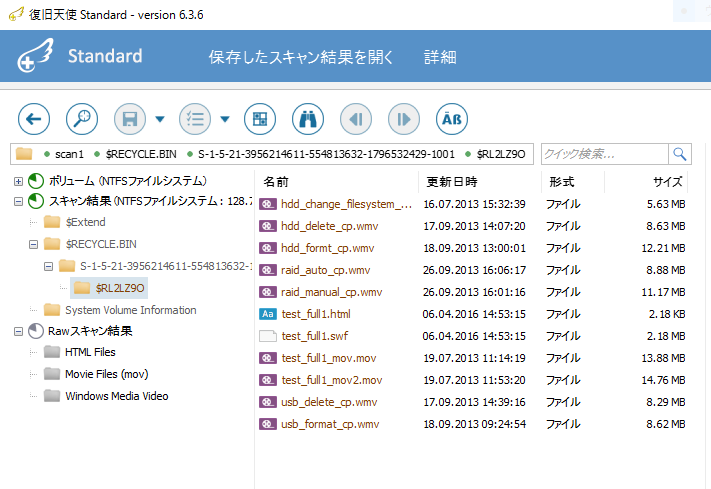
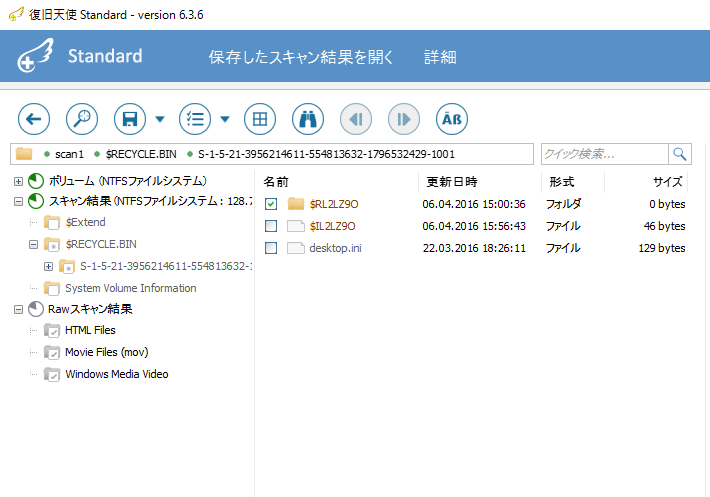
スキャンが完了したら、エクスプローラ画面で復旧したいデータが出ているか確認します。「RECYCLE.BIN」 フォルダの中に、フォルダ名は崩れていますが削除した動画データが確認できます。
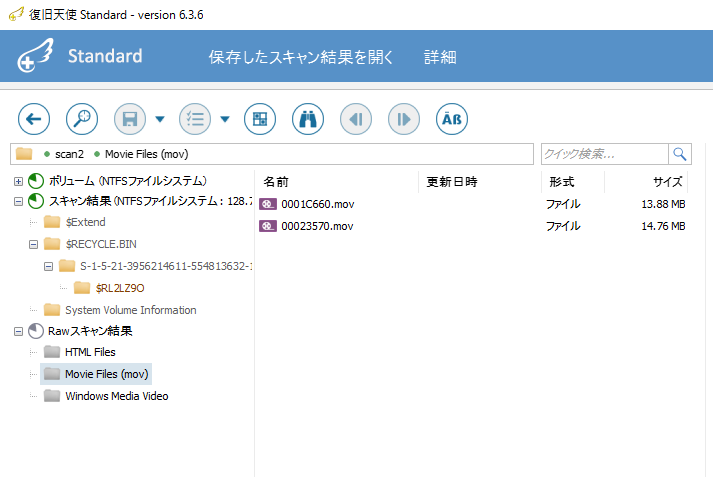
同様に、ファイル別復旧でスキャンされたデータを 「Rawスキャン結果」 で見ると、ファイル名は出ていませんが削除したデータが確認できます。
05データの保存と確認
試しにファイルを1つデスクトップに保存して、正常に開くか確認します。
正常に再生できることを確認したら、復旧したいデータをすべて保存します。今回は「RECYCLE.BIN」フォルダと「Rawスキャン結果」のデータを両方とも保存します(2つは重複しますが、状態の悪いファイルが含まれる可能性があるため念のため両方保存します)。
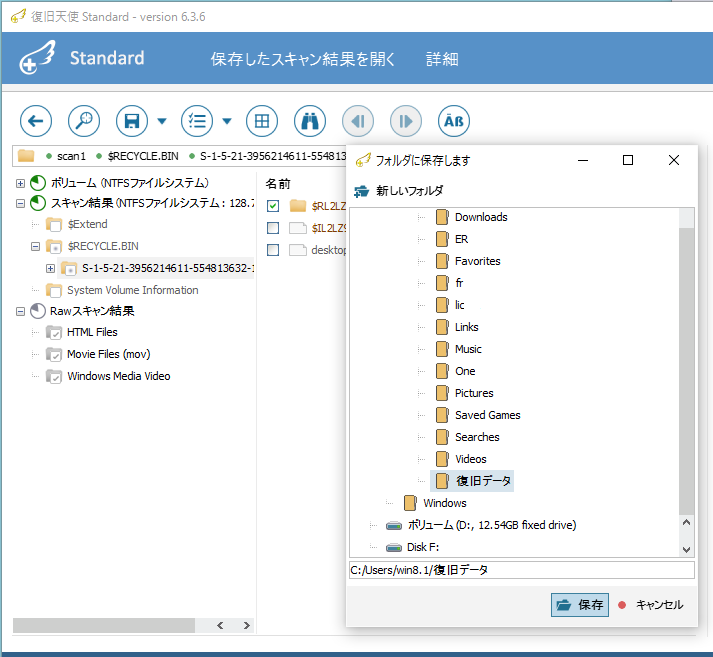
保存したデータを再生して、動画が正常に再生されることを確認したら作業完了です。
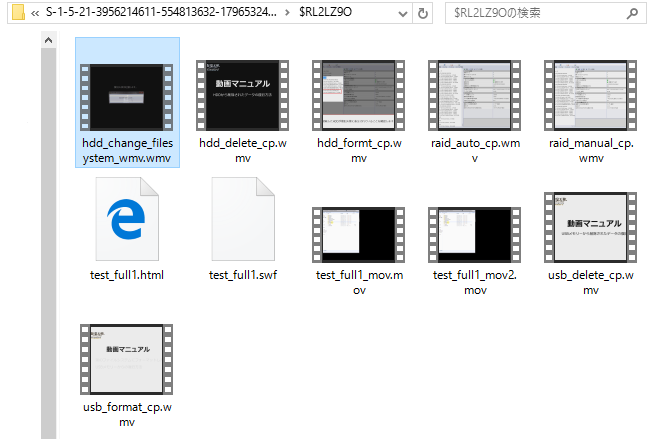
動画ファイルが開かなかったり正常に再生できず、再生環境を変えても変わらない場合は、データが破損していると判断され、これ以上の復旧はできません。


