
USBメモリーから削除されたデータの復旧
USBメモリーから誤って削除してしまったデータを、復旧天使STANDARDで復旧する手順を、画面付きで解説します。
💡 作業環境
作業用PC:Windows PC / 接続方法:USB / 使用ソフト:復旧天使STANDARD Ver6.12.2 以降
01ソフトウェアのインストール
作業用コンピュータに復旧天使STANDARDをインストールします。
02障害メディアの接続とソフトウェアの起動
復旧対象のUSBメモリーを作業用コンピュータに接続し、復旧天使STANDARDを アドバンスドモード で起動します。
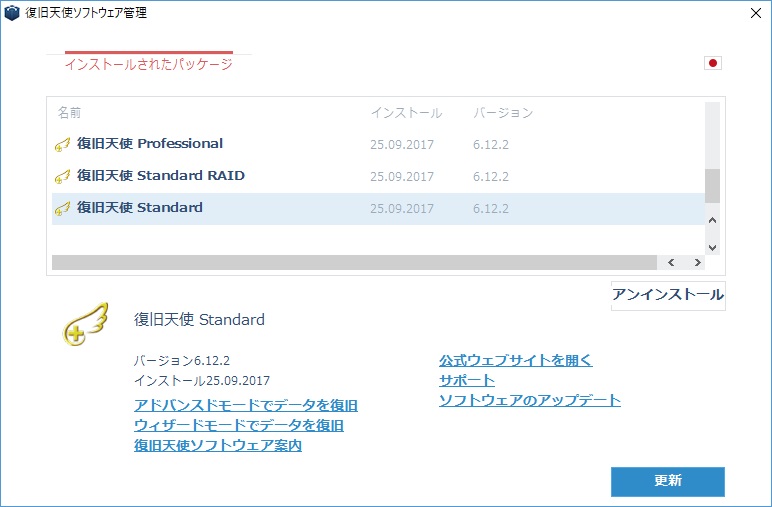
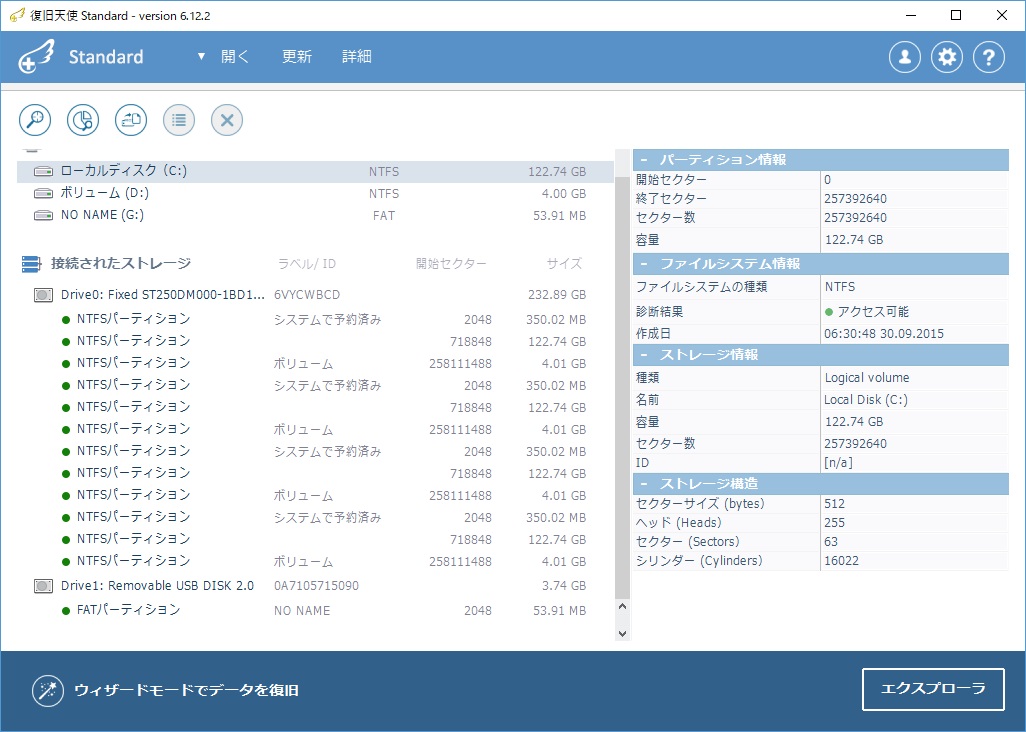
接続したUSBメモリーがソフトウェア上に表示されていることを確認します。
03削除データのスキャン
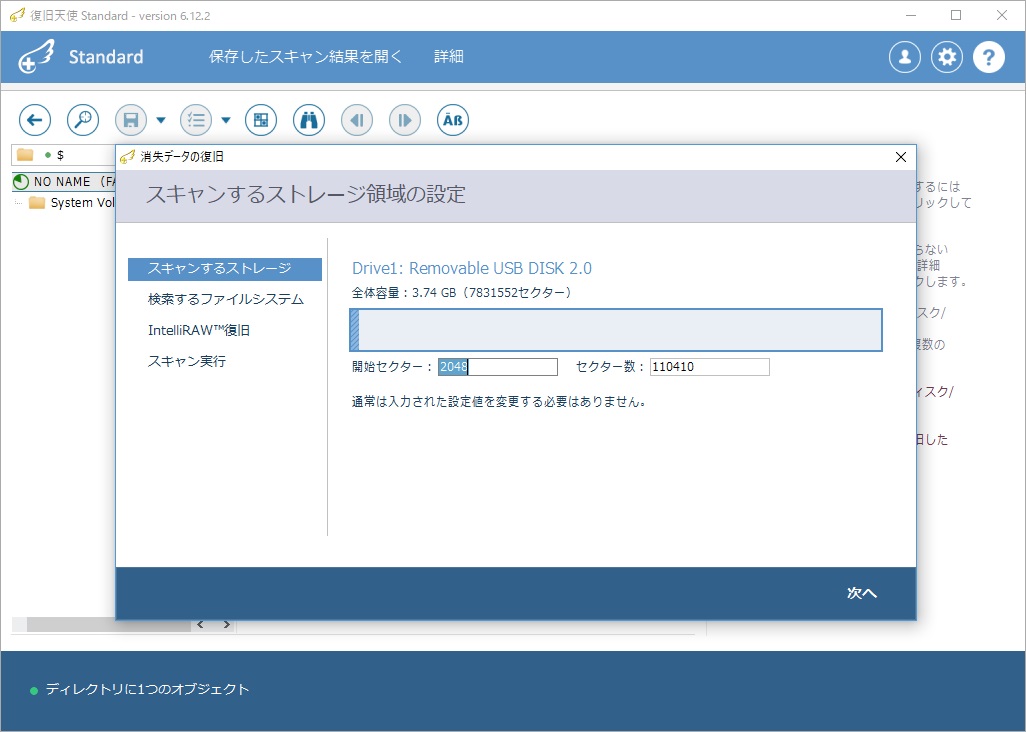
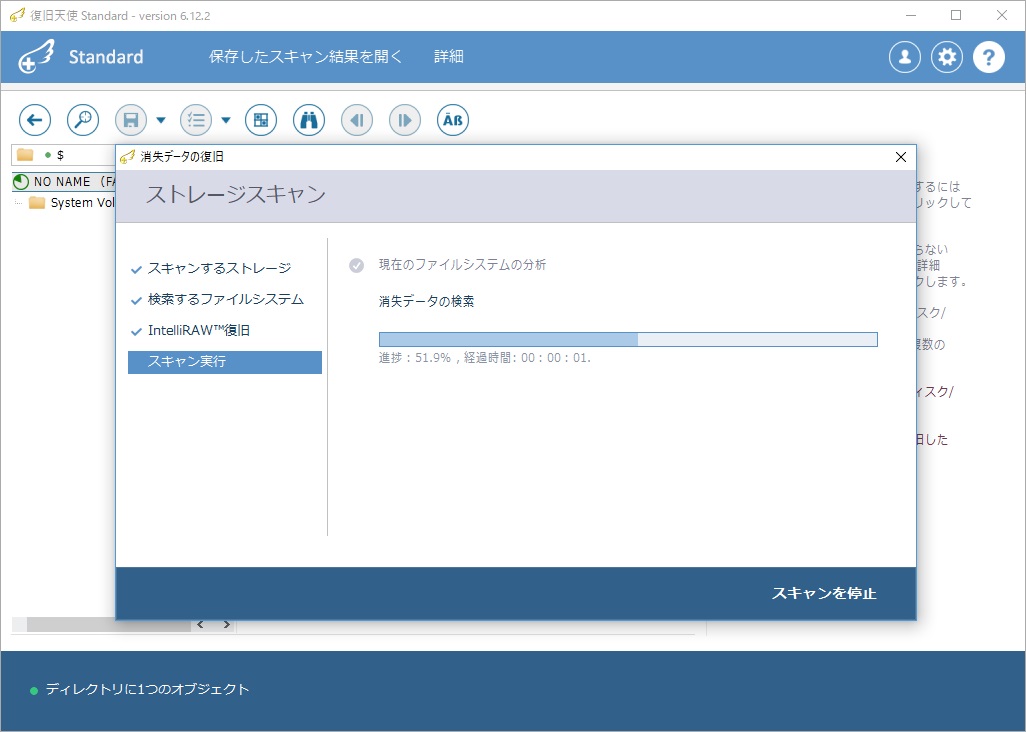
削除データを復旧するには、消失したデータのスキャンを行います。復旧対象のUSBメモリーを指定して 「消失データのスキャン」 をクリックし、スキャンウィザードを実行します。
⚠ 注意
スキャンを途中で中止すると不完全な結果しか表示されません。すべてのスキャンが完了するまで待ってください。
04スキャン結果の確認
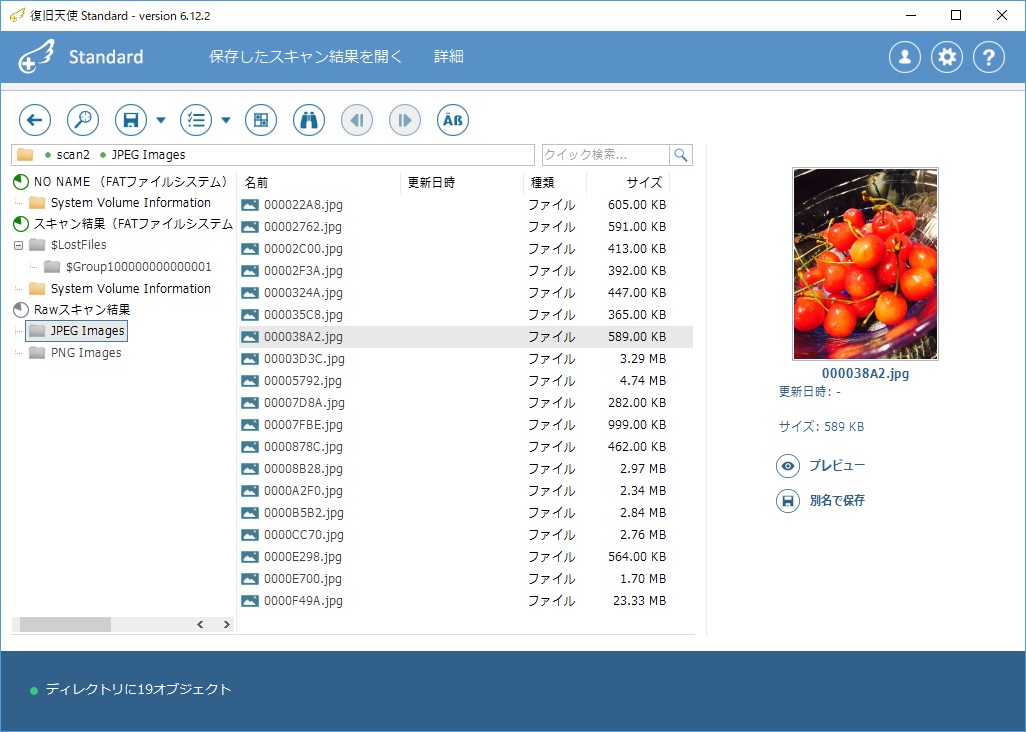
スキャンが完了すると、スキャン結果がエクスプローラ画面に表示されるので、希望のデータが検出されているか確認します。
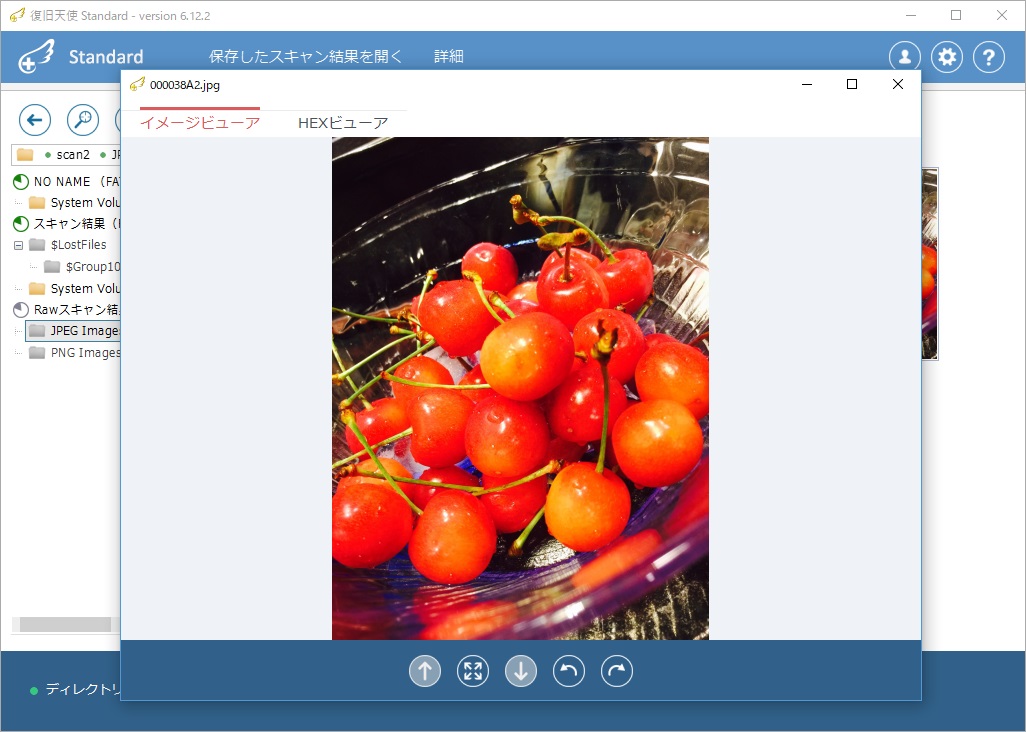
画像・テキスト・PDFファイルはプレビュー機能を使って内容を確認できます。
05データの保存
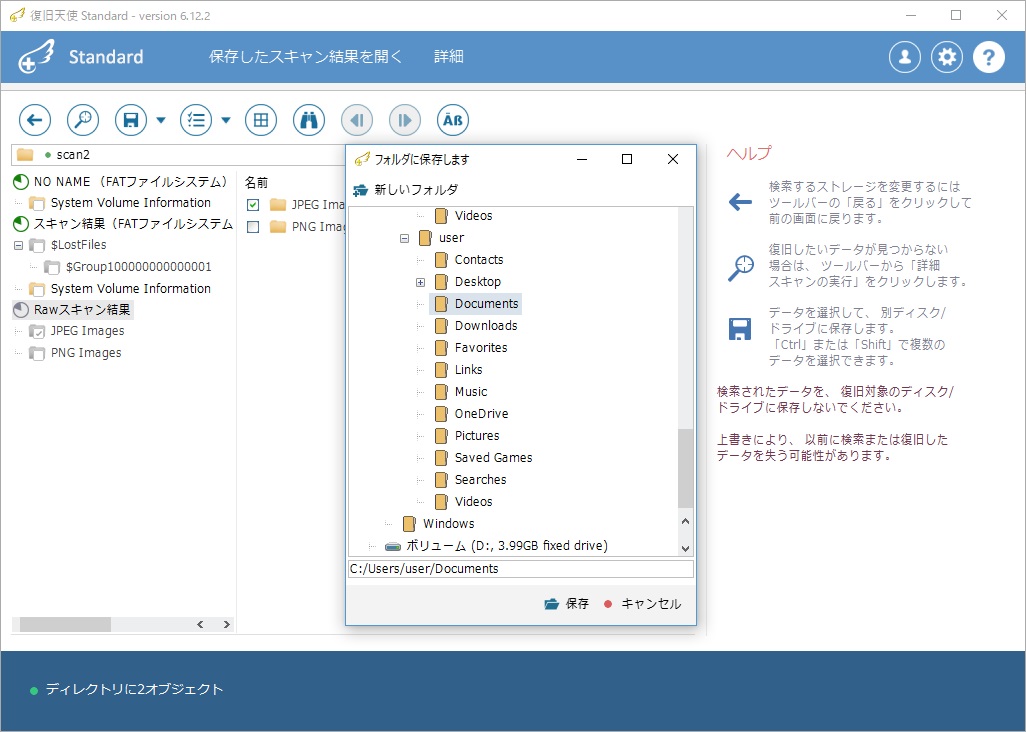
希望のデータが確認できたら、保存するファイルと保存先を指定してデータを保存し、作業完了です。
よくあるご質問
Q削除直後でないと復旧できませんか?
削除後にそのUSBメモリーへ書き込みをしていなければ、復旧できる可能性が高まります。気づいたら使用を止めて作業してください。
Qスキャンは途中で止めてもよいですか?
途中で中止すると不完全な結果になります。すべて完了するまで待ってください。
Q復旧したデータはどこに保存すればよいですか?
復旧元のUSBメモリーではなく、別のディスクに保存してください(上書き防止のため)。


