フォーマット要求が発生したUSBメモリのデータ復旧
USBメモリをコンピュータに接続すると「フォーマットしますか?」とメッセージが表示され、データにアクセスできない——そんな場合のデータ復旧手順を、画面付きで解説します。
作業用PC:Windows PC / 接続方法:USB / 使用ソフト:復旧天使STANDARD Ver6.15 以降
01ソフトウェアのインストール
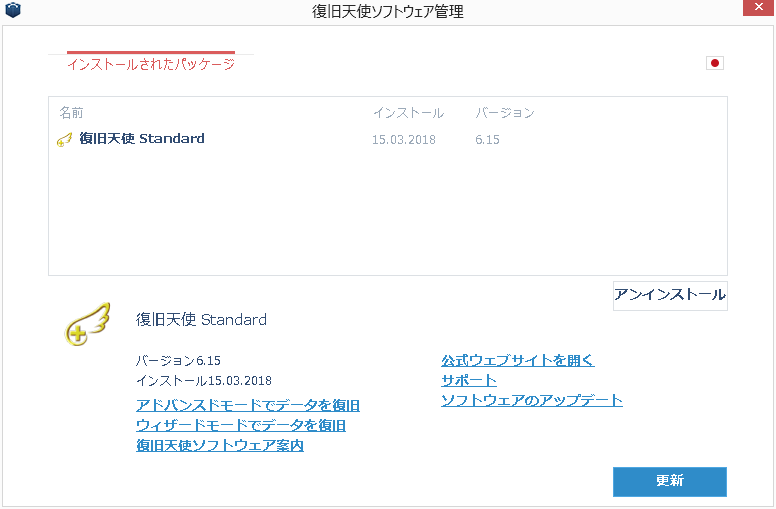
復旧天使ウェブサイトから復旧天使STANDARD(Windows)の体験版をダウンロードして、作業用コンピュータにインストールします。
02障害メディアの接続
復旧対象のUSBメモリを作業用コンピュータに接続します。Windowsからフォーマットを促されますが、必ず キャンセル します。
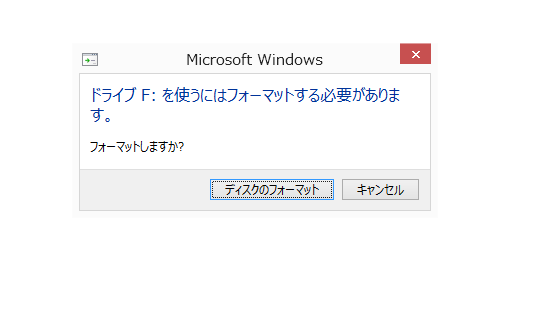
ここでフォーマットを実行すると復旧が難しくなります。絶対にフォーマットしないでください。
03ソフトウェアの起動
復旧天使STANDARDを アドバンスドモード で起動します。
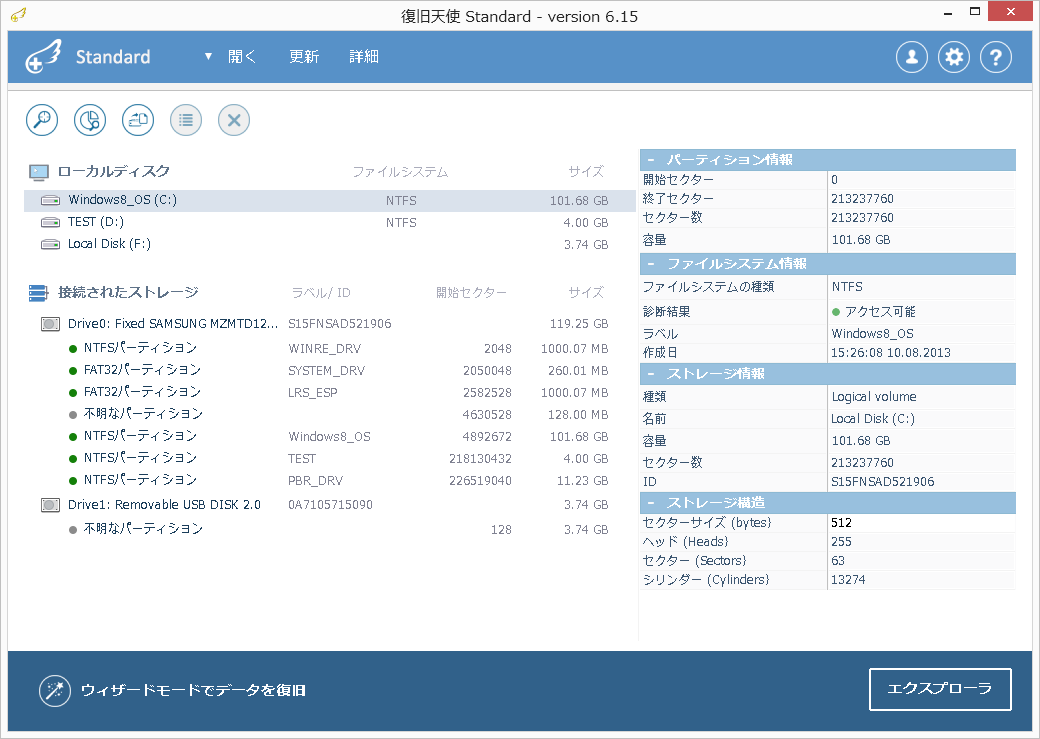
起動画面にUSBメモリが表示されていることを確認します。USBメモリはファイルシステムが不明になっているため、メモリ全体に対してスキャンを行います。
04スキャン開始
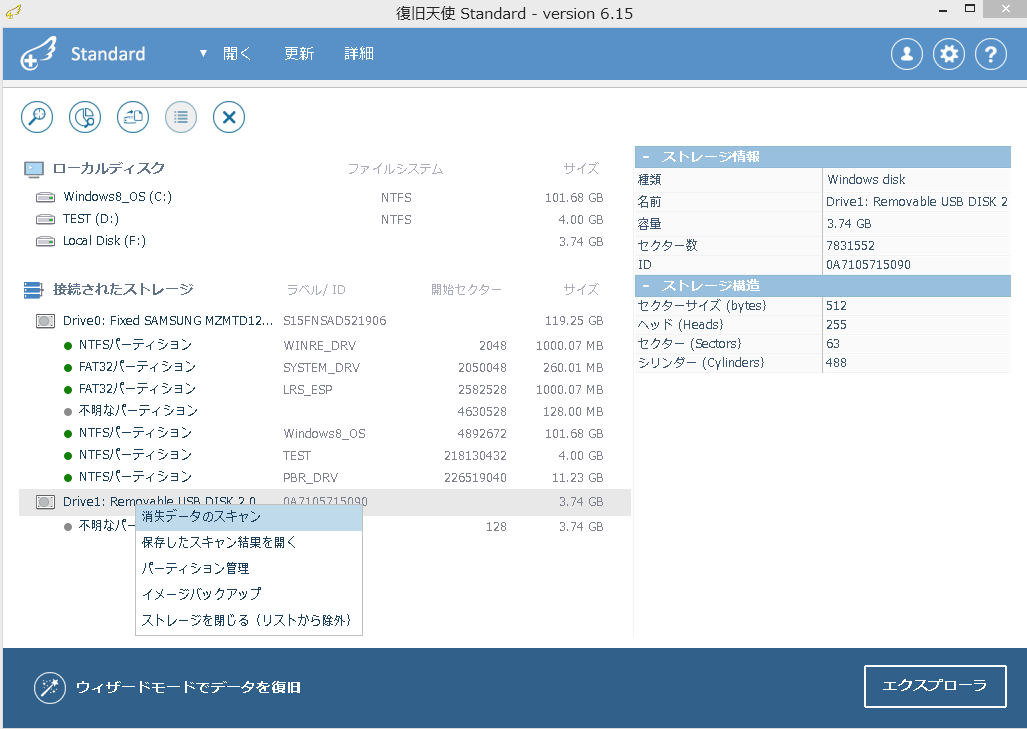
USBメモリを右クリックして、コンテキストメニューから 「消失データのスキャン」 を選択します。
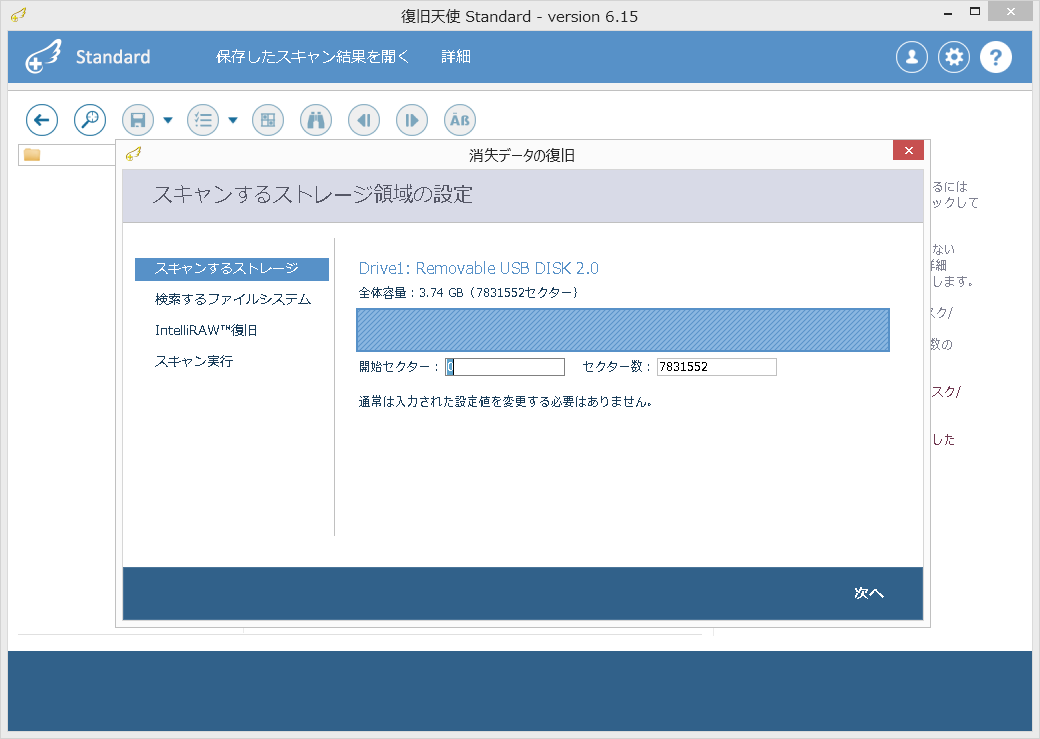
「ストレージ領域の設定」 画面で開始セクターが 「0」 となっていることを確認し、「次へ」 をクリックします。
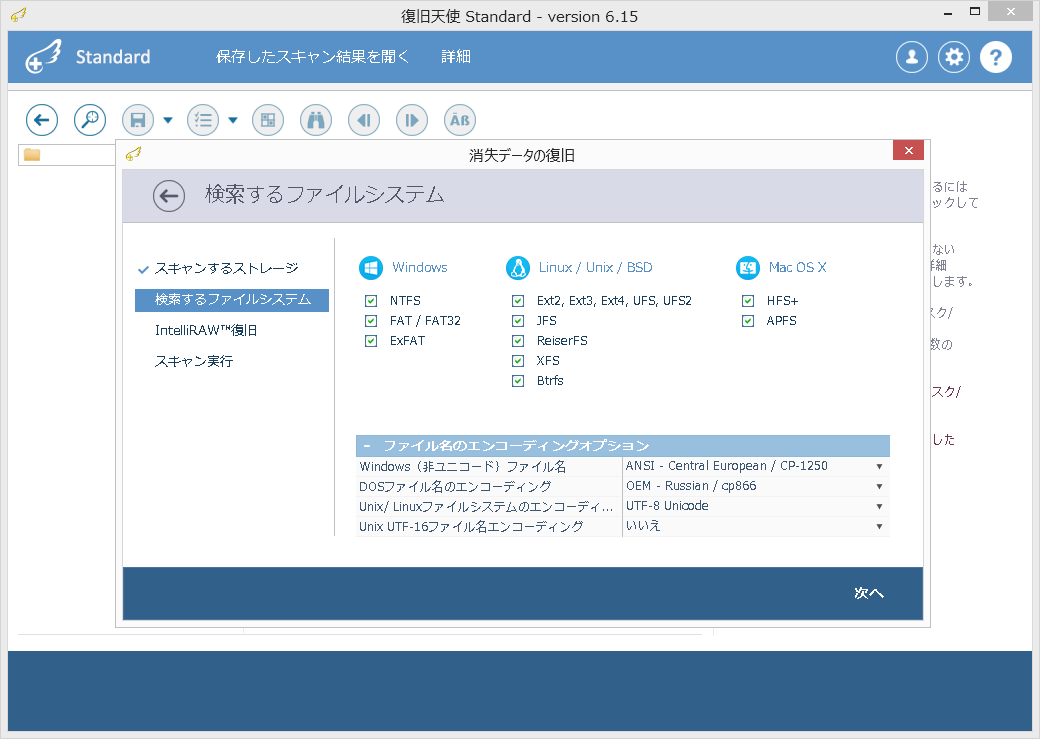
「検索するファイルシステム」 画面で FAT にチェックが入っていることを確認し、「次へ」 をクリックします。
「拡張子検索の設定」 画面で 「拡張子単位でのファイル復旧」 にチェックを入れます(「データ検索ルールを追加」のチェックは不要です)。
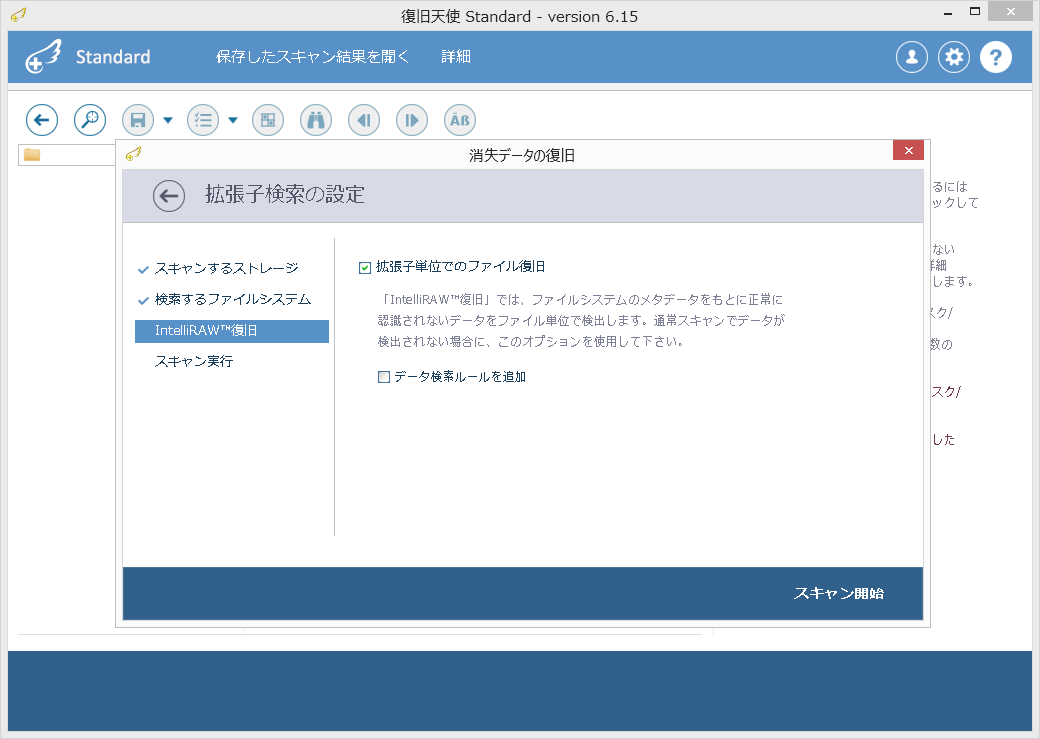
「スキャン開始」 をクリックすると、設定した内容でスキャンを開始します。
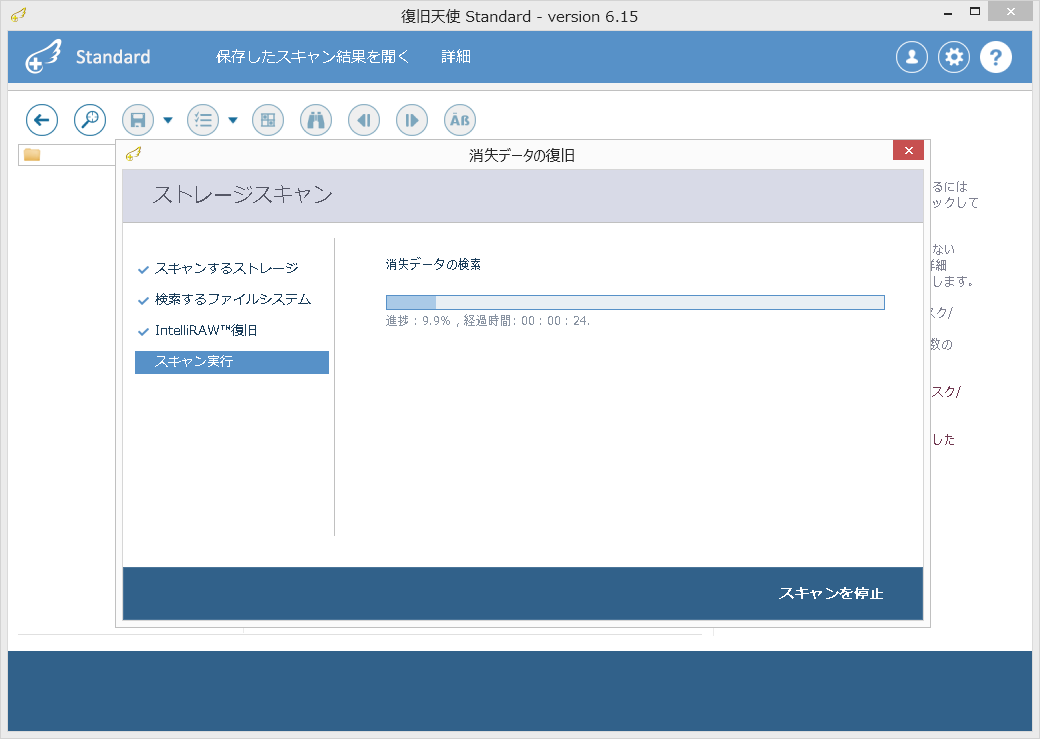
05スキャン結果の確認
スキャンが完了すると、スキャン結果を保存するか確認されるので 「はい」 を選択します。
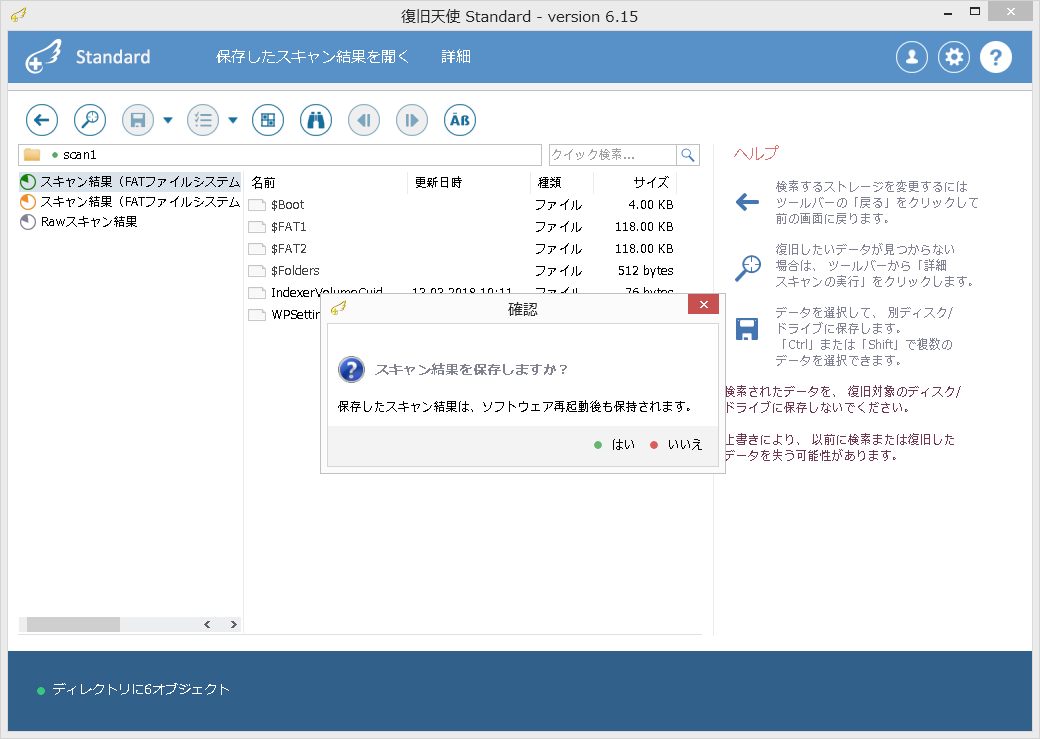
スキャン結果の保存は、復旧データの保存とは異なり、検出された結果のリストを保存するものです。保存したスキャン結果を読み込めばスキャン完了時の状態に戻せるため、作業を中断・再開する際に便利です(必須の作業ではありません)。
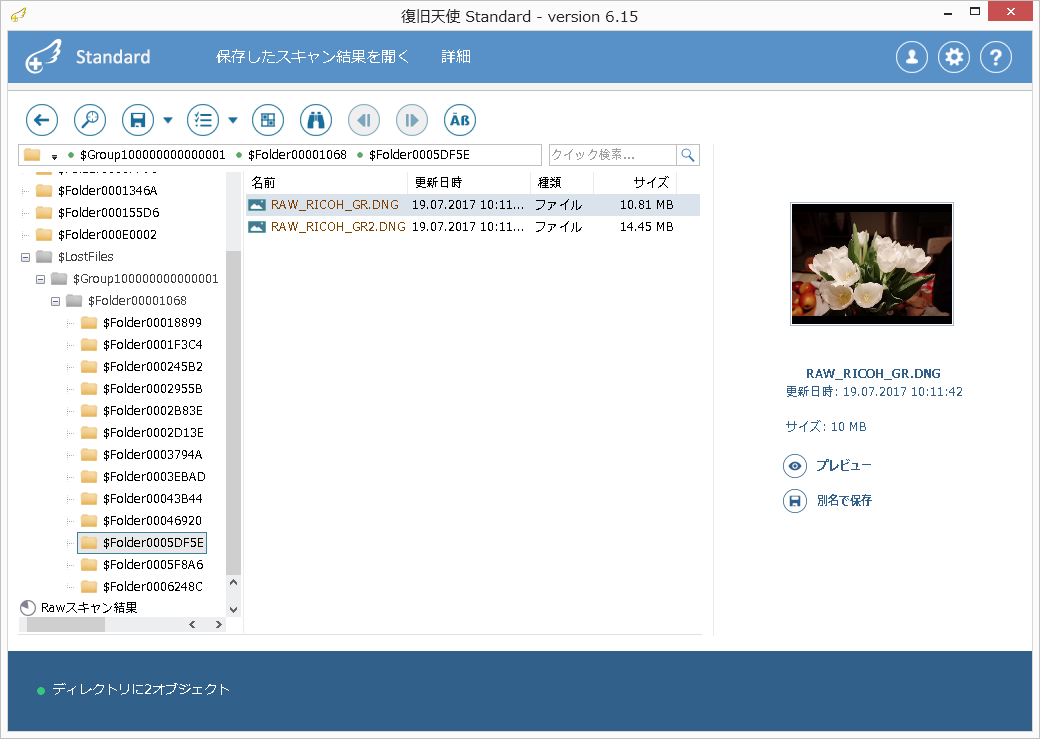
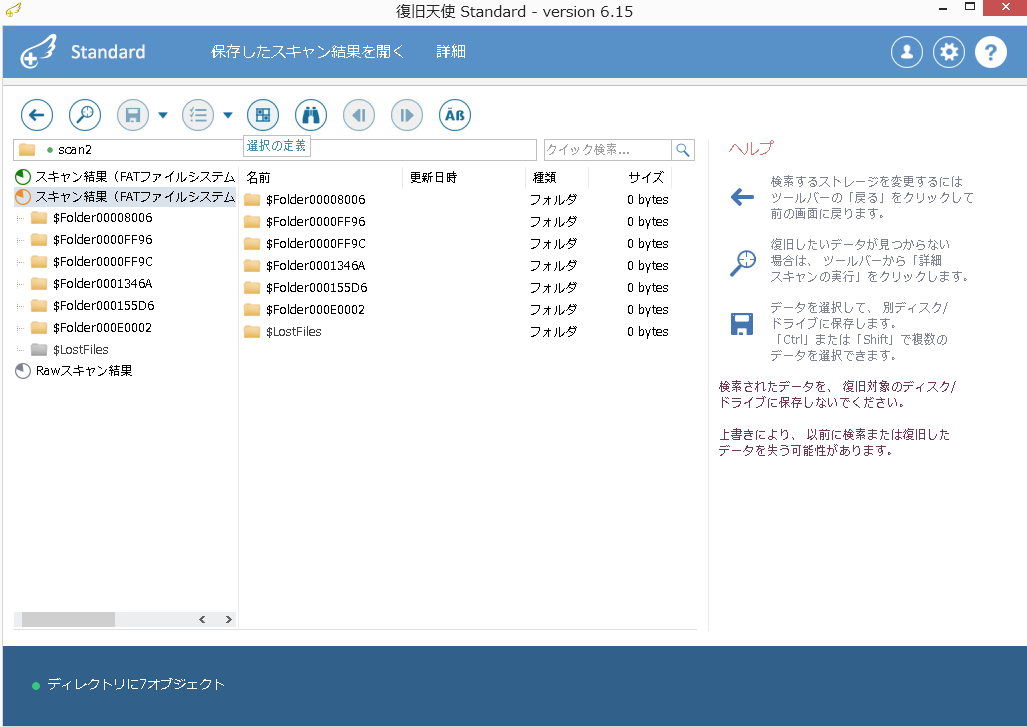
保存すると自動的にエクスプローラ画面に切り替わり、スキャン結果が表示されます。フォルダを開いたり、プレビュー機能で画像やPDF等を開いて、復旧したいファイルが検出されているか確認します。
06データの保存
復旧したいファイルが確認できたら、別のメディアに保存します(データ量が多くない場合は、作業用コンピュータの内蔵ディスクの空き領域でも構いません)。「選択の定義」 をクリックして、エクスプローラ画面にチェックボックスを表示させます。
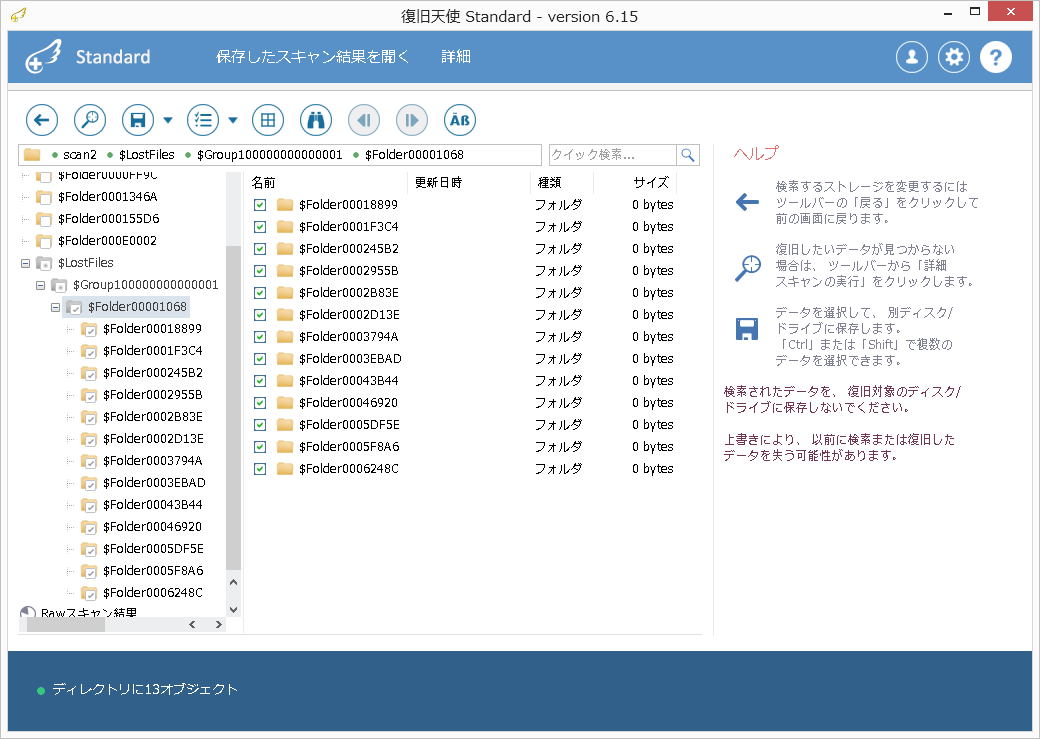
保存したいフォルダやファイルにチェックを入れます。
画面上の保存アイコンをクリックして、保存場所の指定画面を開きます。
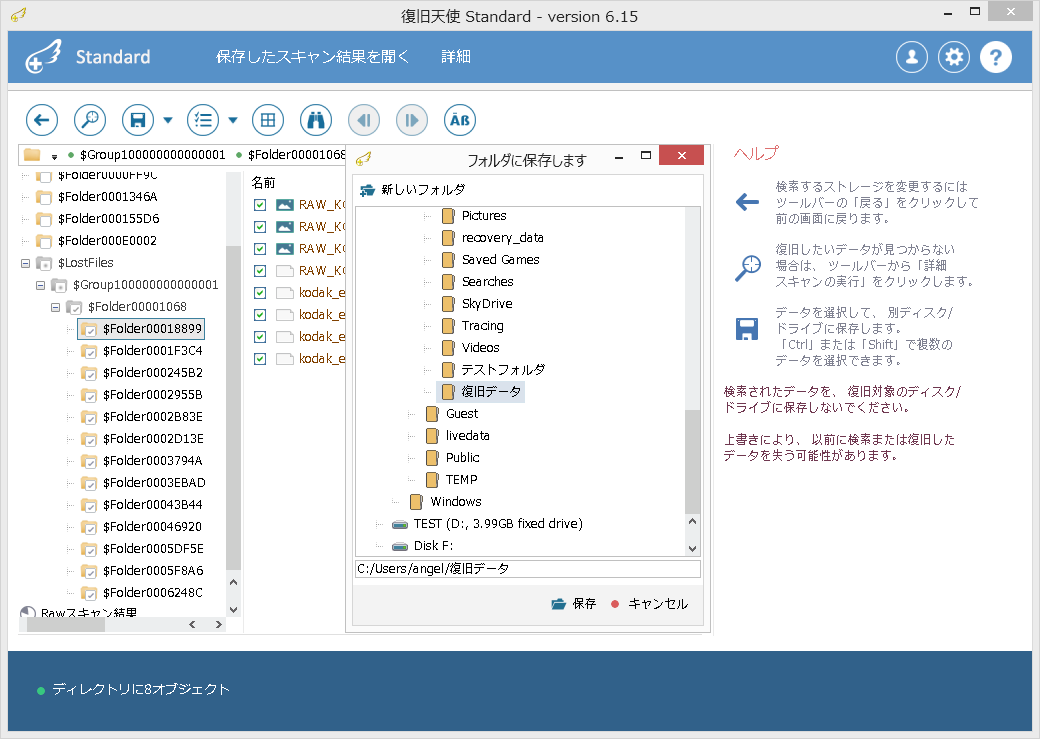
保存場所を指定したら 「保存」 をクリックして保存を開始します。
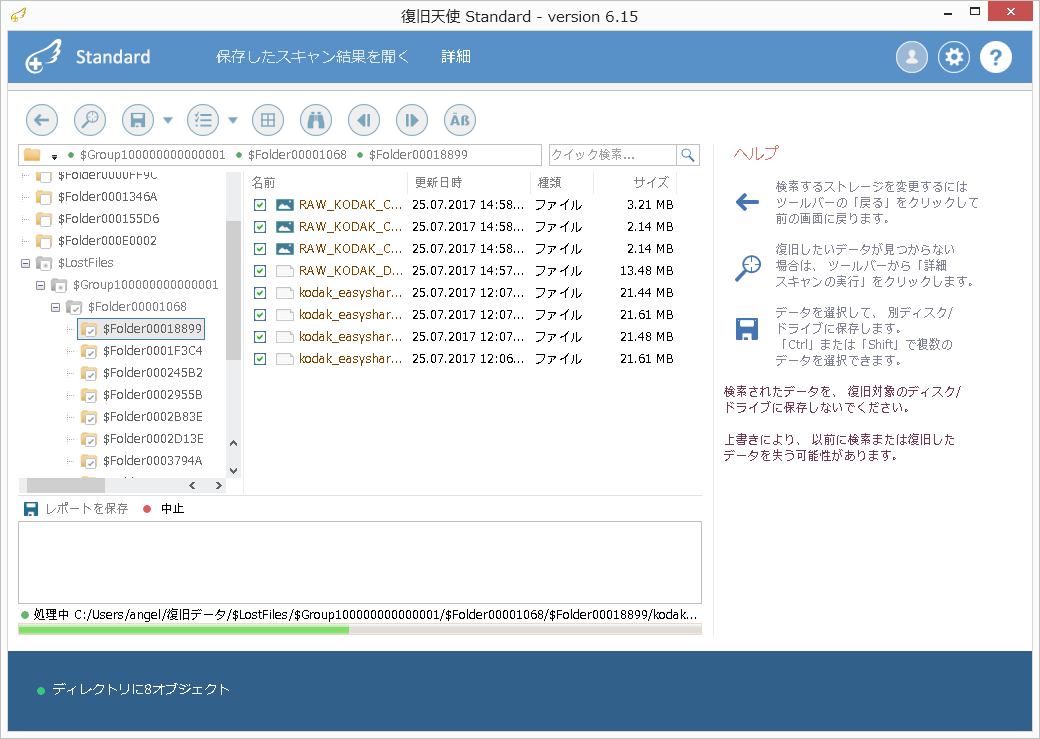
保存完了後、保存先のファイルが正常に開くことを確認したら作業は完了です。