TeraStation TS3400R RAID10のディスク2台からの復旧
TeraStation TS3400R(RAID10)のディスク2台(ディスク1とディスク3)にエラーが発生した場合に、残りのディスク2とディスク4からデータを復旧する方法を解説します。
作業用PC:Windows PC / 接続方法:SATAケーブル / 使用ソフト:復旧天使STANDARD RAID(Windows)
01ディスクの取り出し
TS3400Rをシャットダウンして、エラーの発生していないディスク2台を抜き出します。
ディスク1とディスク2、ディスク3とディスク4でミラー構成のため、ディスク2とディスク4の2台で作業できます。抜き出したディスクのディスク番号は必ず控えてください。
02ソフトウェアのインストール
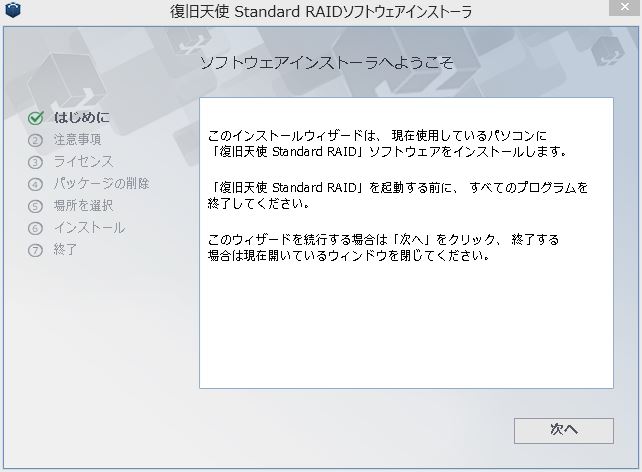
作業用PCに復旧天使STANDARD RAID体験版をダウンロードし、ファイルを解凍してインストーラを実行します(インストール環境に合わせてWindows/Macintosh/Linux版を選択)。インストール完了後、ソフトをいったん終了させます。
03ディスクの接続
作業用コンピュータに、抜き出したディスクを2台とも接続します。
外付けケースの電源は、USBではなく外部から供給するタイプを選んでください。USBハブでの接続は避けてください。ケースがRAID機能を持つ場合は、RAID機能をOFFにしてください。
04アドバンスドモードで起動・ディスクの確認
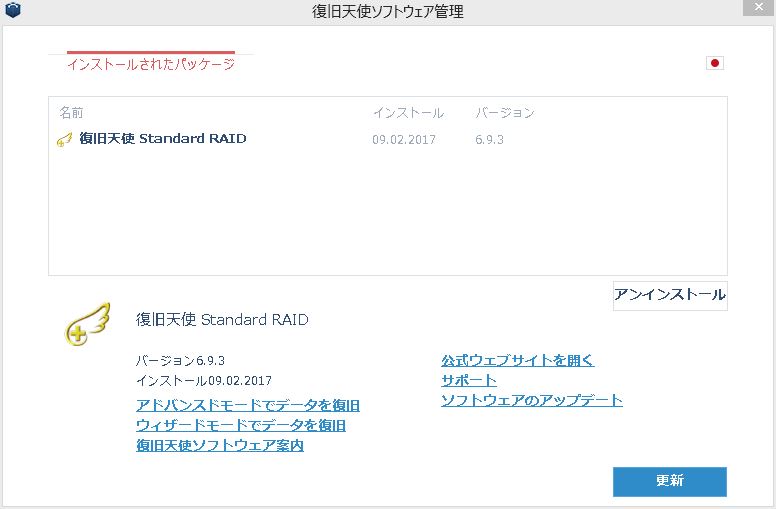
復旧天使STANDARD RAID(Windows)を 「アドバンスドモード」 で起動します(スタート >「復旧天使ソフトウェア管理」>「アドバンスドモードでデータを復旧」)。
「接続されたストレージ」の下に、TS3400Rから抜き出した2台のディスクが表示され、仮想RAIDボリュームが自動で作成されていることを確認します。
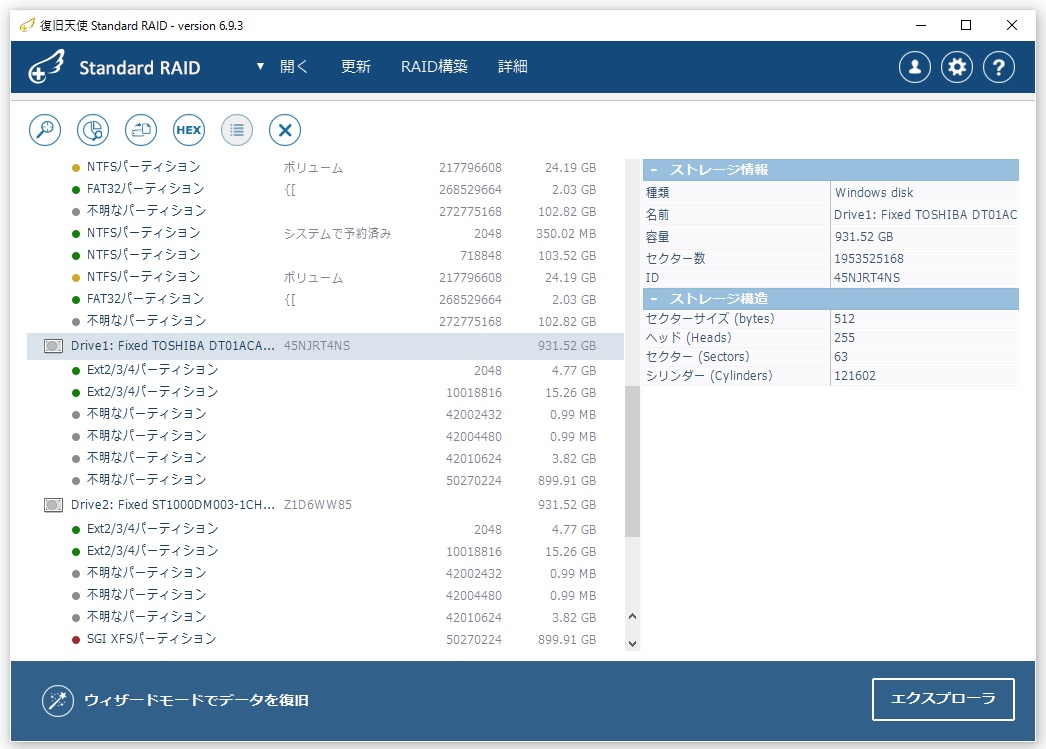
①画面上の「更新」ボタンで再読み込み ②ディスクの接続方法を確認 ③ソフトをいったん終了し、管理者権限で実行してください。
05手動で仮想RAIDを構築
自動でRAID0ボリュームが作成されない場合は、起動画面のメニューアイコンから 「RAID構築」 をクリックします。
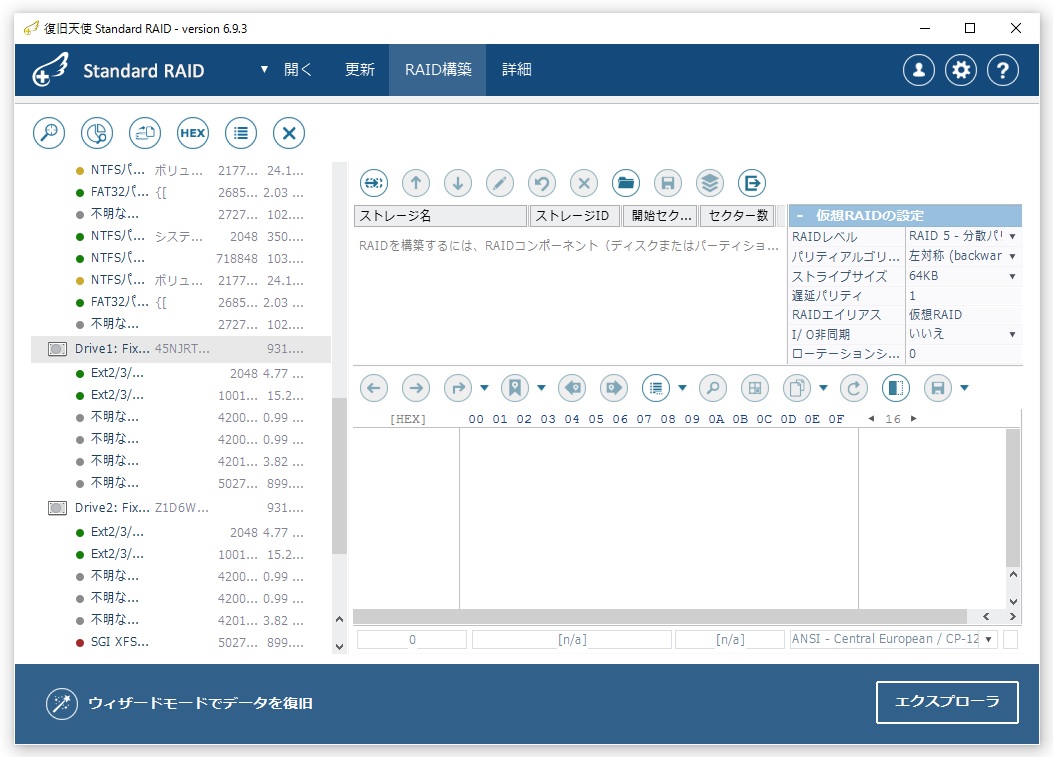
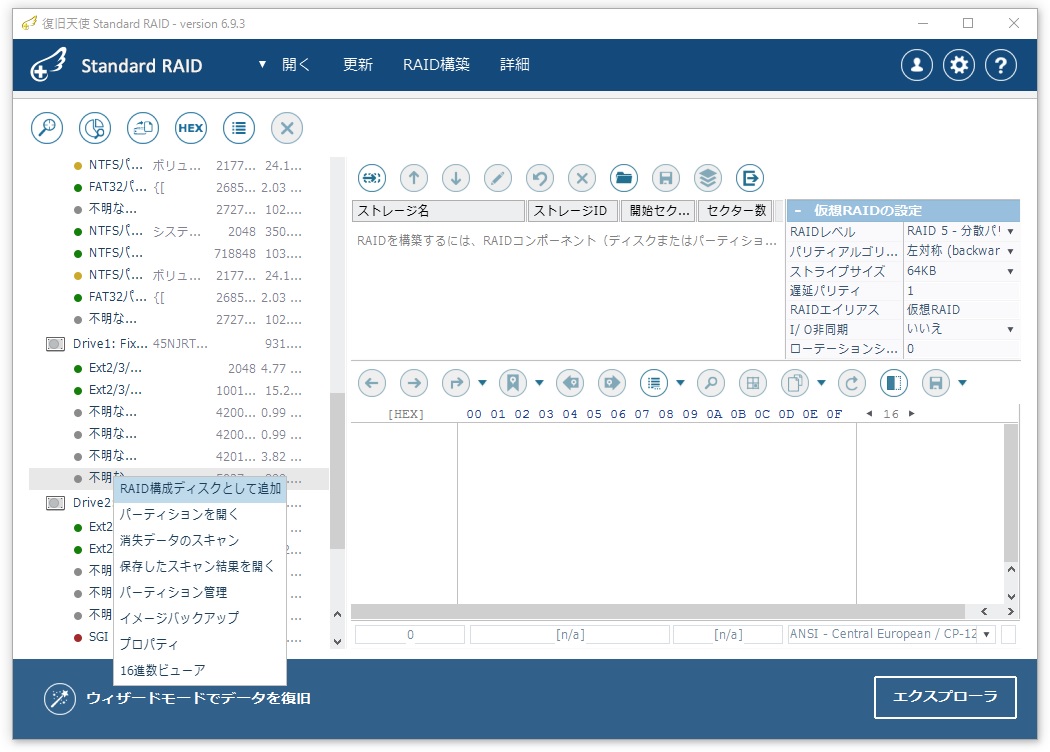
画面左からTS3400Rのディスクのデータパーティションを右クリックして 「RAID構成ディスクとして追加」 を選択し、RAIDコンポーネントとして追加します。
「RAIDパラメータを自動でロードしますか」と表示された場合は「いいえ」を選択します。
追加したディスクの順番を、本体にあったとおりの順序(事例ではディスク2が上)に並べ替えます。順番は 「コンポーネントを上に(下に)移動」 で変更します。
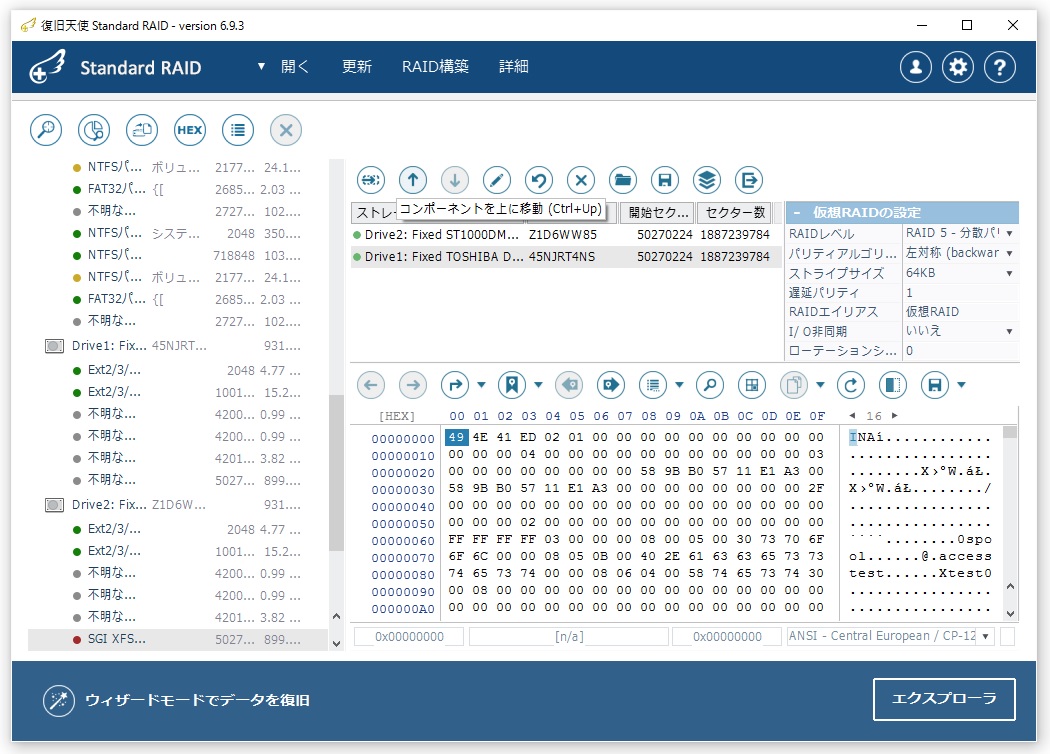
06RAIDパラメータの設定と構築
「仮想RAIDの設定」 画面でパラメータを指定します。RAIDレベル=RAID0、ストライプサイズ=512KB。
うまくいかない場合は、ストライプサイズを変更して調整してください。
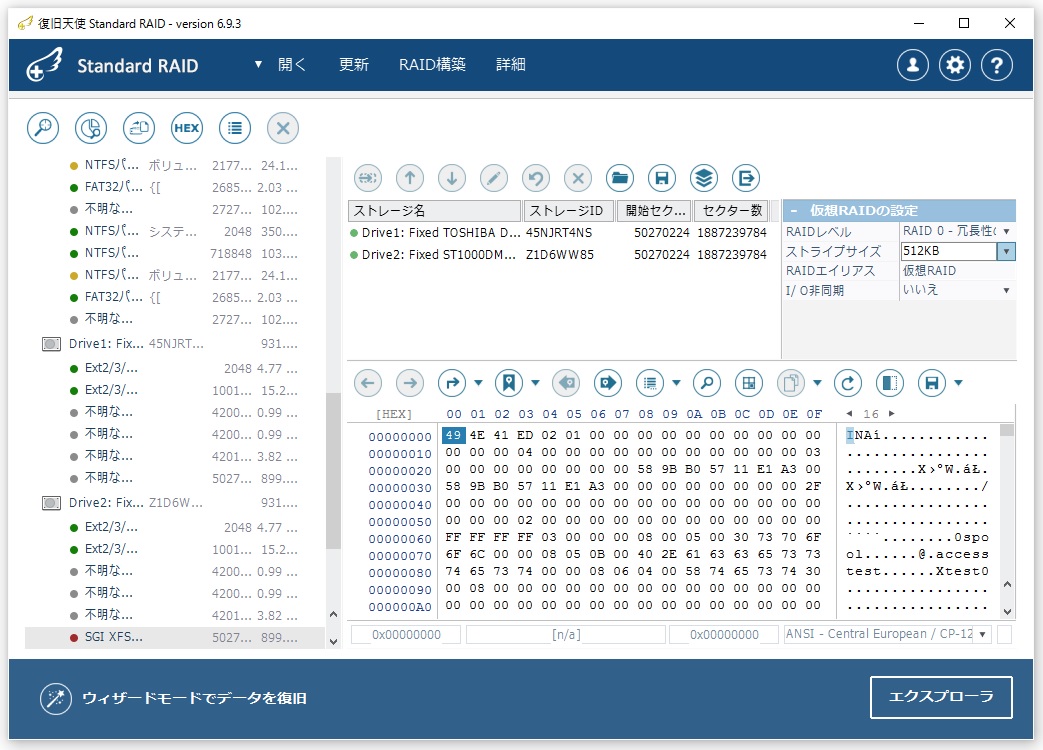
パラメータの設定が終わったら 「この設定でRAIDを構築」 をクリックします。
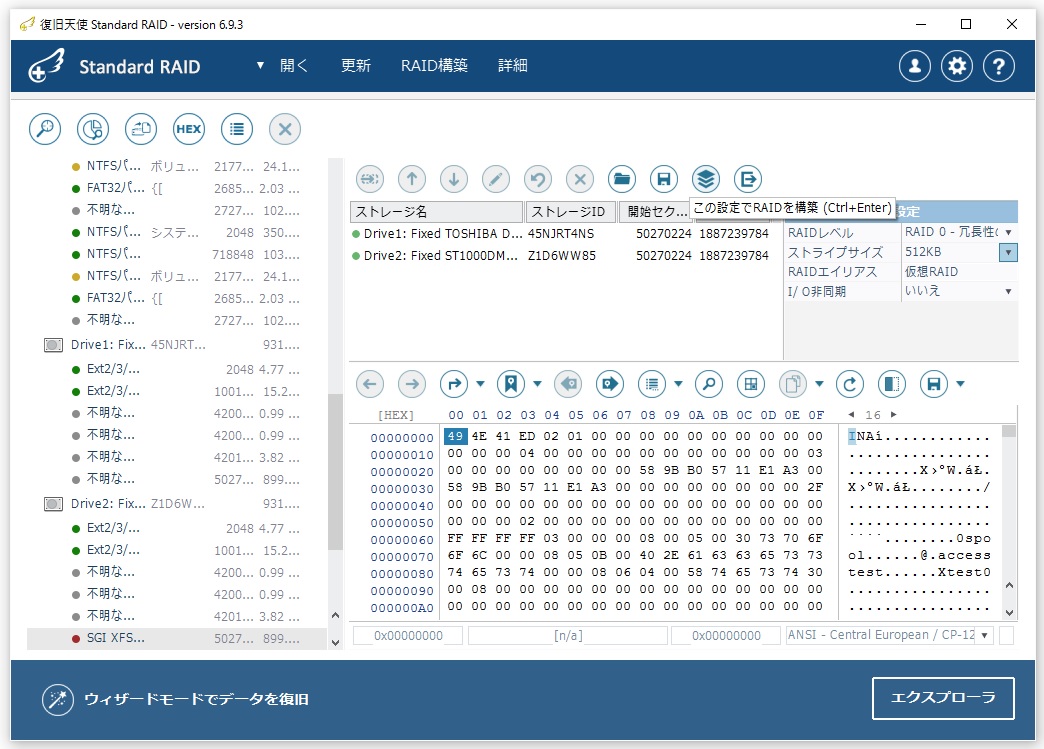
起動画面の「接続されたストレージ」の下に、作成した仮想RAIDボリュームが追加されます。
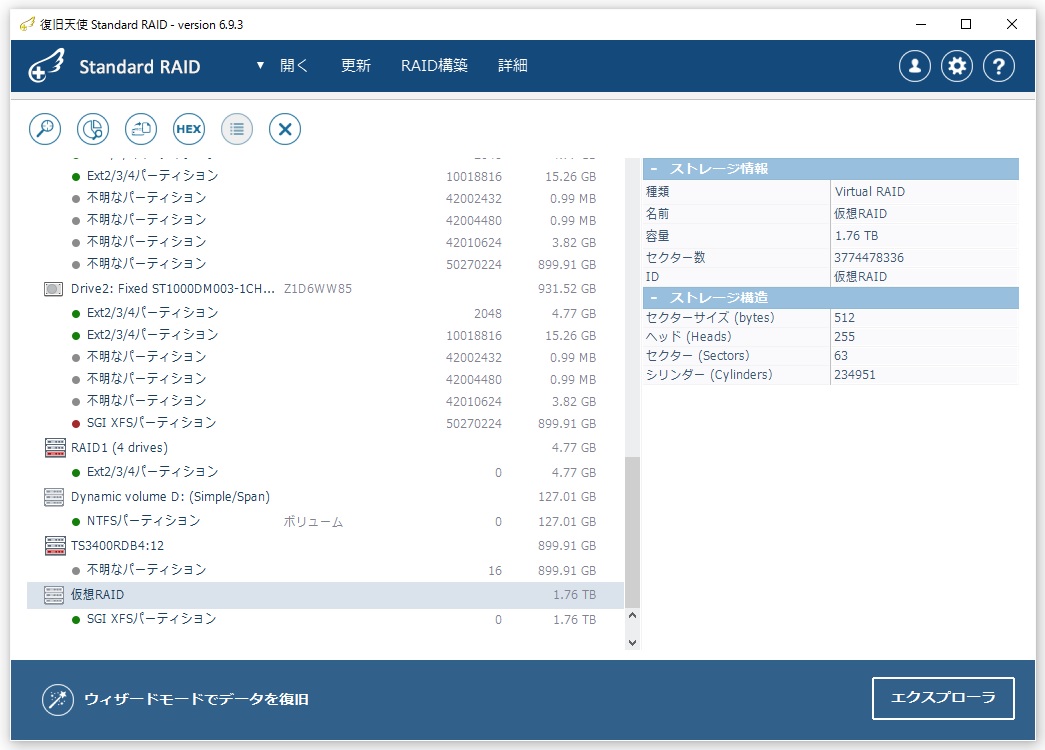
07RAIDボリュームの確認
パラメータの設定が正しければ、作成したボリュームは 「SGI XFSパーティション」 として表示されます。ファイルシステムがアクセス可能な場合は緑マークになります。
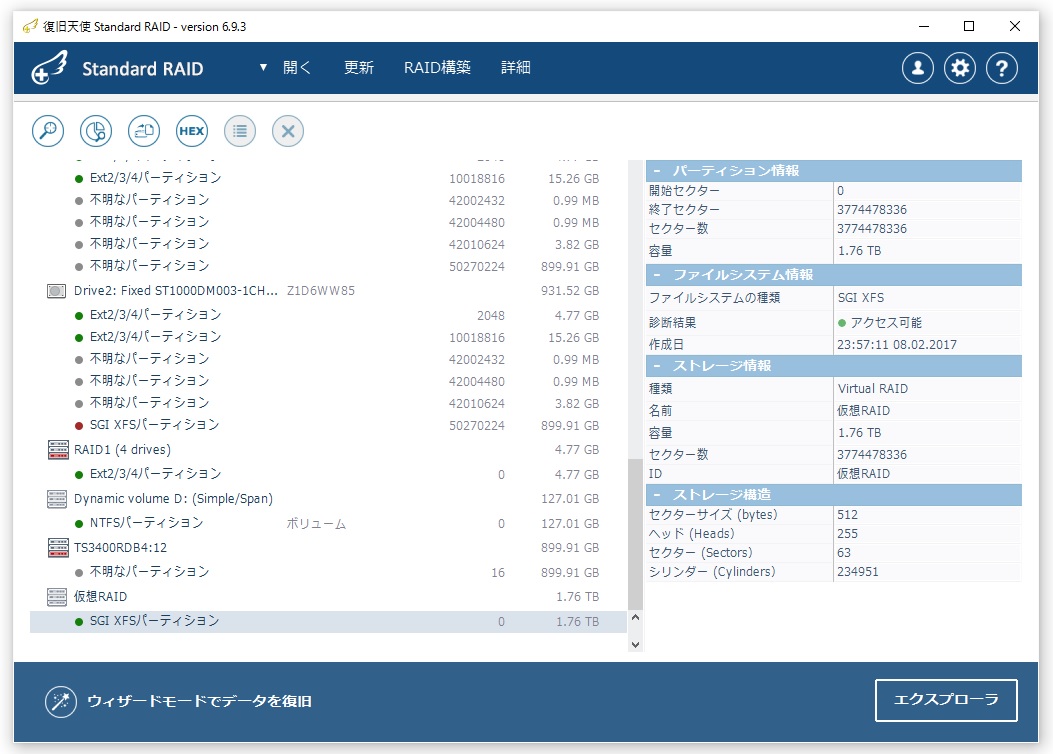
無効なルートフォルダ(赤マーク)や「不明なパーティション」と表示される場合は、パラメータ設定が誤っている可能性があります。作成したRAIDボリュームを右クリック >「RAID構成情報の編集」> パラメータ設定画面で設定を変更してください。
08データの確認と保存
「SGI XFSパーティション」をダブルクリックして開きます。ボリュームが正常であれば、フォルダやファイルが元の形で表示されます。
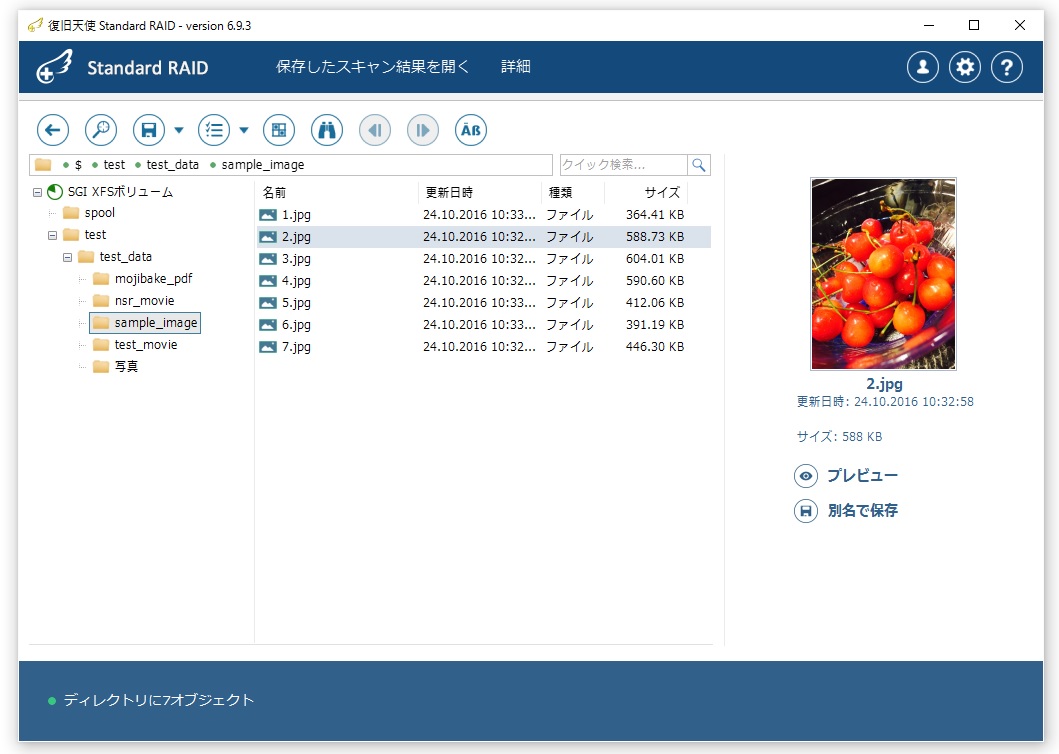
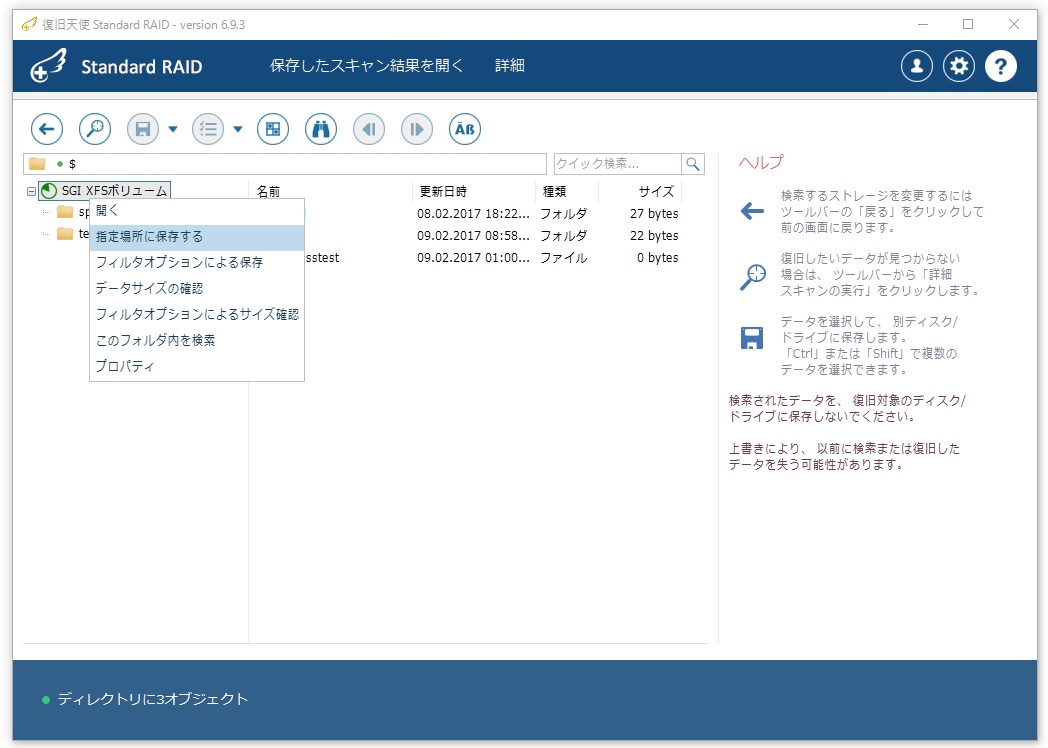
復旧するデータは、フォルダを指定して右クリック > 「指定場所に保存する」 を選択します。
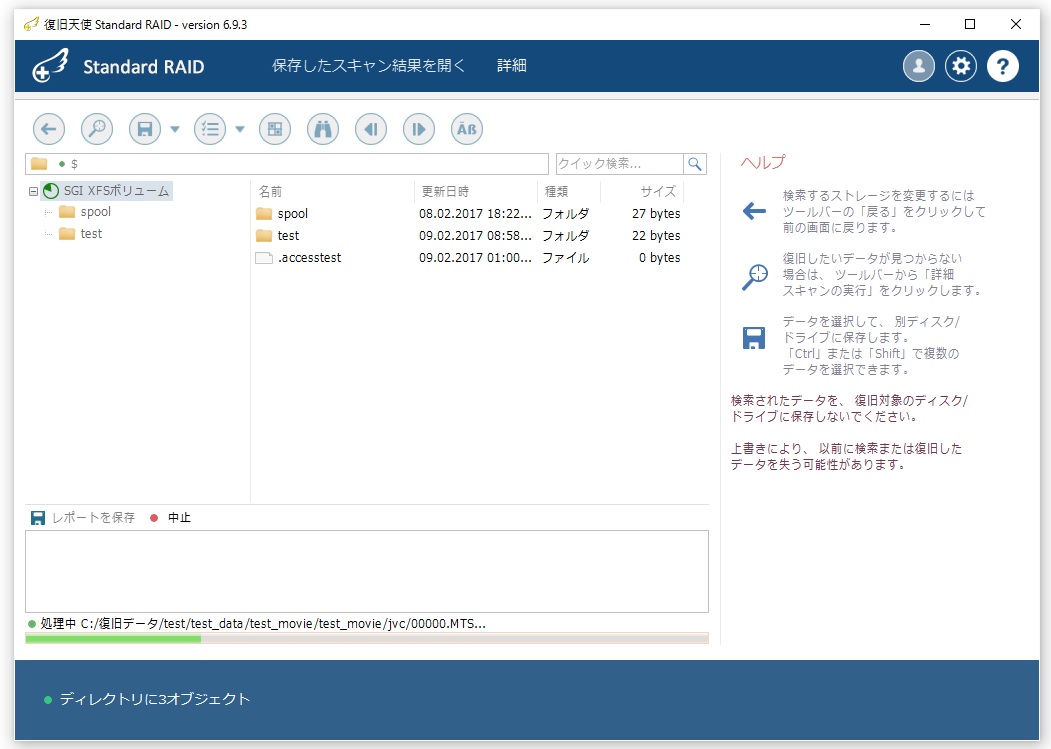
保存先を指定すると、データの保存を開始します。
保存が完了したら保存場所でデータを確認し、正常に開けば作業完了です。