
スパンボリュームのデータ削除からの復旧
スパンボリュームから誤って削除してしまったデータを、復旧天使STANDARD RAIDで復旧する手順を、画面付きで解説します。
💡 作業環境
作業用PC:Windows PC / 接続方法:SATAケーブル / 使用ソフト:復旧天使STANDARD RAID Ver6.10.1 以降
01STANDARD RAIDのインストール
作業用コンピュータに復旧天使STANDARD RAIDをインストールします。
02ディスクの接続
作業用コンピュータに、スパンボリュームを構成するハードディスクをすべて接続します。
03STANDARD RAIDの起動
復旧天使STANDARD RAIDを アドバンスドモード で起動します。
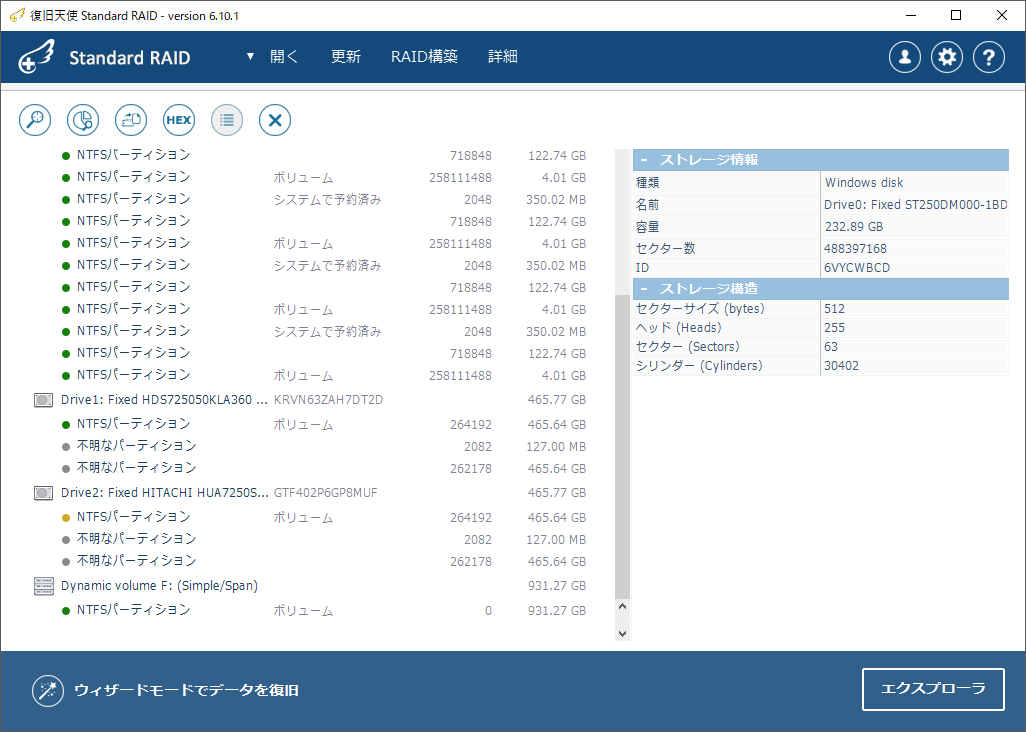
04自動作成されたRAIDボリュームの確認
起動画面に、自動で仮想RAIDボリュームが作成されていることを確認します。
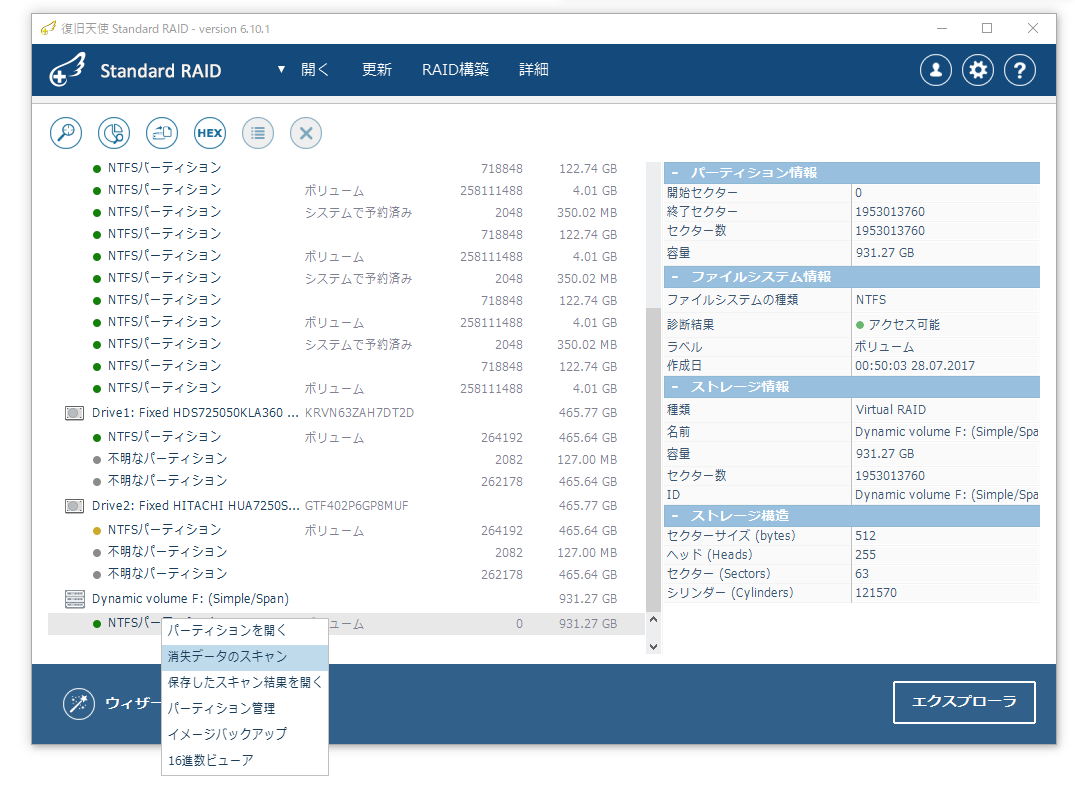
05消失データのスキャン
NTFSパーティションを右クリックして 「消失データのスキャン」 を選択します。
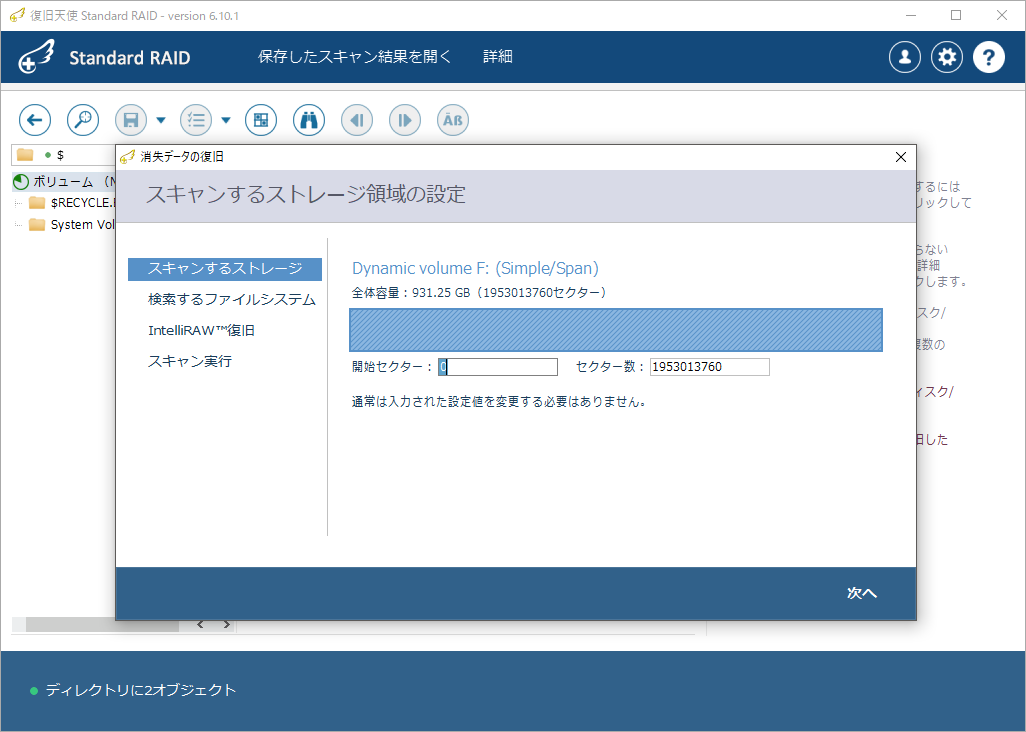
スキャンするストレージ領域の設定を確認します(自動設定のため変更不要)。
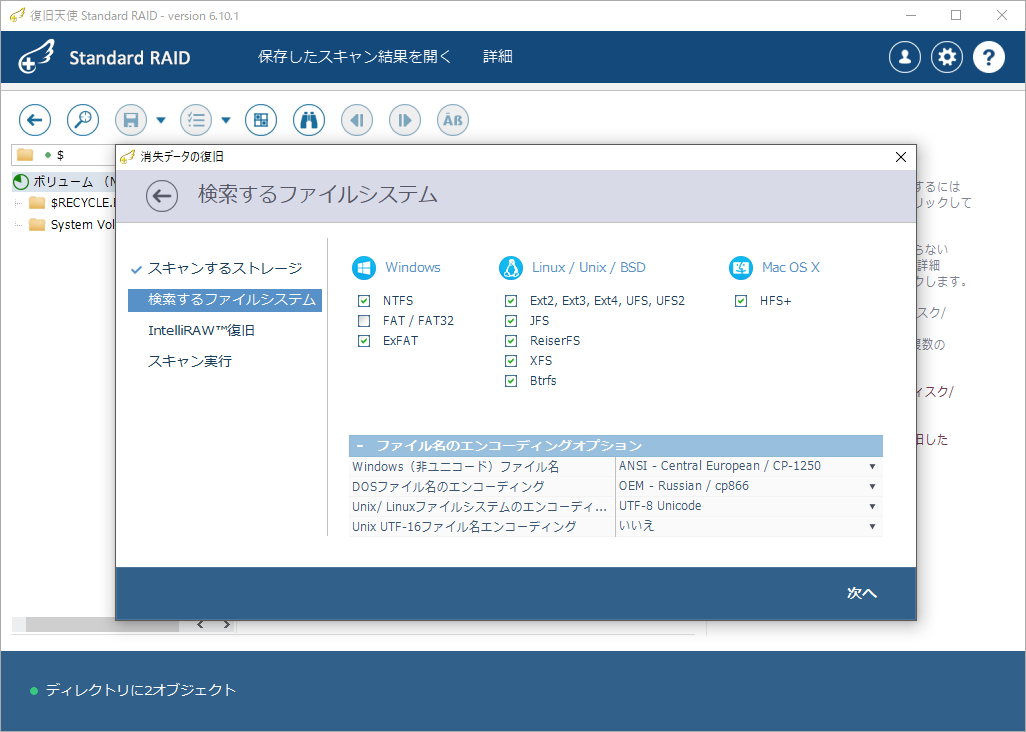
検索するファイルシステムの設定を確認します(自動設定のままで問題ありません)。
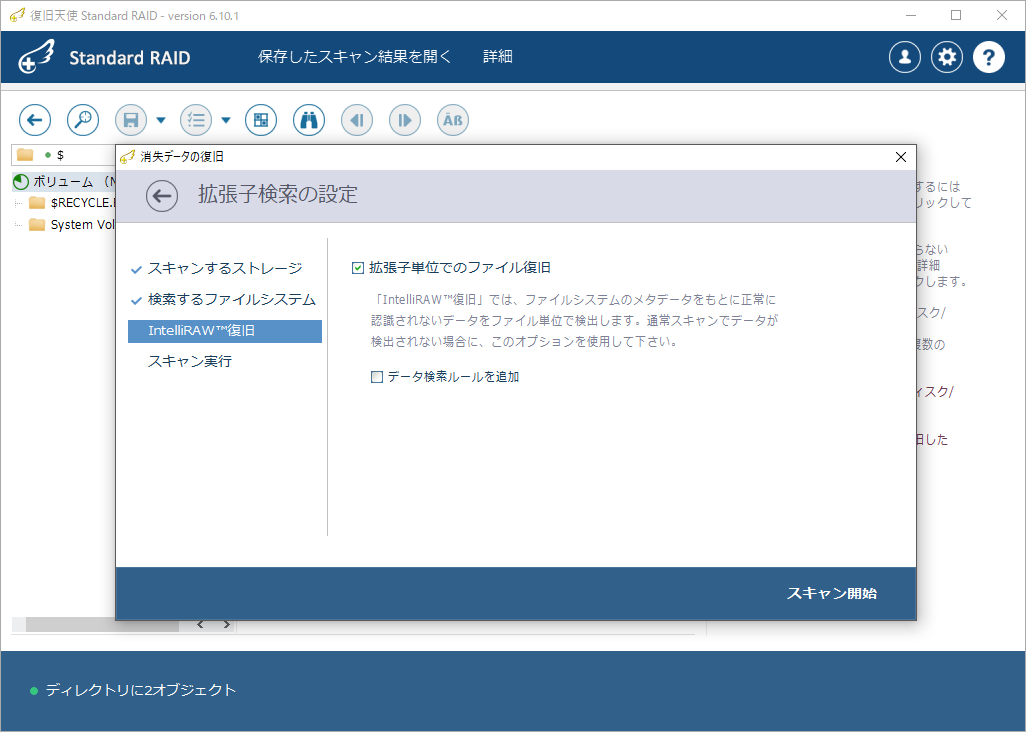
拡張子検索の設定を確認します。拡張子検索(ファイル別復旧)を行う場合は 「拡張子単位でのファイル復旧」 にチェックを入れます(データ検索ルールの追加は不要)。
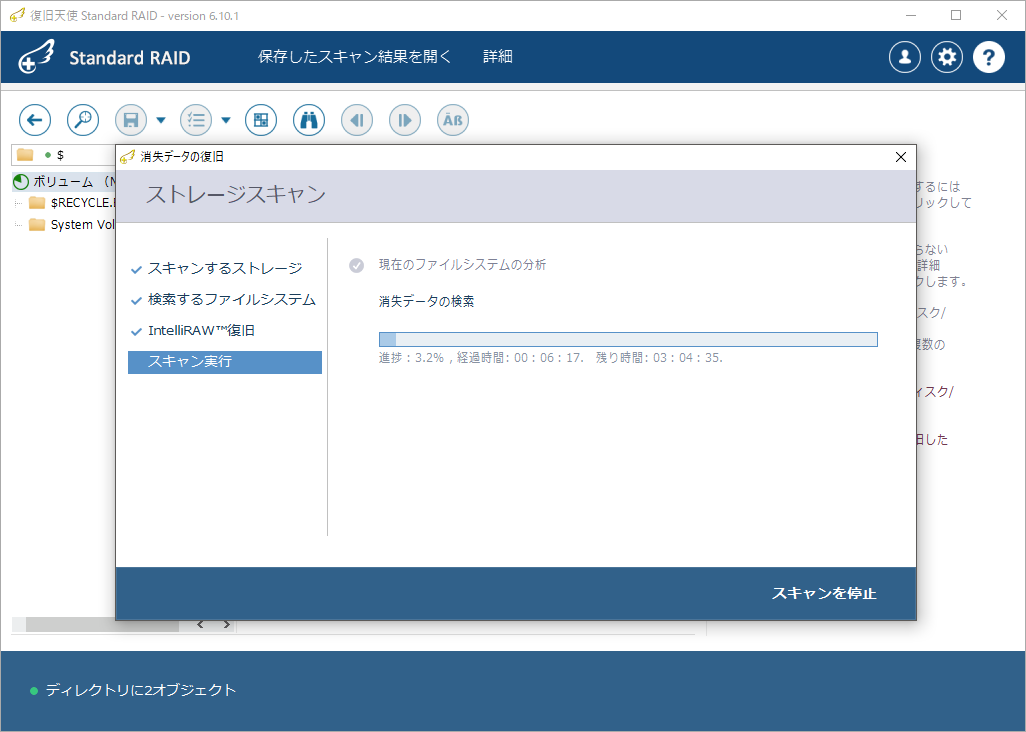
すべての設定が完了したらスキャンを開始します。
06スキャン結果の確認
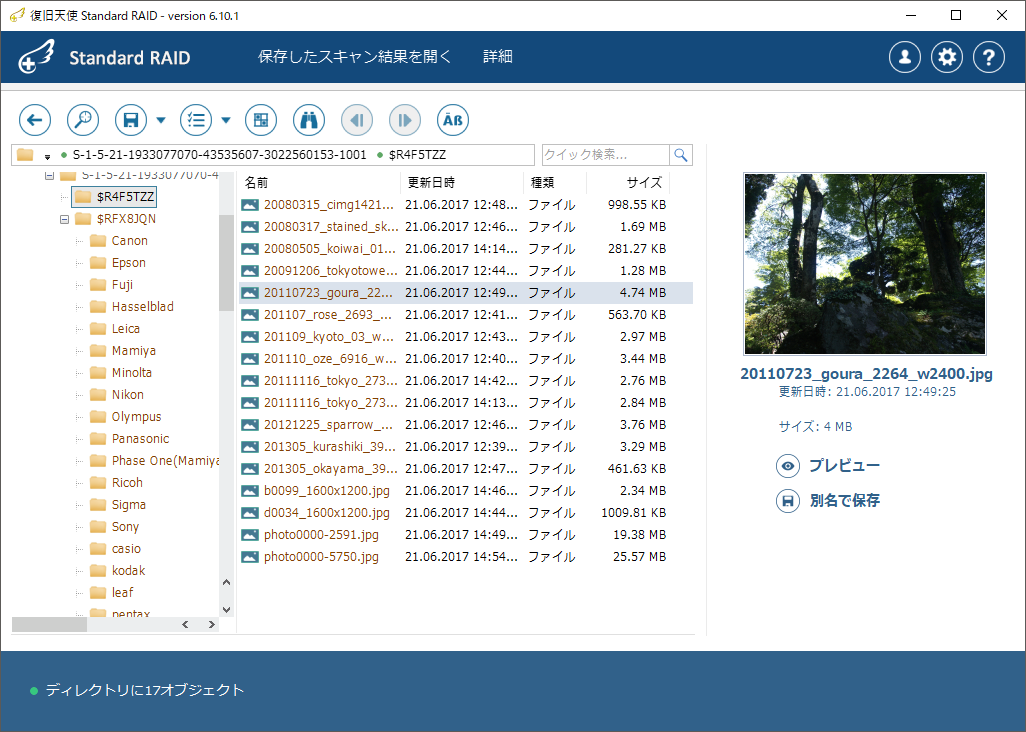
スキャンが完了したら、スキャン結果を保存してエクスプローラ画面を開きます。
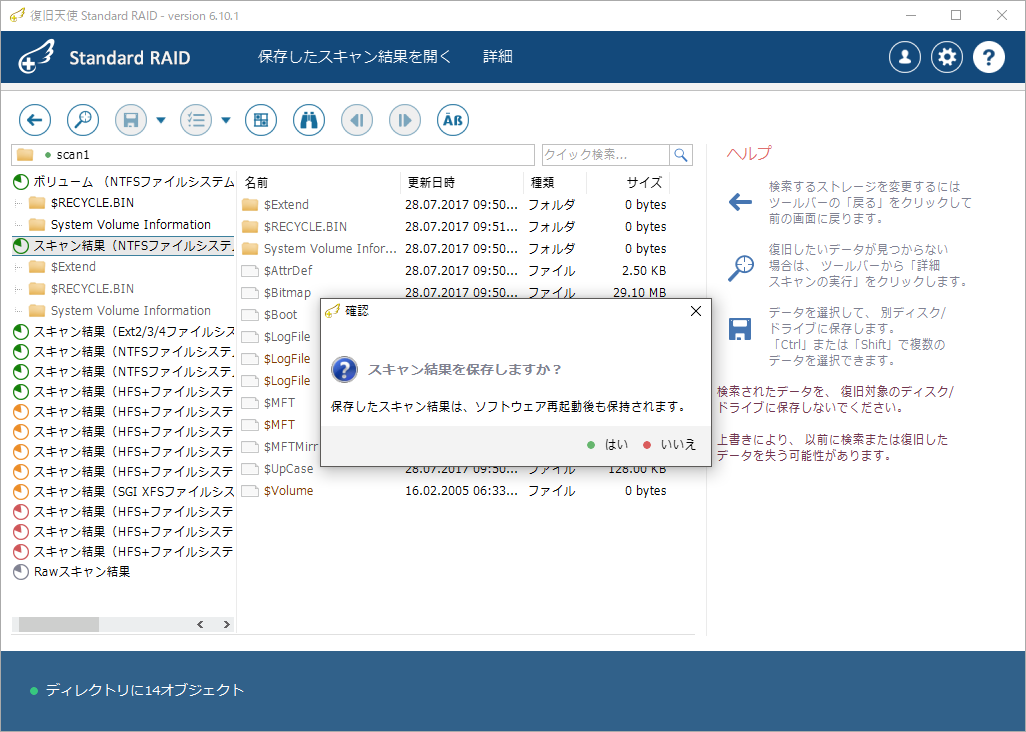
削除したデータが検出されていることを確認します。画像ファイルはプレビューで開いて確認できます。
07データの保存
復旧したいファイルを保存すれば作業は完了です。
よくあるご質問
Qスパンボリューム(JBOD)でも復旧できますか?
はい。復旧天使STANDARD RAIDが構成ディスクから仮想ボリュームを自動構成し、消失データをスキャンして復旧できます。
Qディスクは何台接続すればよいですか?
スパンボリュームを構成していたディスクをすべて接続してください。
Q削除後に気をつけることは?
そのボリュームへの書き込みを避けてください。上書きされると復旧が難しくなります。


