
ソフトウェアRAID(ストライプ)の復旧
WindowsのソフトウェアRAIDでストライプボリューム(500GB×2)として使用していたディスクのデータを誤って削除した場合の復旧手順を、復旧天使STANDARD RAIDを例にご紹介します。
💡 障害内容
ソフトウェアRAID(ストライプ)のデータを誤って削除した
01使用できるソフトウェア
⚠ 重要
復旧天使STANDARDでは対応できません(仮想RAID構築が必要なため)。STANDARD RAIDまたはPROFESSIONALを使用します。
02ソフトウェアの起動
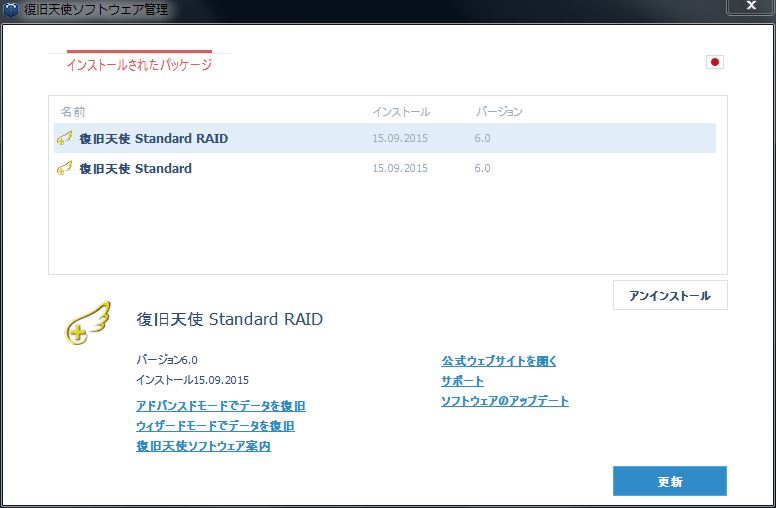
復旧天使STANDARD RAIDがインストールされている作業用コンピュータにRAID構成ディスクを2台とも接続し、復旧天使STANDARD RAIDを起動します。
03仮想RAIDボリュームの確認
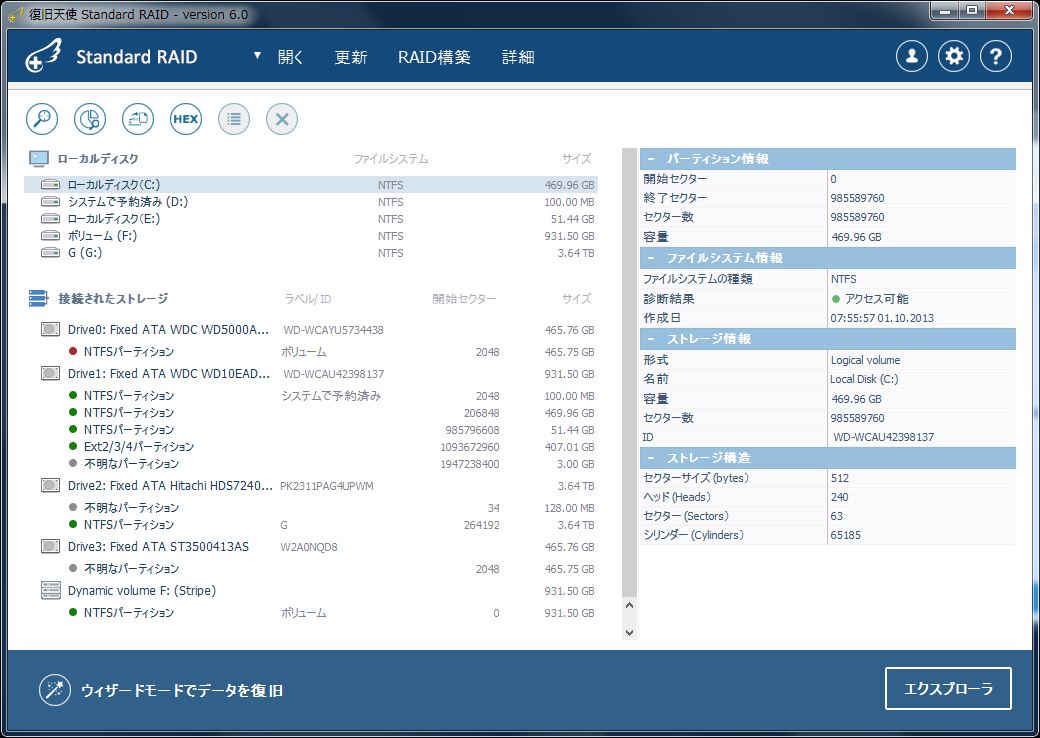
RAID構成ディスクが2台とも正常であれば、ソフトが自動でRAIDパラメータを読み取り、起動した段階で仮想RAIDボリュームを作成します(ここでは「Dynamic volume」として作成されています)。
04詳細スキャンの実行
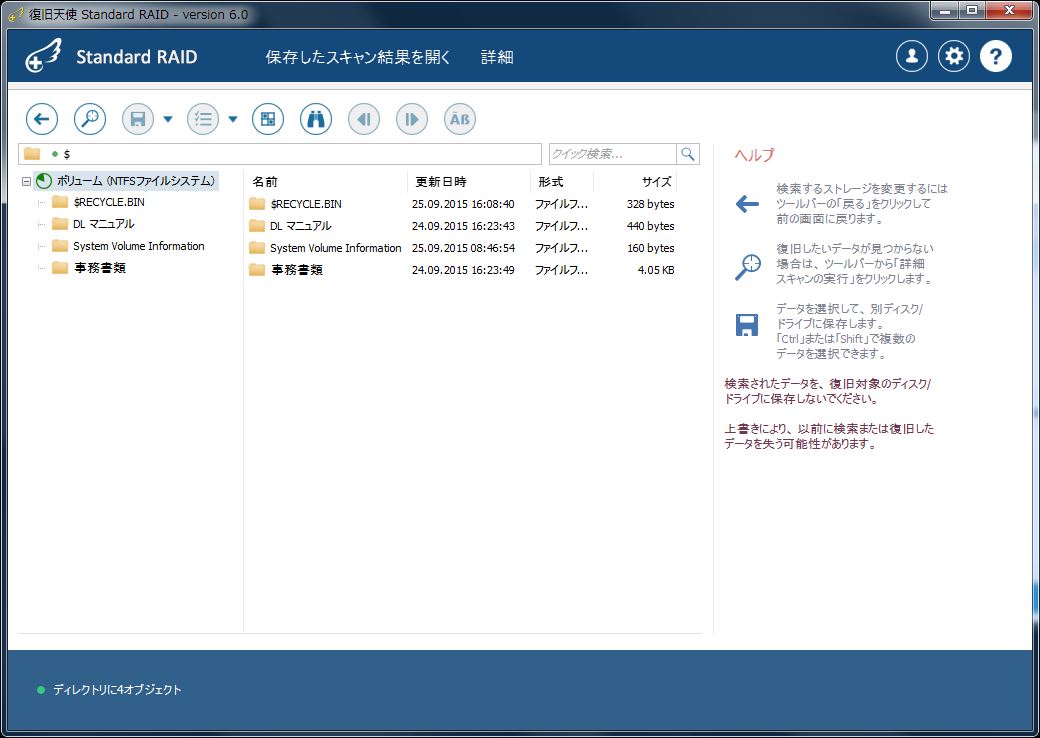
NTFSパーティションをダブルクリックして開いた状態です。削除データは表示されていません。画面上のアイコンから 「詳細スキャンを実行」 を選択し、削除データのスキャンを開始します。
05スキャン設定と開始
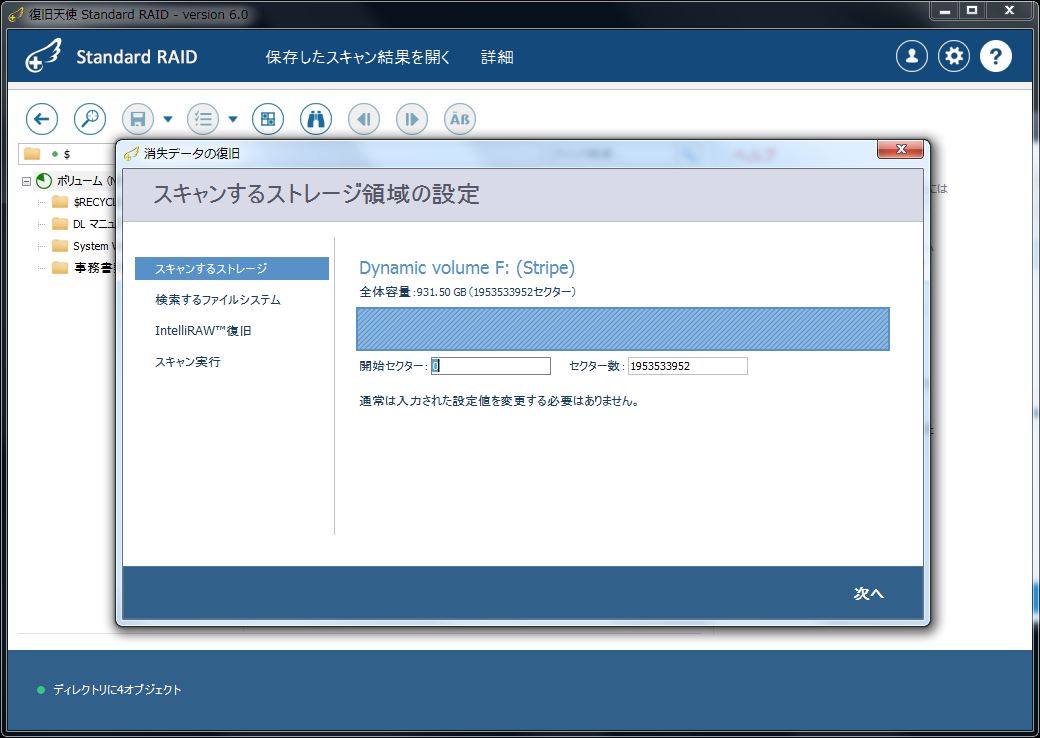
ストレージ領域の設定、検索するファイルシステム、IntelliRAW復旧の設定を行ったあと、スキャンを開始します。
06スキャン結果の確認
スキャンが完了すると、自動でスキャン結果の画面に切り替わります。
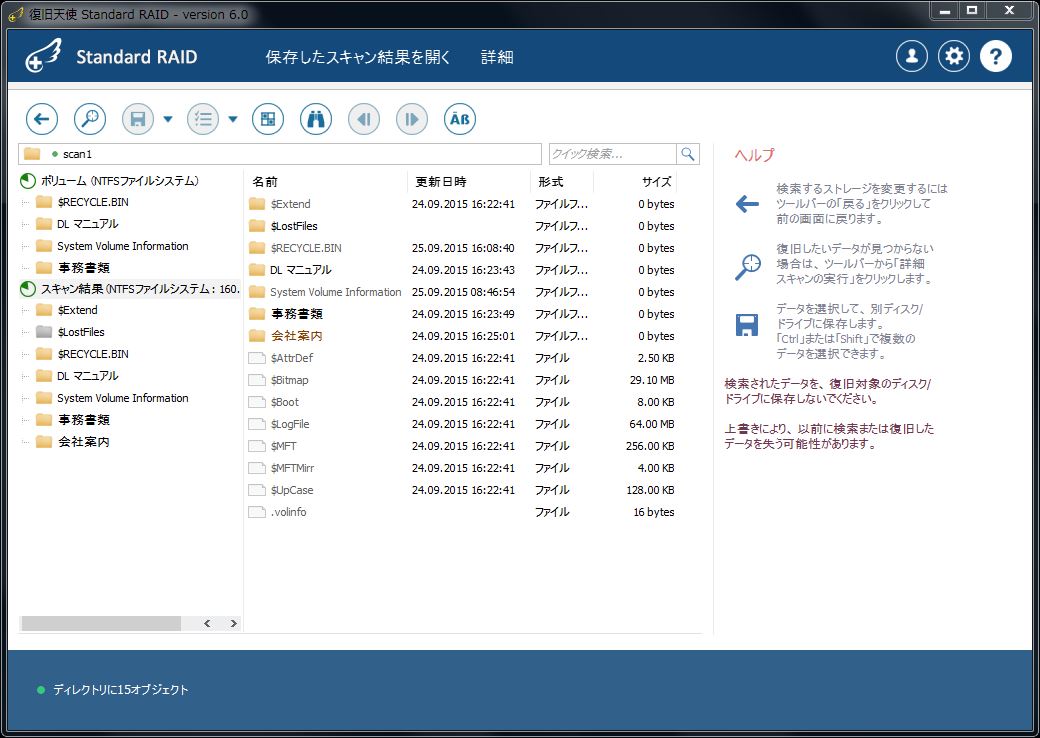
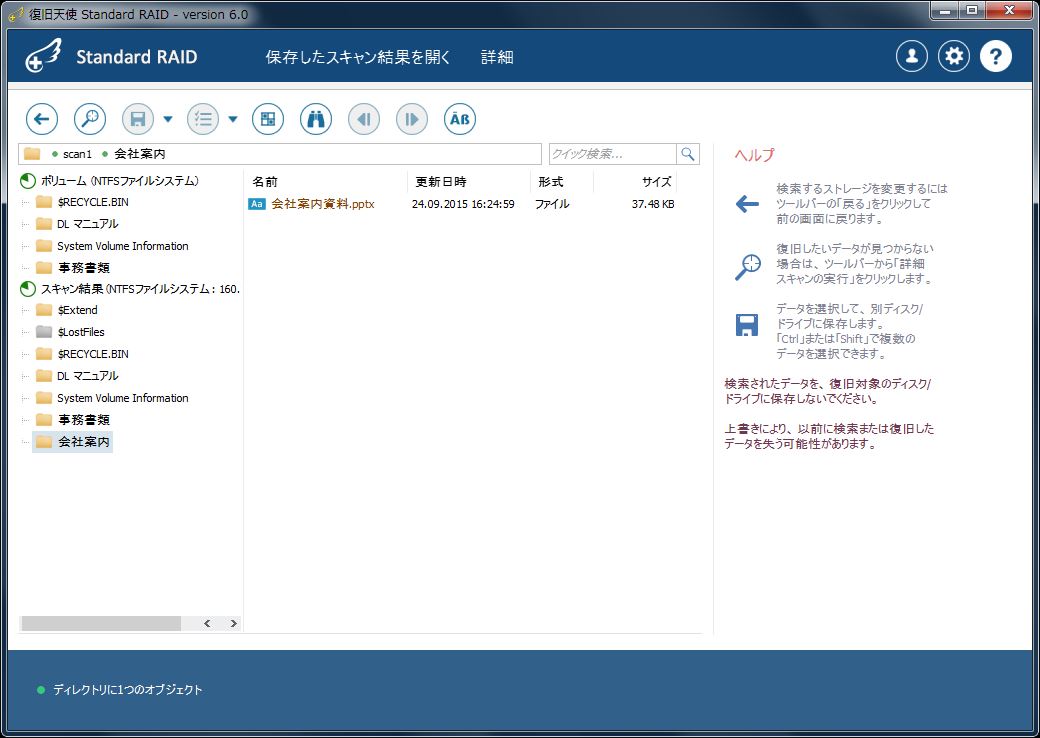
スキャン結果の画面で、削除したファイルが表示されているか確認します。
07データの保存
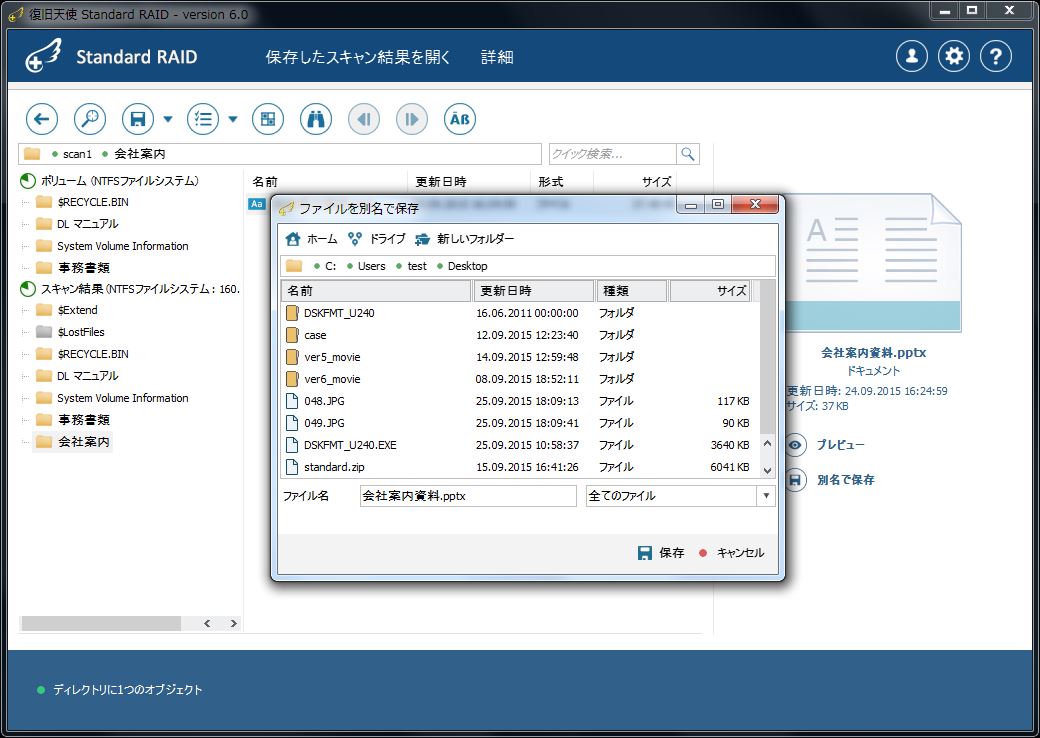
復旧希望データがある場合、そのファイルを選択して保存します。保存したデータが正常に開くことを確認したら復旧完了です。
よくあるご質問
QWindowsのソフトウェアRAIDも復旧できますか?
構成ディスクを接続して仮想RAIDを自動構成し、詳細スキャンを行うことで削除データを復旧できる場合があります。
Q復旧天使STANDARDでも作業できますか?
仮想RAID構築が必要なため、STANDARDでは対応できません。STANDARD RAIDを使用します。
Qストライプ(RAID0)でディスクが1台壊れた場合は?
ストライプは1台でも欠けると復旧は困難です。構成ディスクがすべて正常であることが前提です。


