
フォーマットしたSDカードからのデータ復旧
デジタルカメラで使用していたSDカードのデータをパソコンに移動させる際に、誤ってフォーマットしてしまった場合について、復旧天使STANDARDを使ったデータ復旧の方法をご紹介します。
💡 作業環境
作業用PC:Windows PC / 接続方法:カードリーダー / 使用ソフト:復旧天使STANDARD(Windows)
01ソフトウェアの起動
復旧天使STANDARDを 「アドバンスドモード」 で起動し、復旧対象のSDカードが表示されていることを確認します。
02スキャンの開始
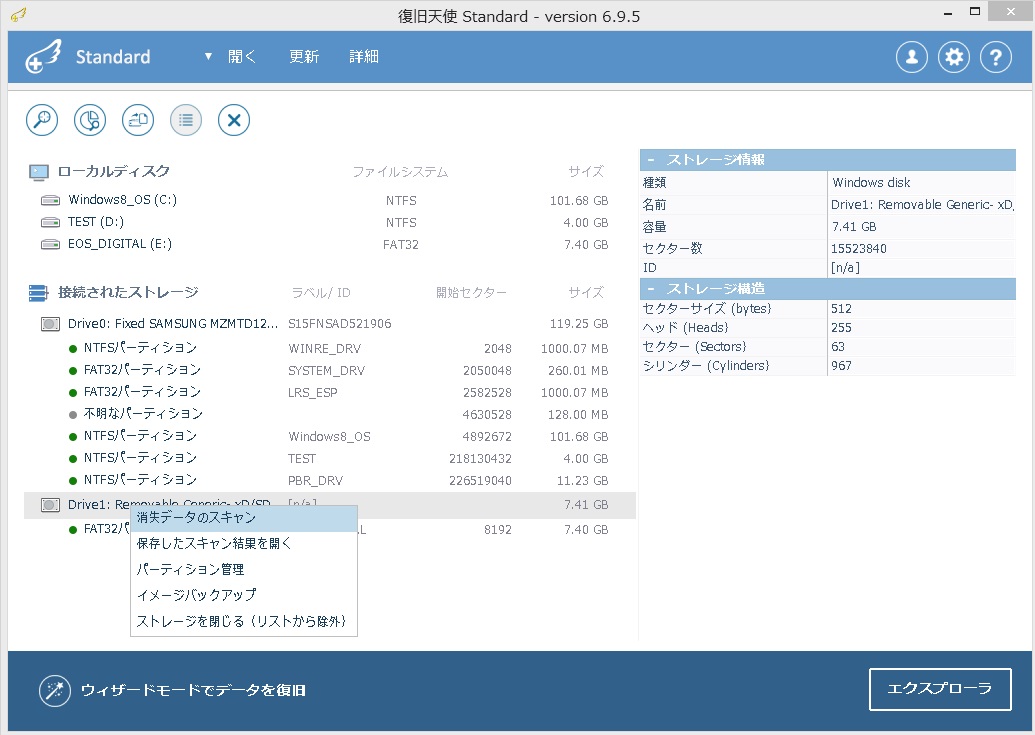
対象ドライブを右クリックして 「消失データのスキャン」 を選択します。
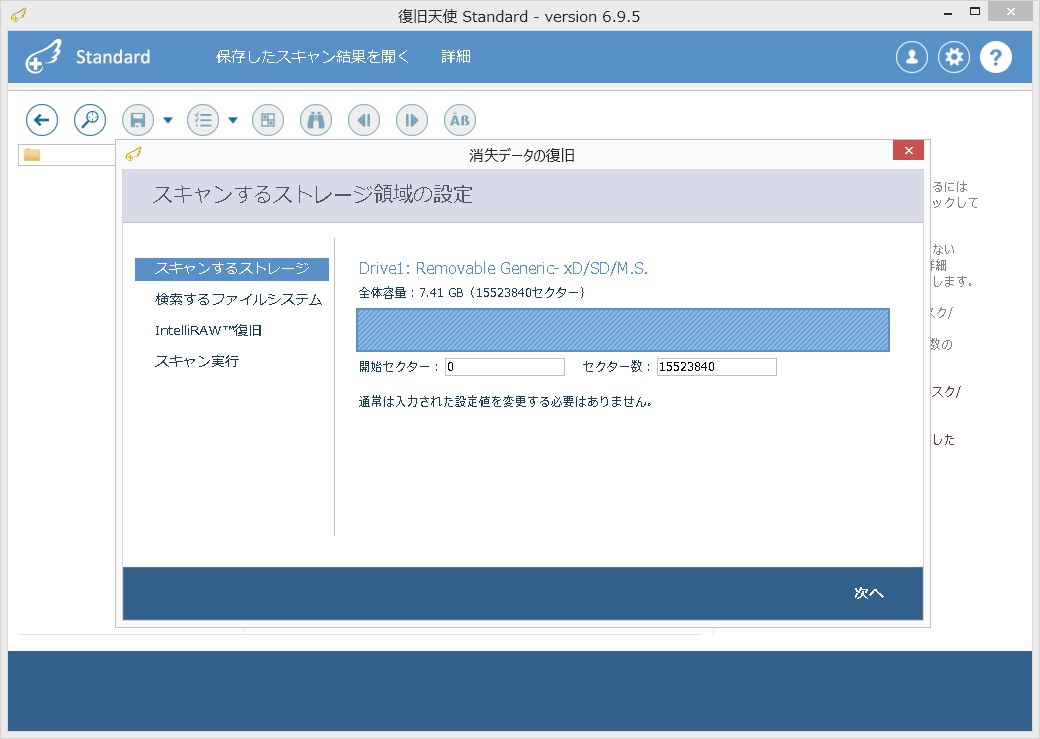
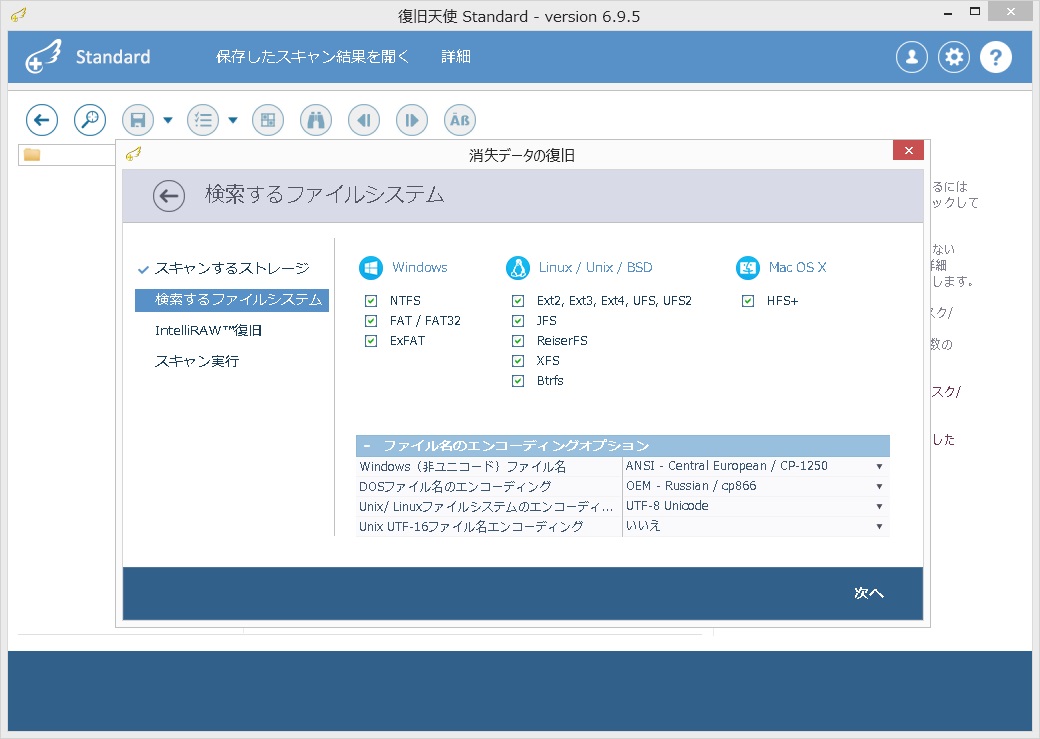
「ストレージ領域の設定」 画面、「検索するファイルシステムの指定」 画面の内容を確認して 「次へ」 をクリックします(各画面はデフォルト設定のまま進めます)。
拡張子検索の設定画面で 「拡張子単位でのファイル復旧」 にチェックを入れます(データ検索ルールの追加は不要です)。
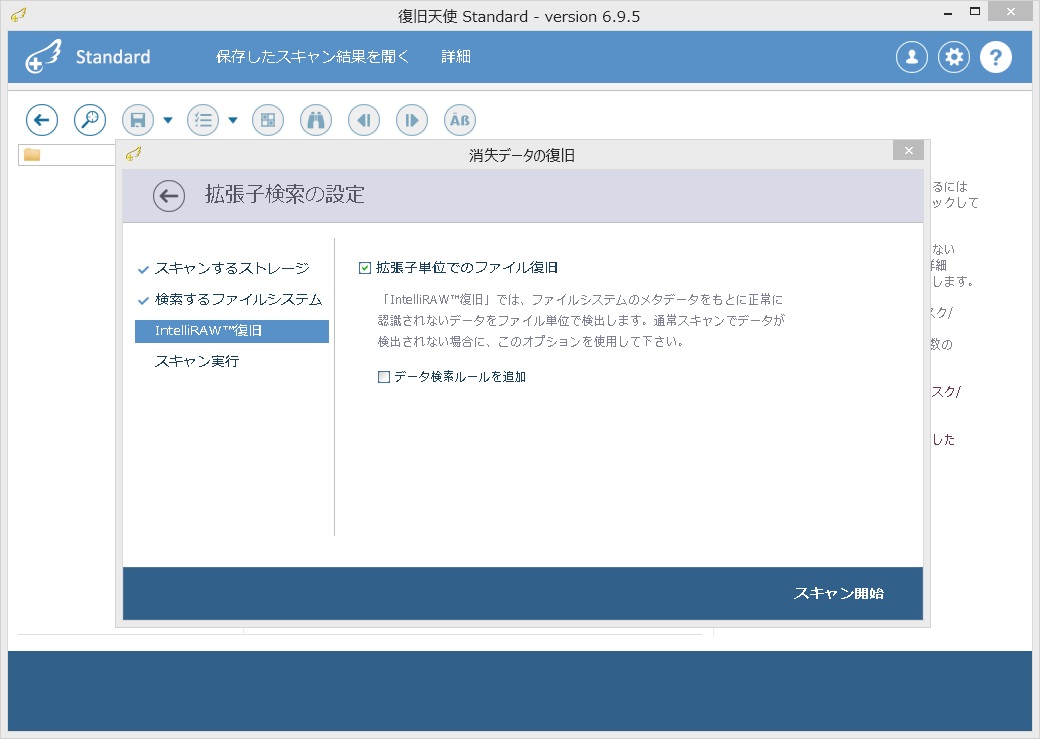
「スキャン開始」 ボタンをクリックすると、スキャンを開始します。
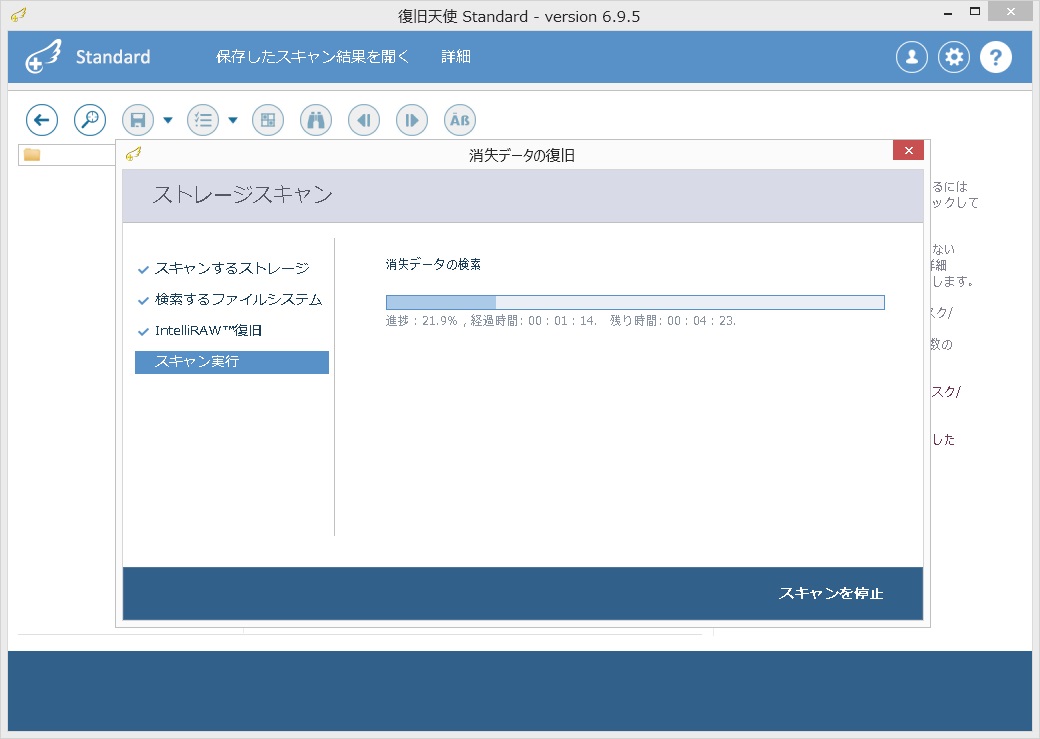
03スキャン結果の確認
スキャンが完了すると自動でエクスプローラ画面が開くので、スキャン結果を確認します。
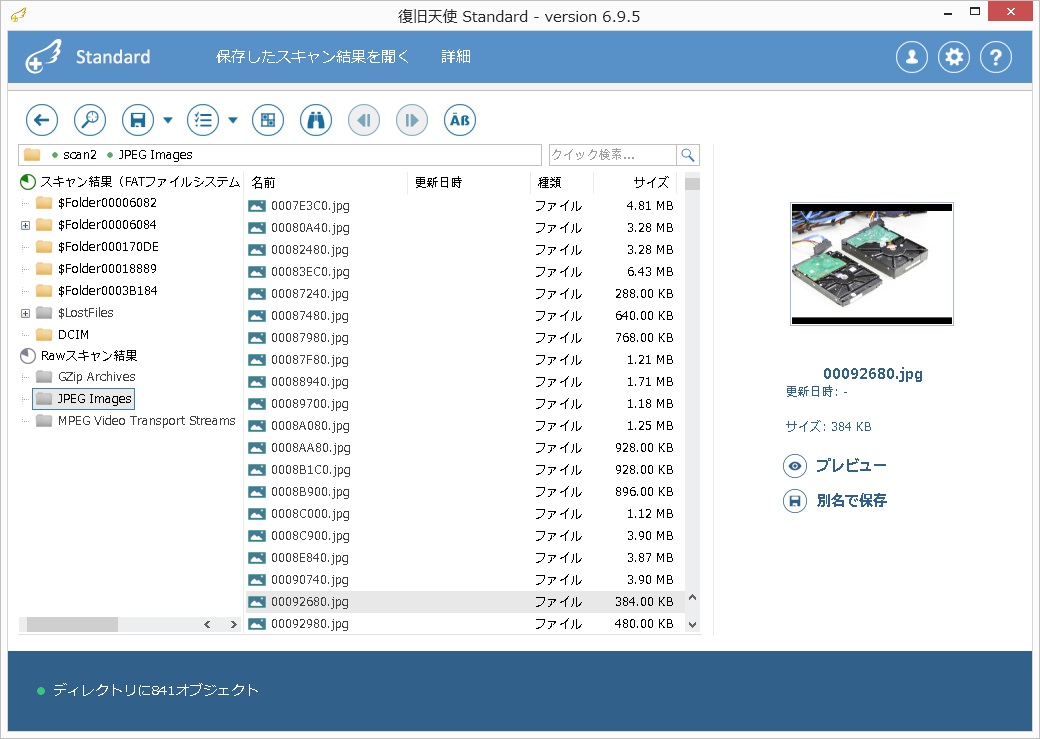
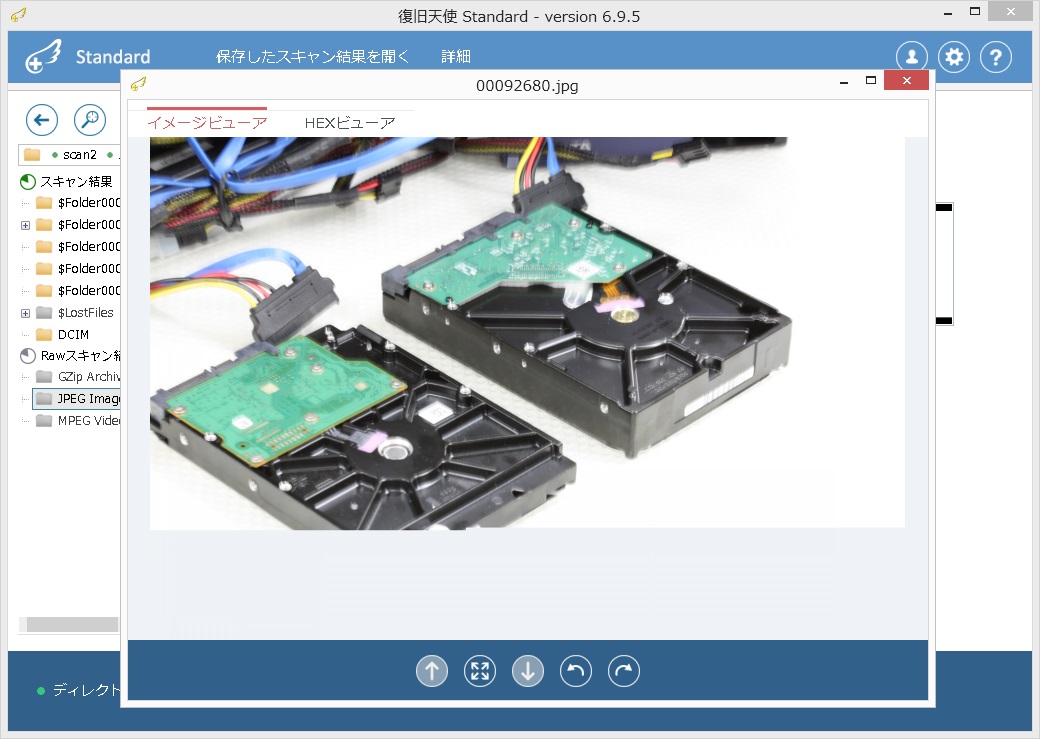
画像ファイルは 「プレビュー」 で内容を確認できます。
04データの選択と保存
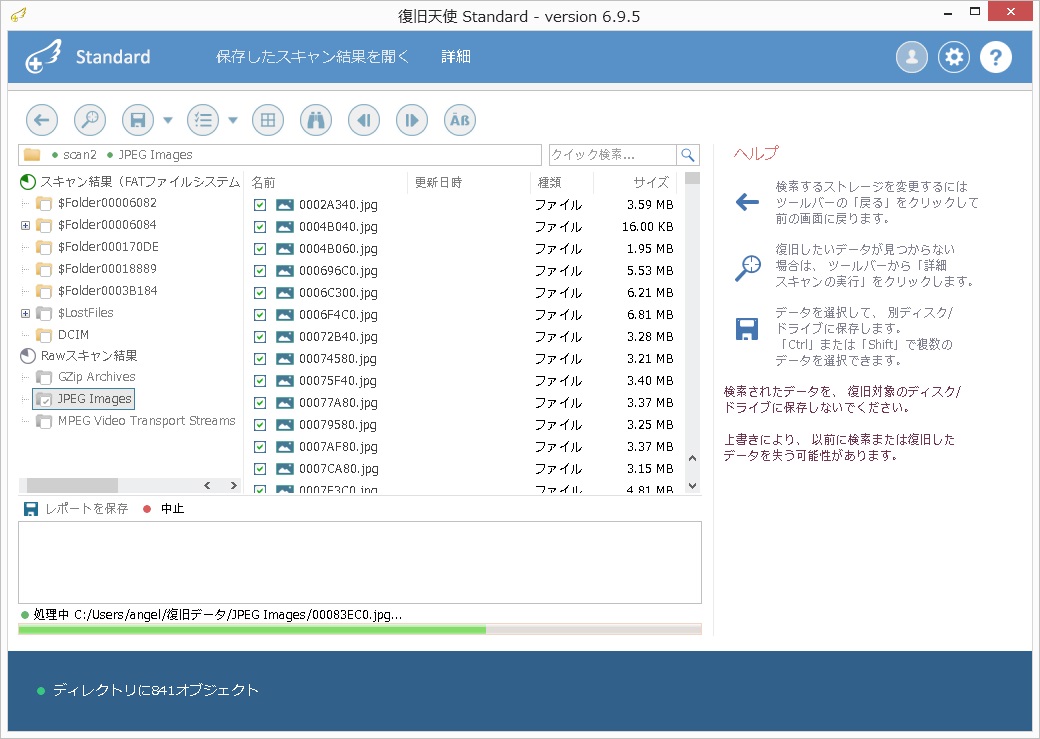
復旧したいデータが確認できたら、メニューアイコンから 「選択の定義」 をクリックして選択用チェックボックスを表示させます。復旧するファイルやフォルダにチェックを入れ、メニューアイコンの 「保存」 をクリックします。
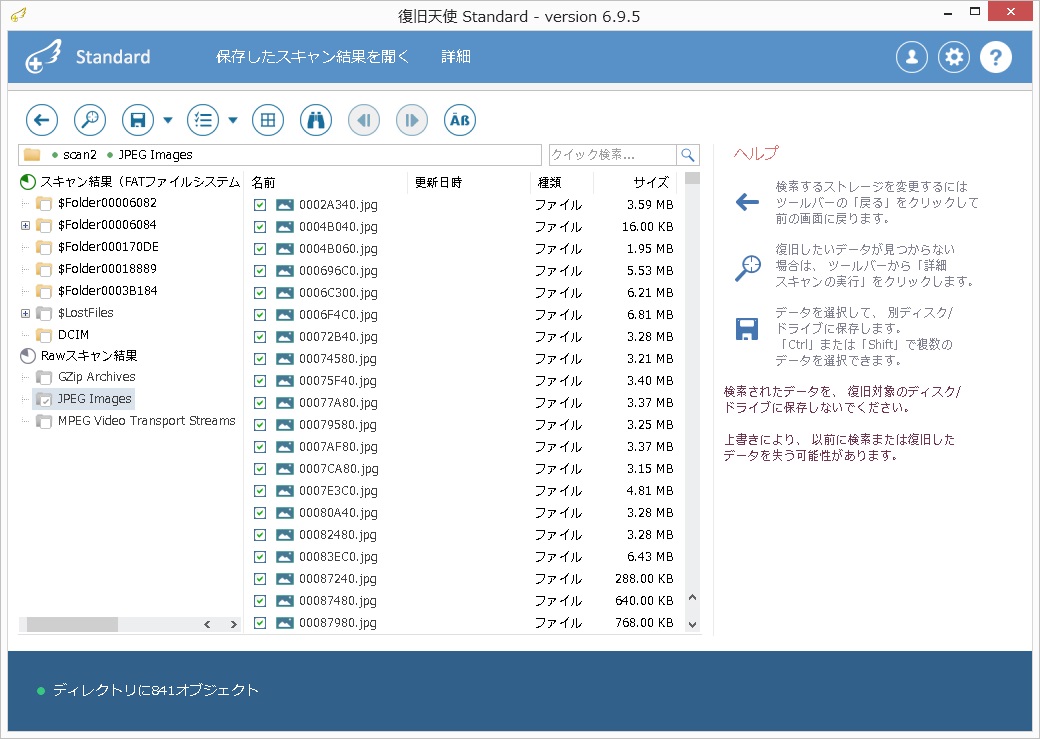
保存場所を指定すると保存を開始します。
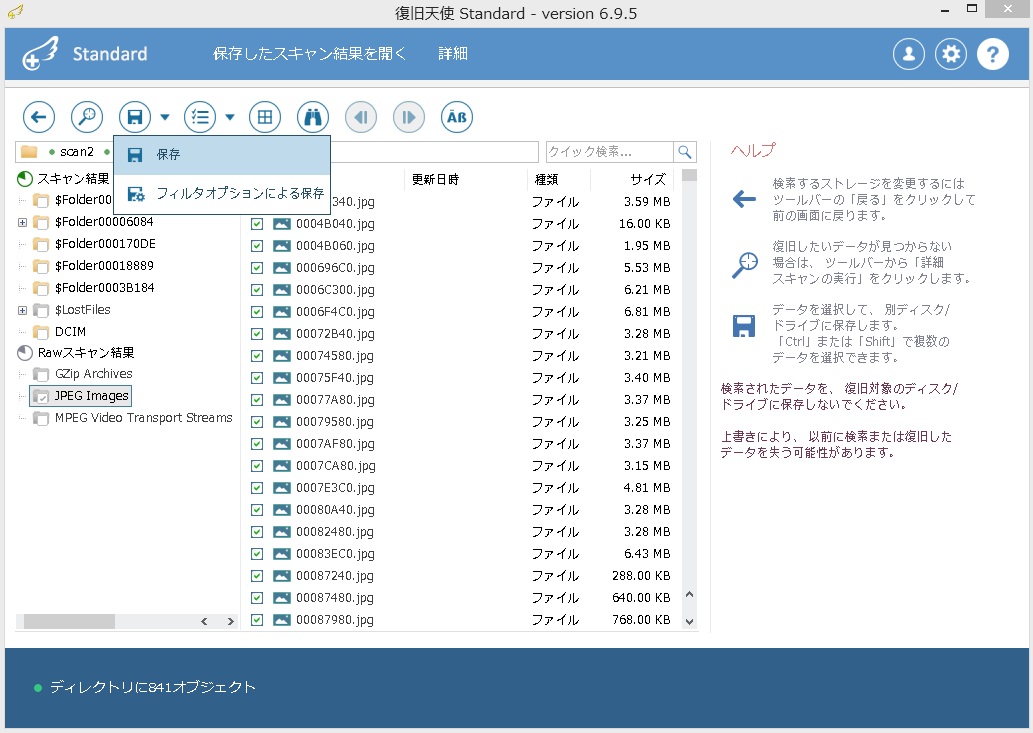
05保存したデータの確認
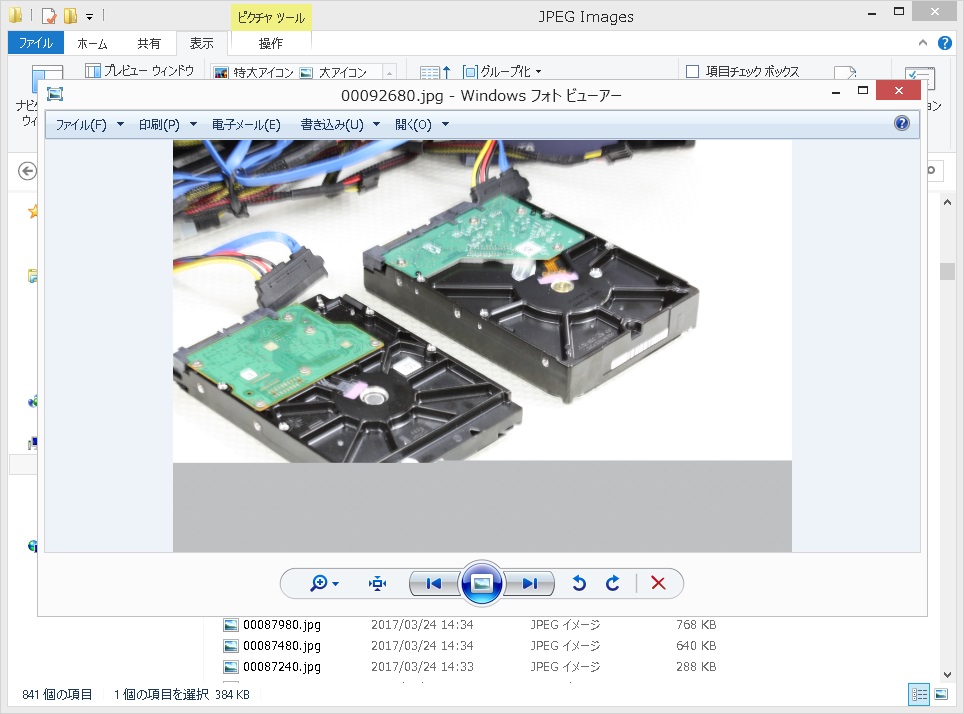
保存が完了したら、保存したファイルが正常に開くことを確認して作業は完了です。
よくあるご質問
QフォーマットしたSDカードでも写真は戻せますか?
フォーマット後にそのSDカードへ書き込みをしていなければ、復旧できる可能性が高まります。気づいたら撮影・保存を止めて作業してください。
Qデジカメの写真(JPEG等)も復旧できますか?
はい。拡張子単位でのファイル復旧にチェックを入れることで、写真などを拡張子別に検出して復旧できます。
Q復旧したデータはどこに保存すればよいですか?
復旧元のSDカードではなく、別のディスクに保存してください(上書き防止のため)。


