
ReFSパーティションで削除したデータの復旧
ReFSボリュームに保存していたデータを誤って削除し、ゴミ箱からも消してしまった場合のデータ復旧手順を解説します。
💡 作業環境
OS:Windows Server / 使用ソフト:復旧天使PROFESSIONAL
01PROFESSIONALの起動とReFSボリュームを開く
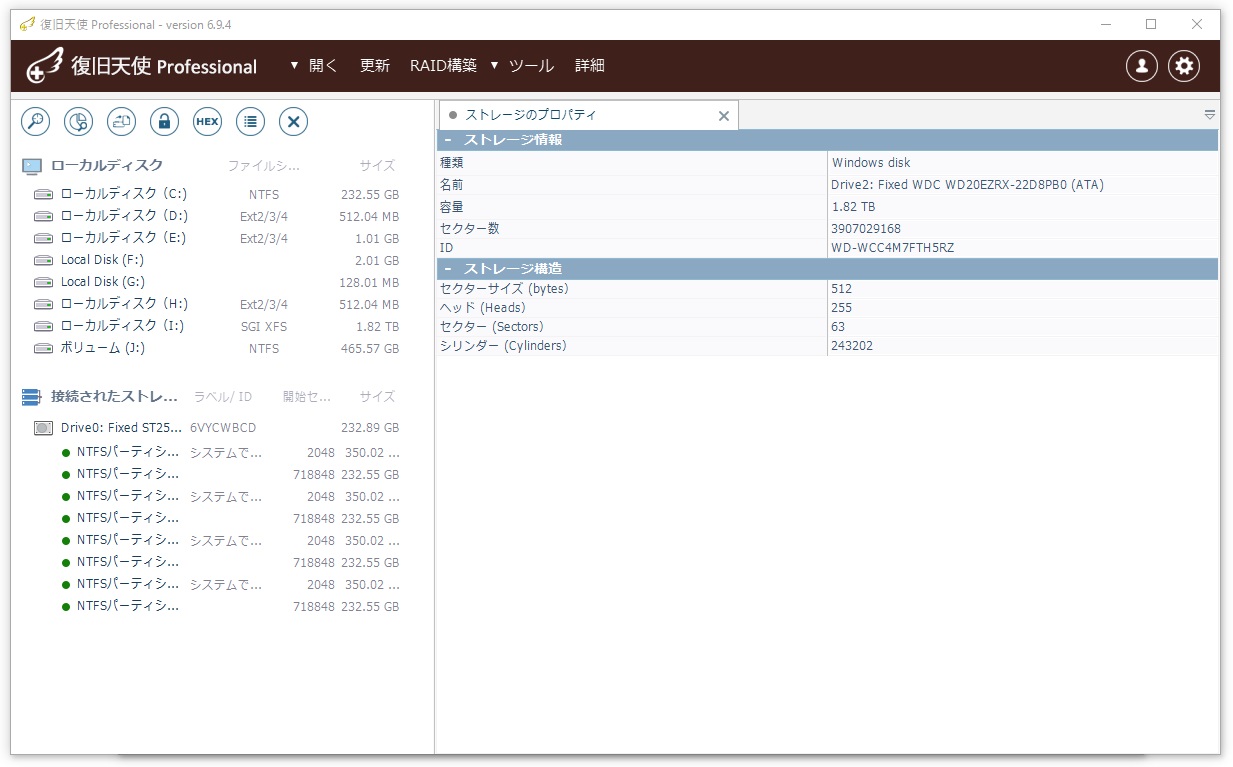
復旧天使PROFESSIONALを起動します。
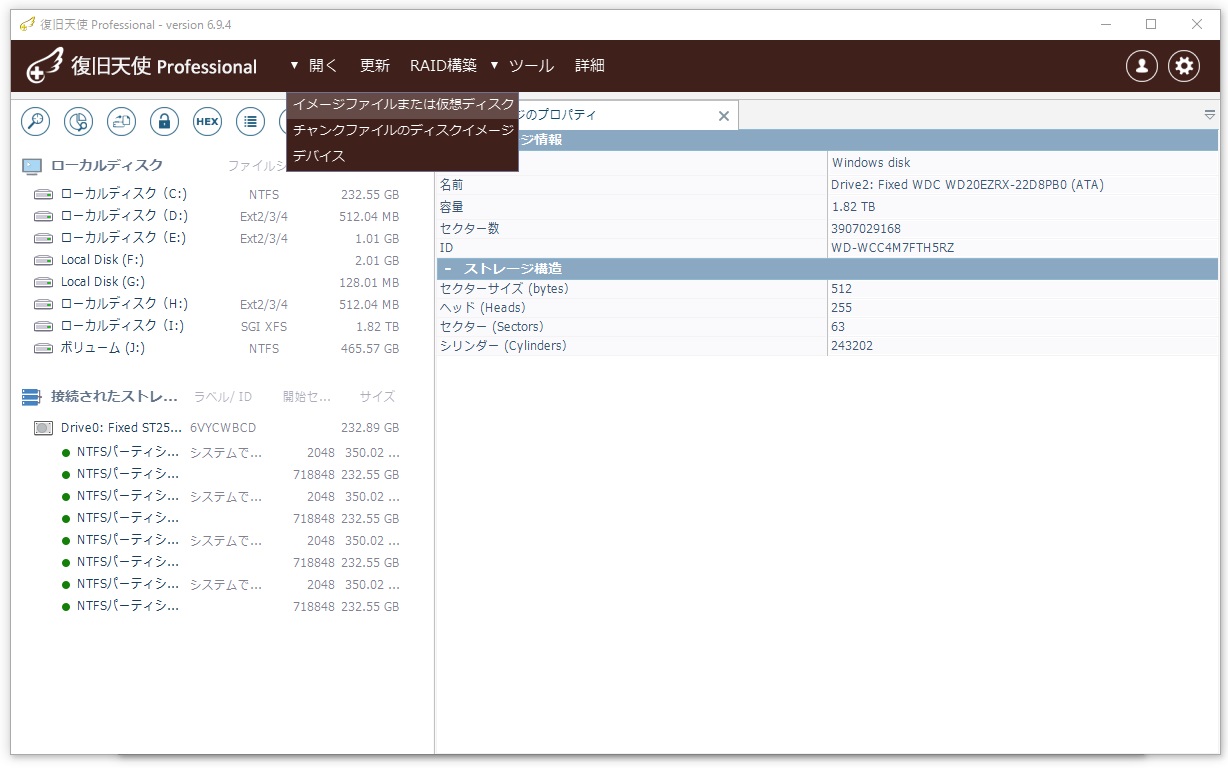
「開く」 から 「イメージファイルまたは仮想ディスク」 を選択し、ReFSボリュームをイメージファイルとして開きます。
02消失データのスキャン
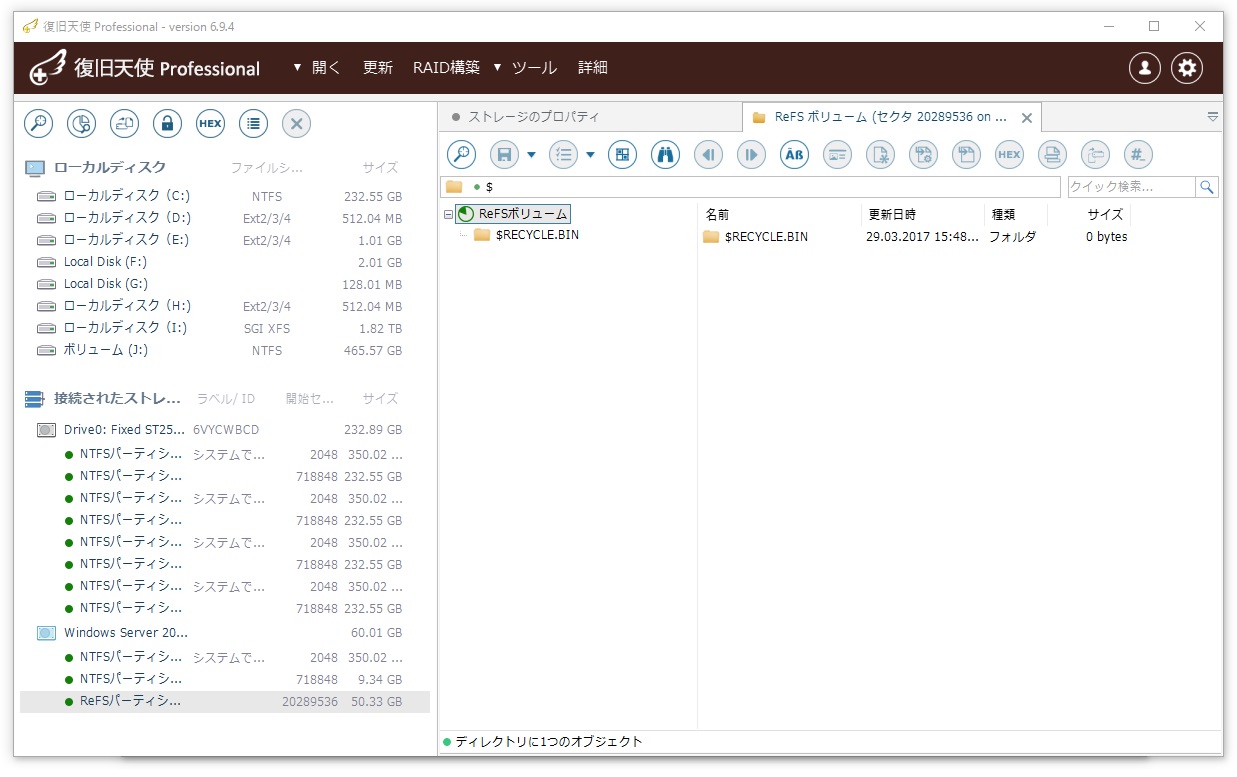
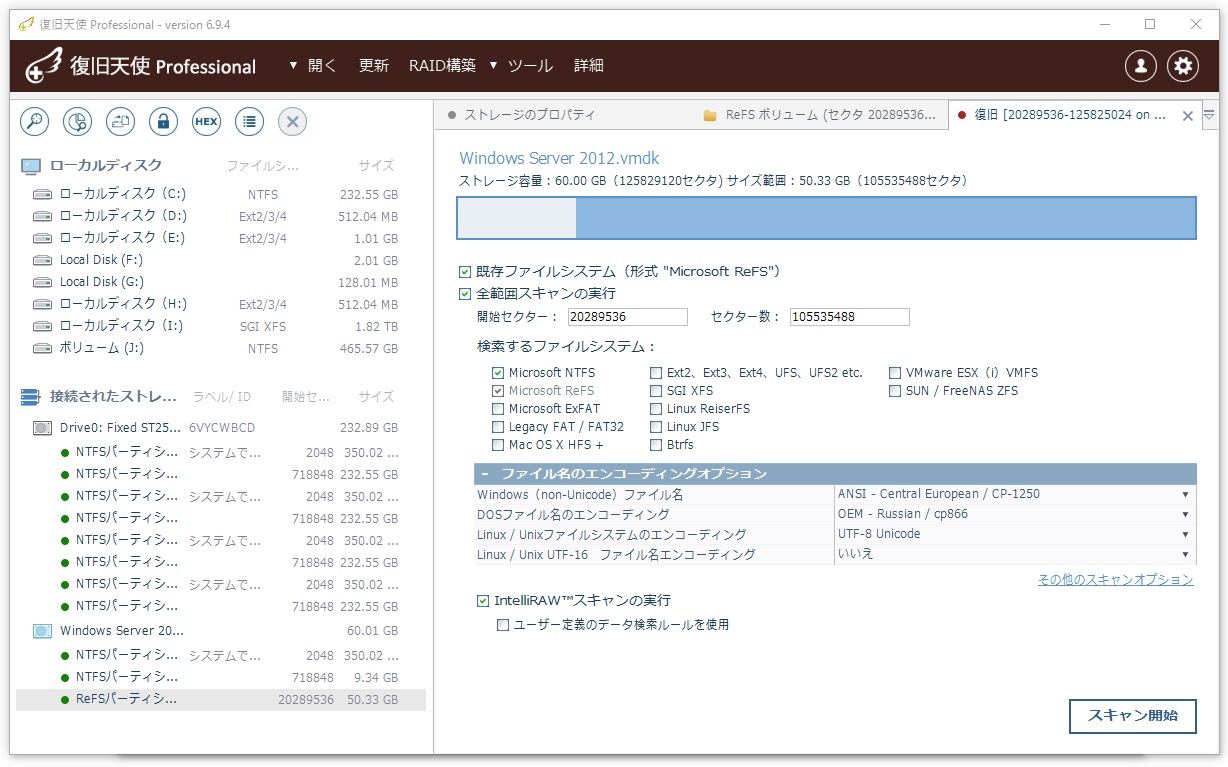
ReFSボリュームには削除データは表示されないため、ツールバーのアイコンから 「消失データのスキャン」 をクリックしてスキャンを行います。
スキャン設定が完了したら 「スキャン開始」 をクリックします。
⚠ 注意
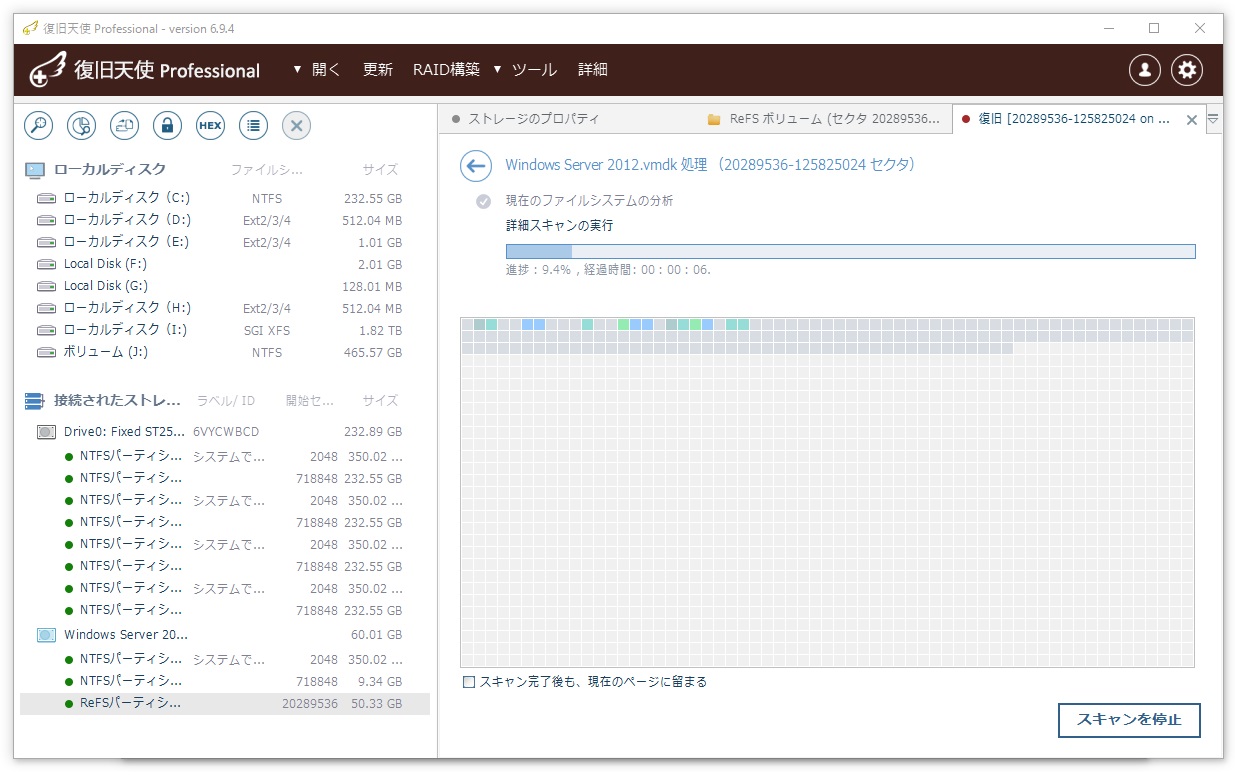
スキャンは最後まで行う必要があります。途中で中止しないでください。
03スキャン結果の確認
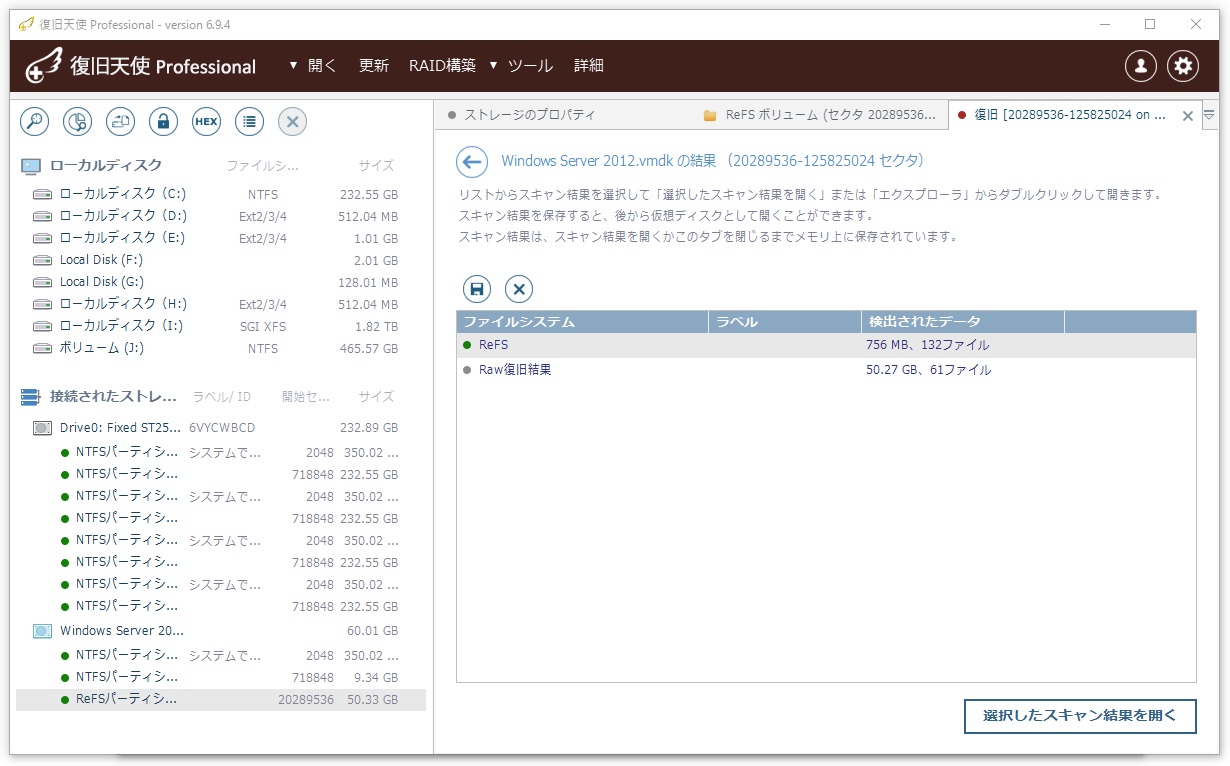
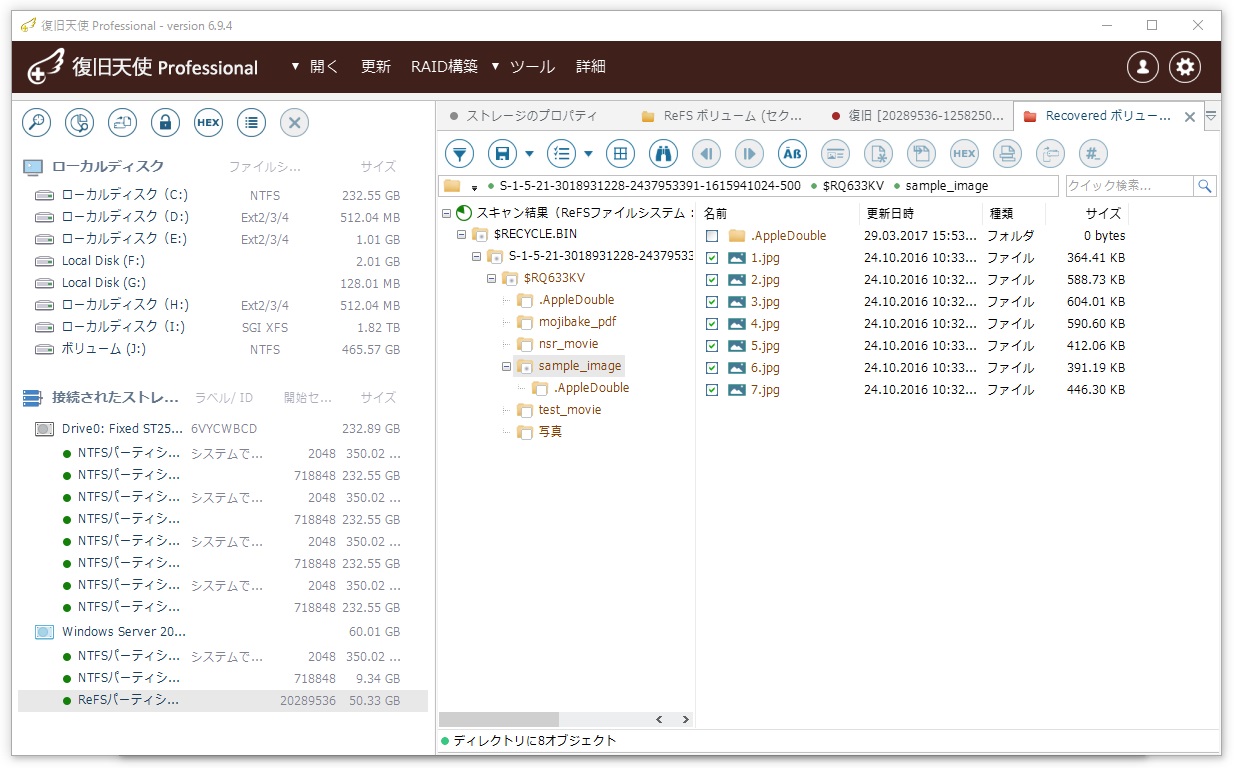
スキャンが完了すると、結果がタブで表示されます。確認したいスキャン結果を選択して 「選択したスキャン結果を開く」 をクリックすると、エクスプローラタブで開きます。
💡 補足
削除データは「LostFiles」フォルダや「RECYCLE.BIN」フォルダなどに表示されることもあるので、必ず確認してください。
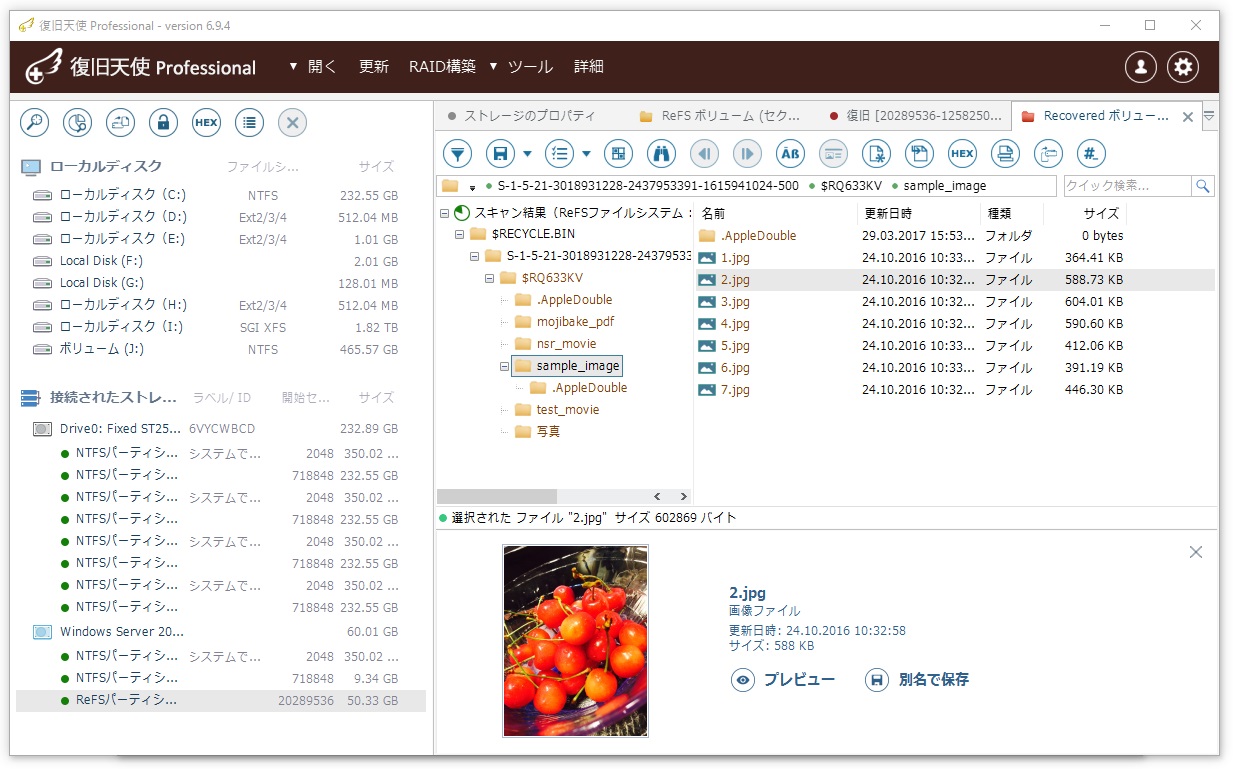
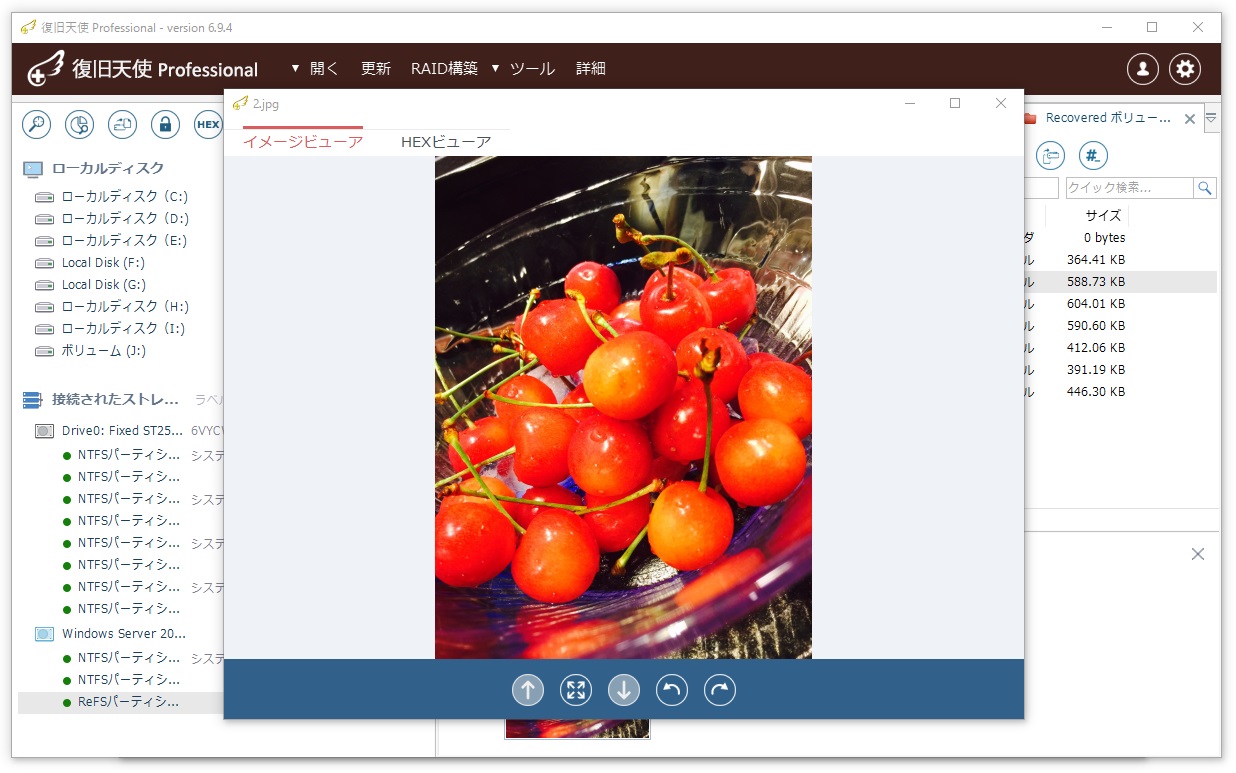
画像やテキストデータはプレビュー機能で内容を確認できます。
04データの保存
データを保存する場合は、ツールバーの 「選択の定義」 をクリックし、保存したいファイルにチェックを入れて保存先を指定して保存します。
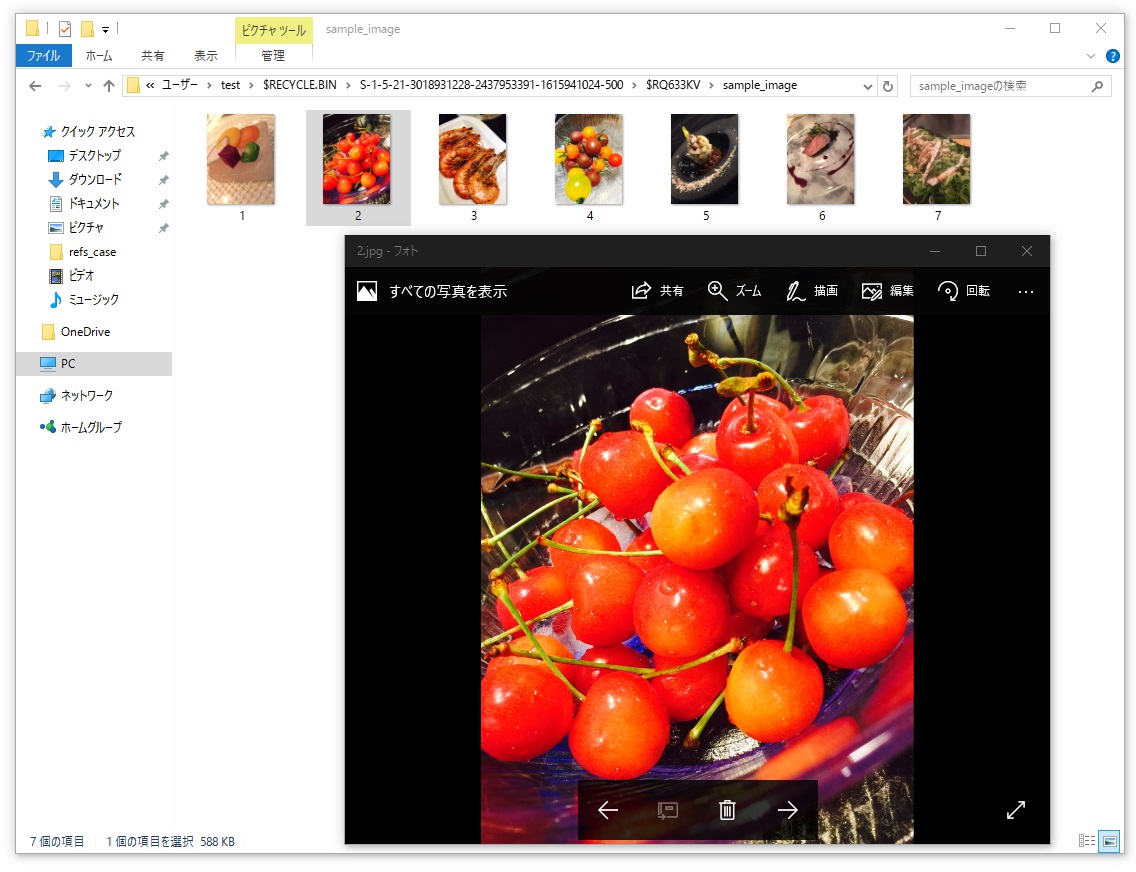
保存場所で正常に保存できていることを確認すれば、作業は完了です。
よくあるご質問
QReFSの削除データも復旧できますか?
ReFSボリュームには削除データが表示されないため、「消失データのスキャン」を行うことで検出・復旧できる場合があります。
Q削除データはどこに表示されますか?
「LostFiles」フォルダや「RECYCLE.BIN」フォルダなどに表示されることがあるので、必ず確認してください。
Qスキャンは途中で止めてもよいですか?
スキャンは最後まで行う必要があります。途中で中止しないでください。


