
復旧できない時の最終手段、RAW復旧とは?
スキャンしてもファイルが全然表示されない、そもそもスキャンが開始されない——そんな時の最終手段が RAW復旧(IntelliRAW=拡張子別ファイル復旧) です。ファイル名やフォルダ構造は失われますが、データ自体は復旧できる可能性があります。詳細スキャンでの設定方法を3ステップで解説します。
01ストレージを選択する
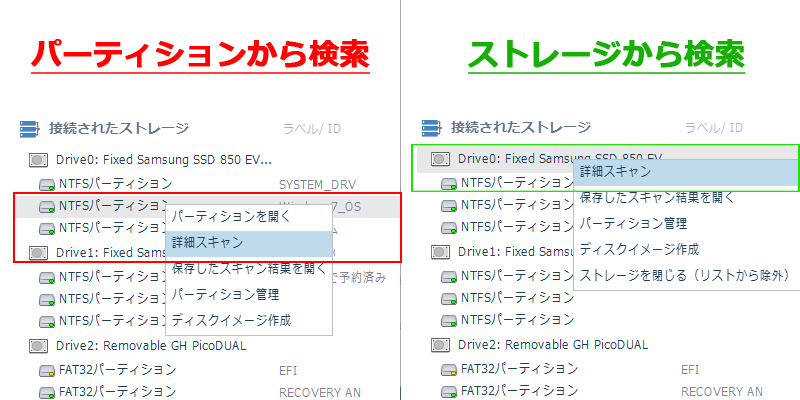
ストレージを選択して、詳細スキャンを実施します。
⚠ 注意
パーティション(ボリューム)ではなく、ストレージ(物理ドライブ)を選択してください。
02ファイルシステムのチェックをすべて外す
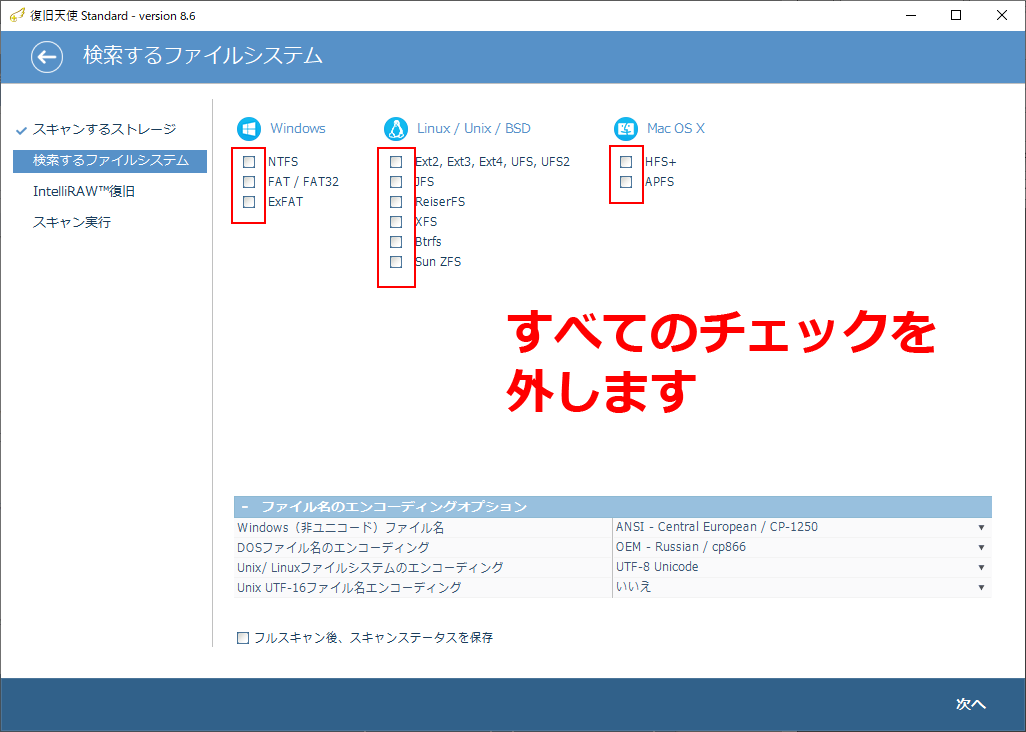
詳細スキャンのステップ2では、ファイルシステムのチェックをすべて外します。
03拡張子単位でのファイル復旧にチェックを入れる
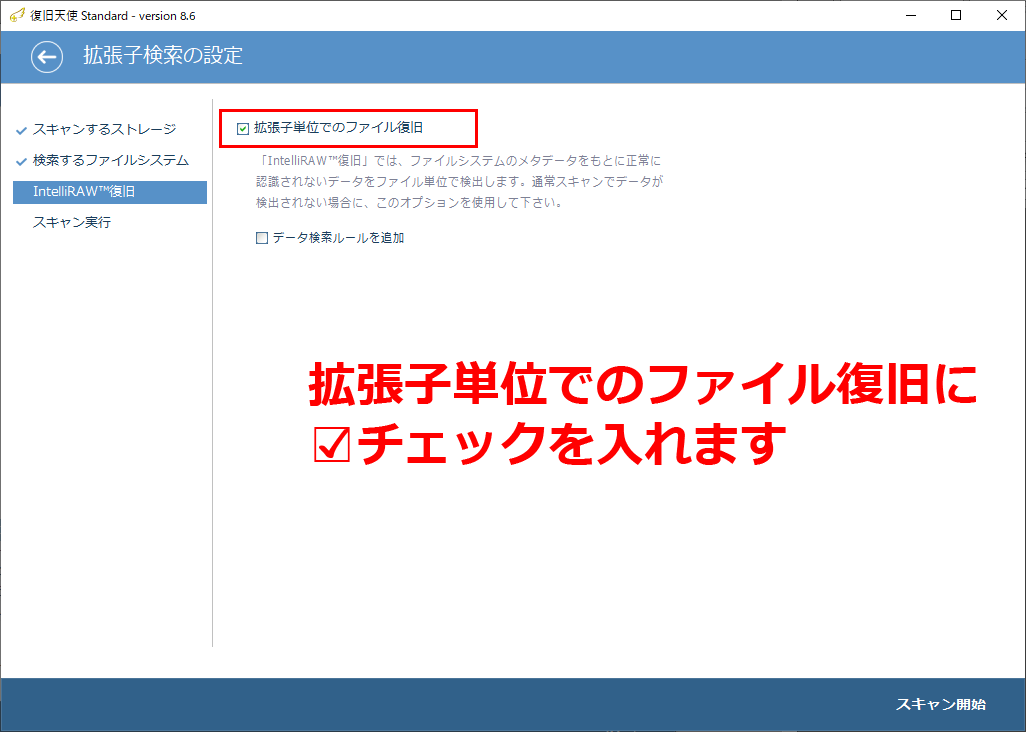
詳細スキャンのステップ3、IntelliRAWスキャンの項目で 「拡張子単位でのファイル復旧」にチェックを入れます。
04RAW復旧の結果について
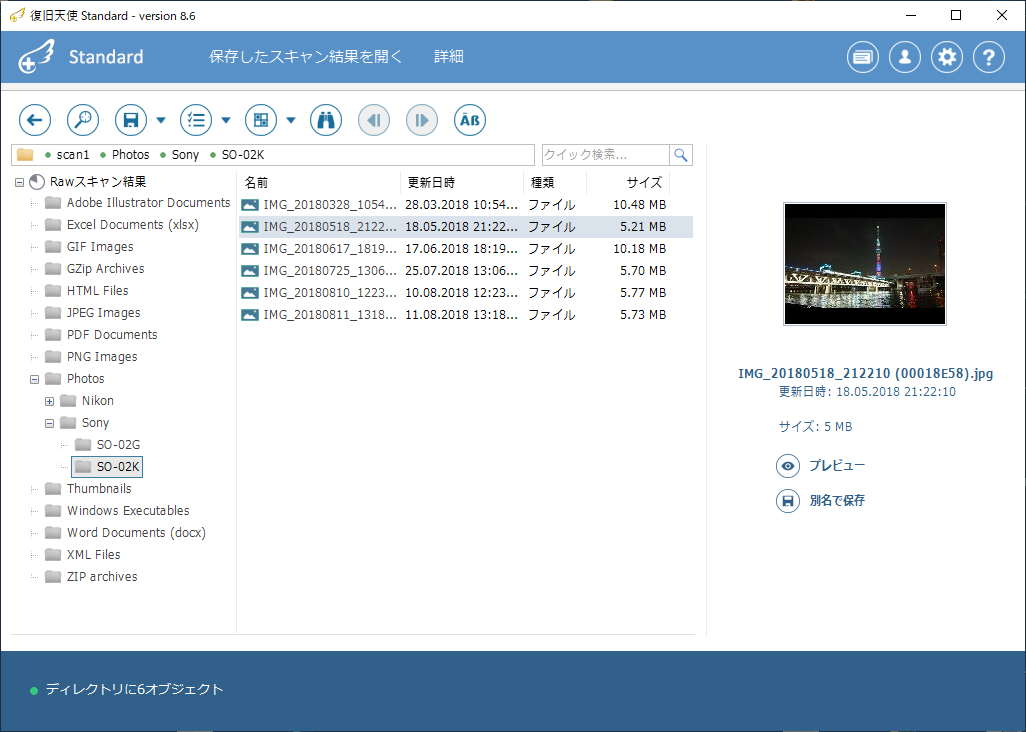
復旧結果は、エクセル・ワード・写真・動画などが、ファイル名やフォルダ構造のないファイル単位での復旧になります。ただし、通常スキャンでは表示されなかったデータが検索される可能性があります。
⚠ 注意
削除されたデータが含まれる可能性もあります。
よくあるご質問
QRAW復旧をすると、ファイル名やフォルダ構造も復元できますか?
いいえ。RAW復旧(拡張子別復旧)はデータの中身を拡張子単位で抽出する方式のため、元のファイル名やフォルダ構造は復元されません。通常スキャンでファイルが表示される場合は、そちらを優先してください。
Q通常スキャンで表示されなかったデータも見つかりますか?
RAW復旧では、通常スキャンで検出されなかったデータが見つかる可能性があります。ただし、上書きや物理障害の程度によっては復旧できない場合もあります。
Qスキャン対象はパーティションとストレージ、どちらを選べばよいですか?
RAW復旧ではパーティション(ボリューム)ではなく、ストレージ(物理ドライブ)全体を選択してください。


