
RAID6のNASでディスク2台が故障した場合のデータ復旧
RAID6で使用していたNASの構成ディスクが2台故障し、RAIDボリュームにアクセスできない場合でも、残りのディスクが正常であればデータを復旧できる可能性があります。ここでは、復旧天使STANDARD RAID(Windows)を使用した復旧手順をご紹介します(事例:TeraStation/500GB×4 RAID6)。
作業用PC:Windows PC / 接続方法:SATAケーブル / 使用ソフト:復旧天使STANDARD RAID(Windows)
01はじめに(対応ソフト・注意)
復旧天使STANDARD RAID(Mac/Linux)、復旧天使PROFESSIONAL(Windows/Mac/Linux)でも同様の作業が可能です。TeraStationやLANDISK等の暗号化機能を使用している場合は、復旧天使PROFESSIONALと暗号化キー抽出サービスの併用が必要です。
RAID6でディスクが3台故障した場合は、ソフトウェアでは復旧できません。復旧天使データ復旧サービス をご利用ください。
02ソフトウェアの起動
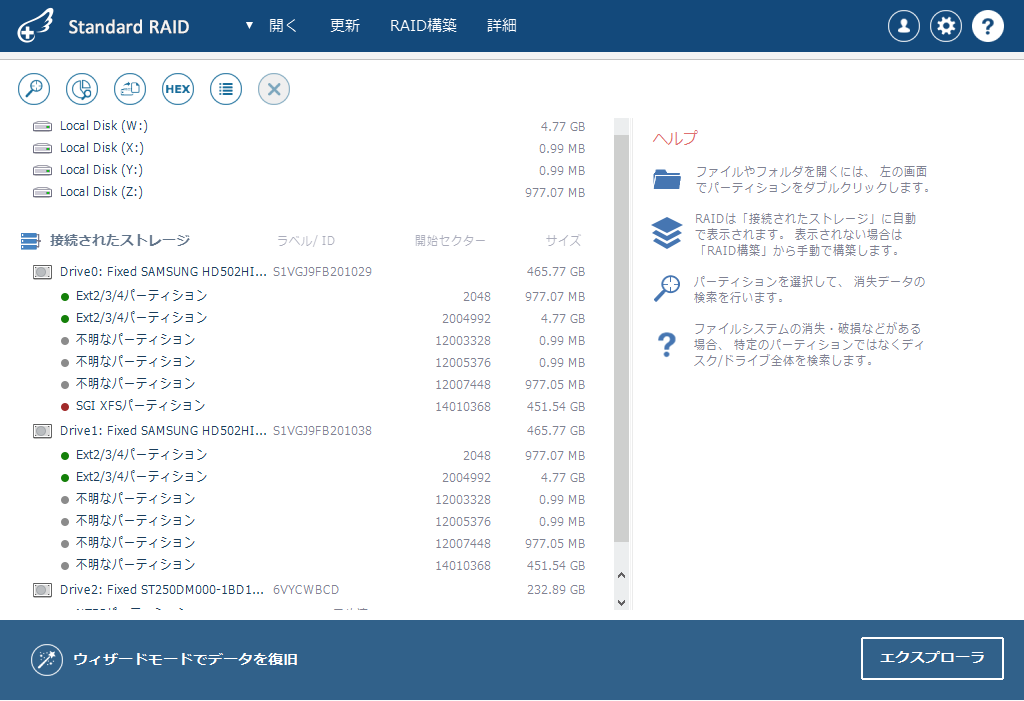
RAID6の正常なディスクを作業用コンピュータに接続して、復旧天使STANDARD RAIDを アドバンスドモード で起動します。
ウィザードモードでも作業可能ですが、仮想RAIDが自動で作成されない場合は復旧作業を進められません。
03ディスクの確認
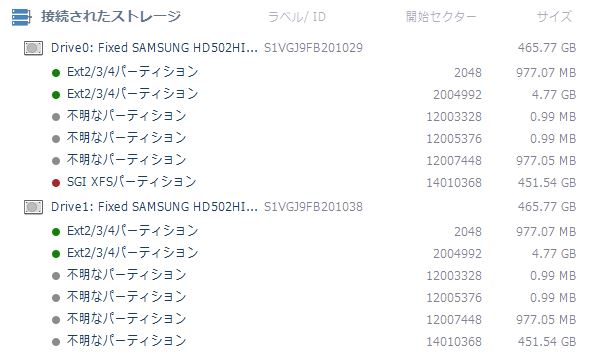
復旧対象のディスクが2台とも正常に表示されていることを確認します。2台のディスクは、データパーティション(1つはSGI XFSパーティション)以外は同じ構成です。
04仮想RAIDボリュームの確認
「接続されたストレージ」の下に仮想RAIDボリュームが自動で作成されているか確認します。自動で作成されていれば、ボリュームを開いて中を確認します(「データの確認と保存」へ)。自動で作成されていない場合は 「RAID構築」 をクリックして仮想RAIDを構築します(次の手順へ)。

05手動で仮想RAIDを構築
「RAID構築」 をクリックすると、仮想RAIDの設定画面が表示されます。
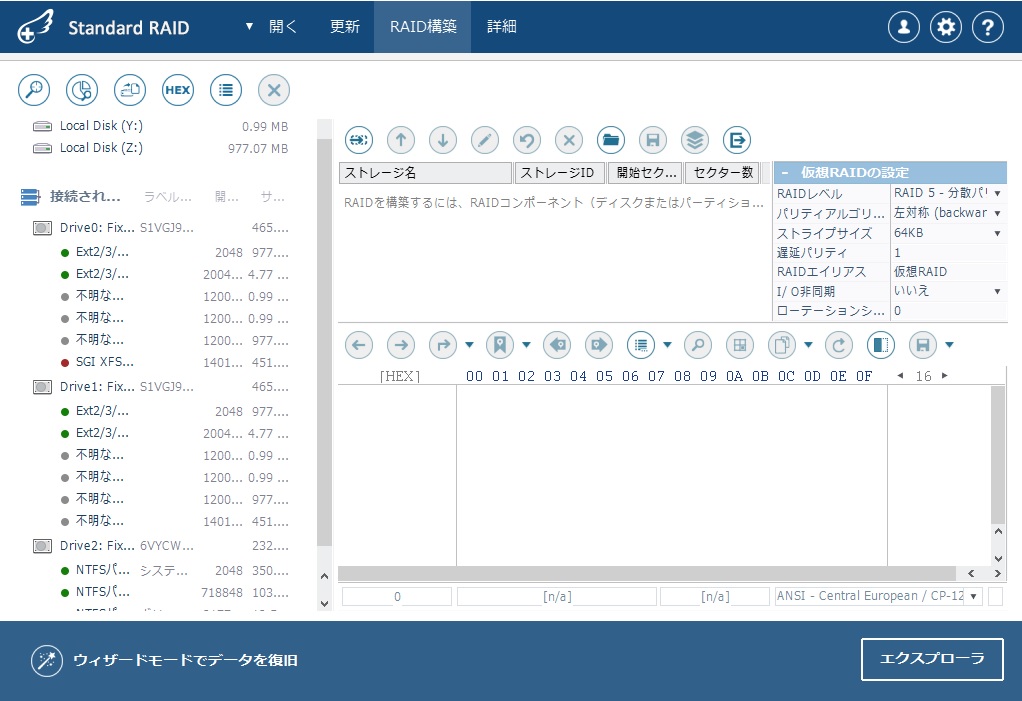
画面左の「接続されたストレージ」に表示されている2台のRAID構成ディスクの片方にあるデータパーティション(そのディスクで一番サイズが大きいもの。不明パーティションのこともあります)を右クリックし、「RAID構成ディスクとして追加」 を選択します。
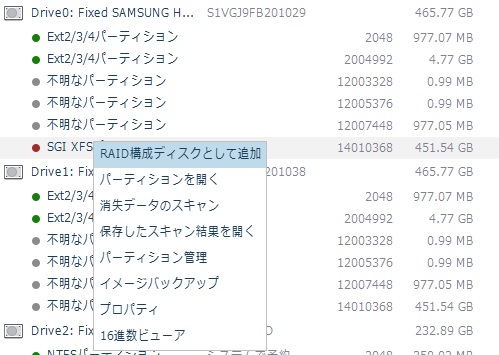
データパーティションをダブルクリックして追加することもできます。
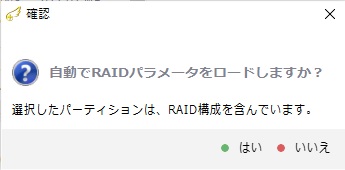
RAID構成ディスクであれば、ソフトウェアがRAIDパラメータを検知して自動で設定します。「自動でRAIDパラメータをロードしますか?」 と表示されたら 「はい」 をクリックします。
仮想RAIDの設定画面に戻り、ディスク順序・代替ディスク・RAIDレベル等が自動で設定されます。
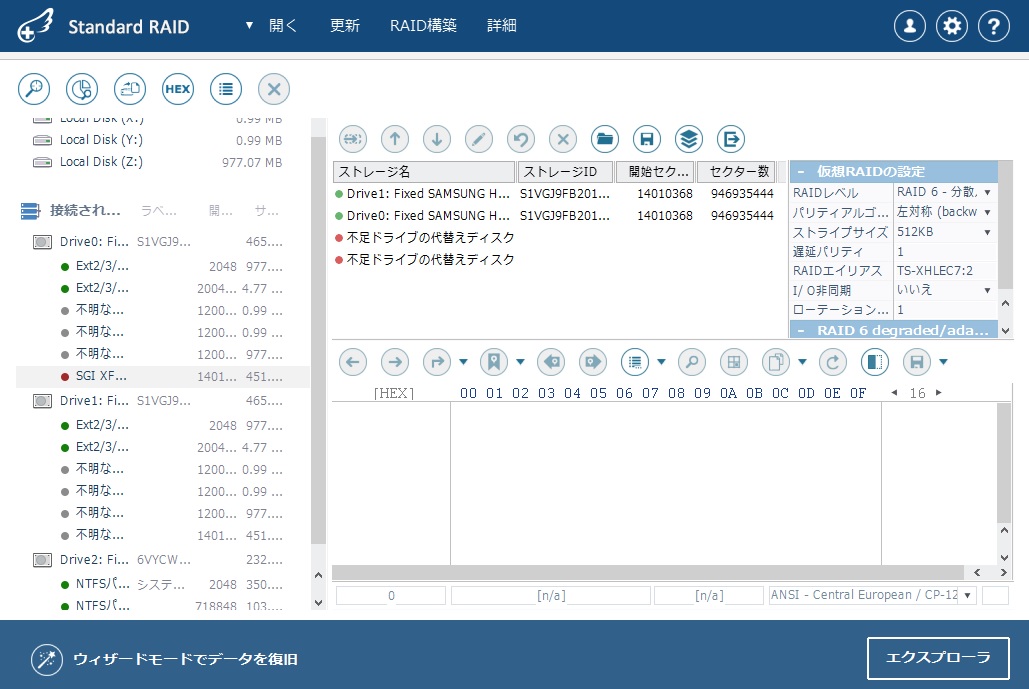
メッセージが表示されず、選択したディスクのみが中央に表示される場合は、RAIDパラメータを読み込めていません。RAID6のパラメータは複雑で手動設定は困難なため、データ復旧専門サービス の利用をご検討ください。
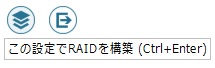
自動設定の内容を確認し、問題がなければ 「この設定でRAIDを構築」 をクリックします。設定画面が閉じて起動画面に戻り、作成した仮想RAIDボリュームが表示されます。
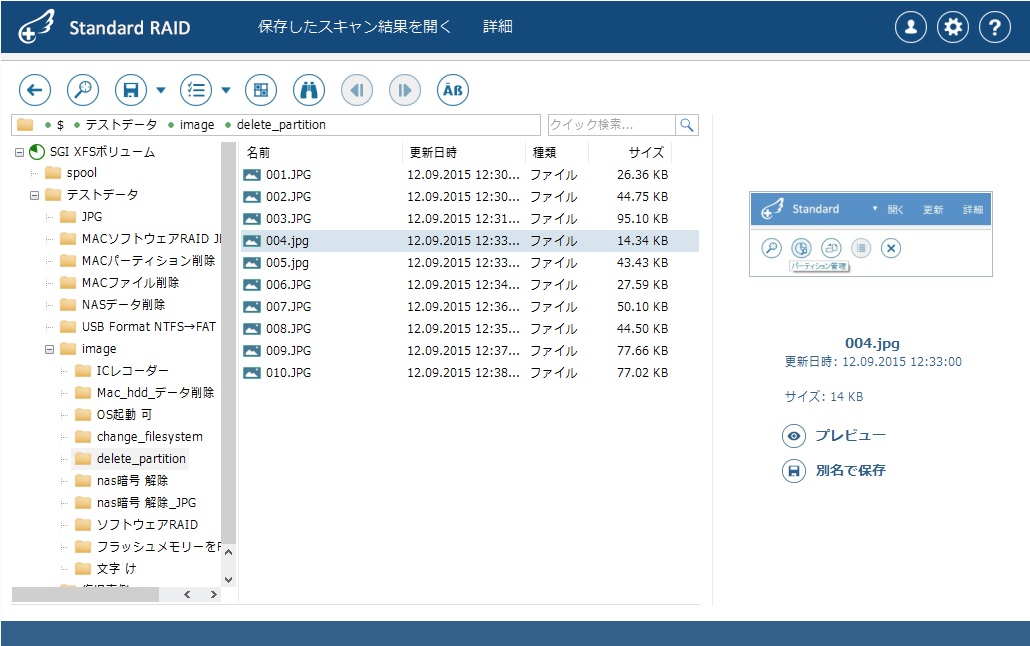
06データの確認と保存
作成された仮想RAIDボリュームは「接続されたストレージ」の下に追加表示されます。

パーティションをダブルクリックして中を開きます。復旧したいデータが確認できれば、データを保存して作業完了です。
復旧ソフトは「誤削除」「フォーマット」などトラブルの原因が明確な場合に有効です。突然アクセスできなくなったなど原因不明の不具合は機器の故障が疑われるため、無理に操作せず 復旧支援サービス へご相談ください。


