
NAS筐体の不具合によりRAID10のボリュームにアクセスできない場合のデータ復旧
NAS筐体の不具合によりRAID10(1+0)のボリュームにアクセスできない場合でも、復旧天使で仮想RAIDボリュームを構成してデータにアクセスできる場合があります。ここではRAID10の復旧手順を、復旧天使STANDARD RAID(Windows)を例にご紹介します(事例:500GB×4 RAID10)。
作業用PC:Windows PC / 接続方法:SATAケーブル / 使用ソフト:復旧天使STANDARD RAID(Windows)
01対応ソフトウェア
復旧天使PROFESSIONALでも復旧作業が可能です。仮想RAID構築が必要なため、復旧天使STANDARDでは対応できません。
02ディスクの接続とアドバンスドモードで起動
RAID10の構成ディスクをすべてNAS筐体から取り外して作業用コンピュータに接続し、復旧天使STANDARD RAIDを アドバンスドモード で起動します。
RAID10の仮想RAIDを作成する場合は、必ずアドバンスドモードで起動してください。ウィザードモードは手動での仮想RAID構築に対応していないため、本作業は行えません。
03ディスクの確認
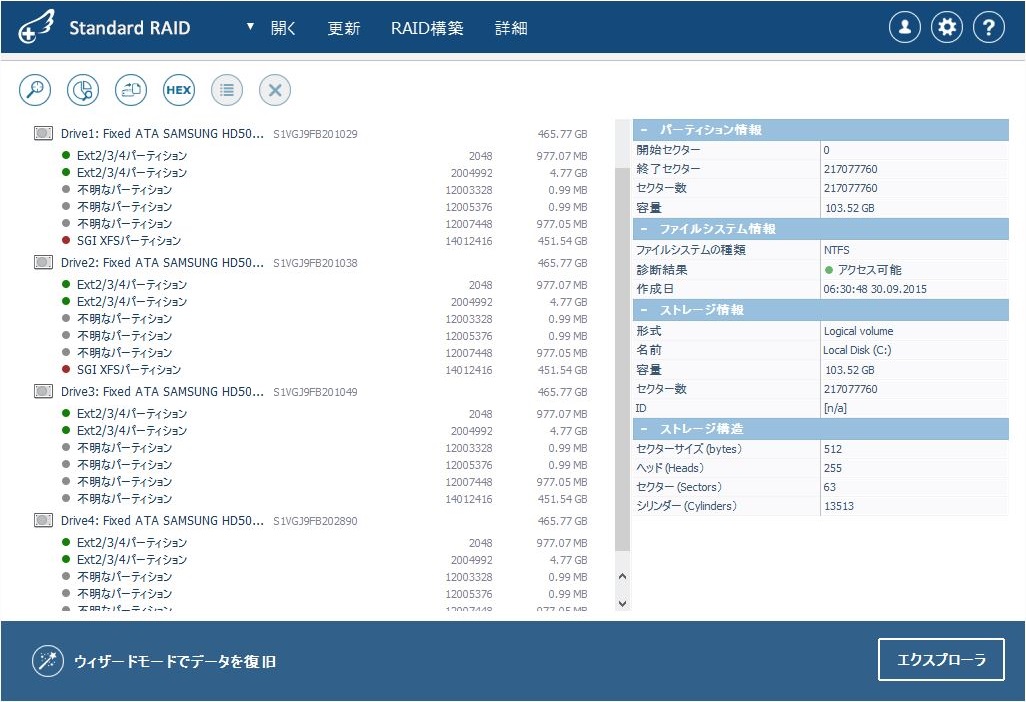
接続したRAID構成ディスクがすべて正しく表示されていることを確認します(事例ではDrive1〜Drive4)。HDD4台のRAID10の場合、データパーティションにファイルシステムが表示されるディスクが2台、不明として表示されるディスクが2台となります。4台のさらに下に、起動時に自動作成された仮想RAIDボリュームが表示されますが、今回は直接使用しないため、自動作成されていることだけ確認します。
04RAID構築画面を開く
起動画面上のメインメニューから 「RAID構築」 ボタンをクリックして、仮想RAID構築画面を開きます。
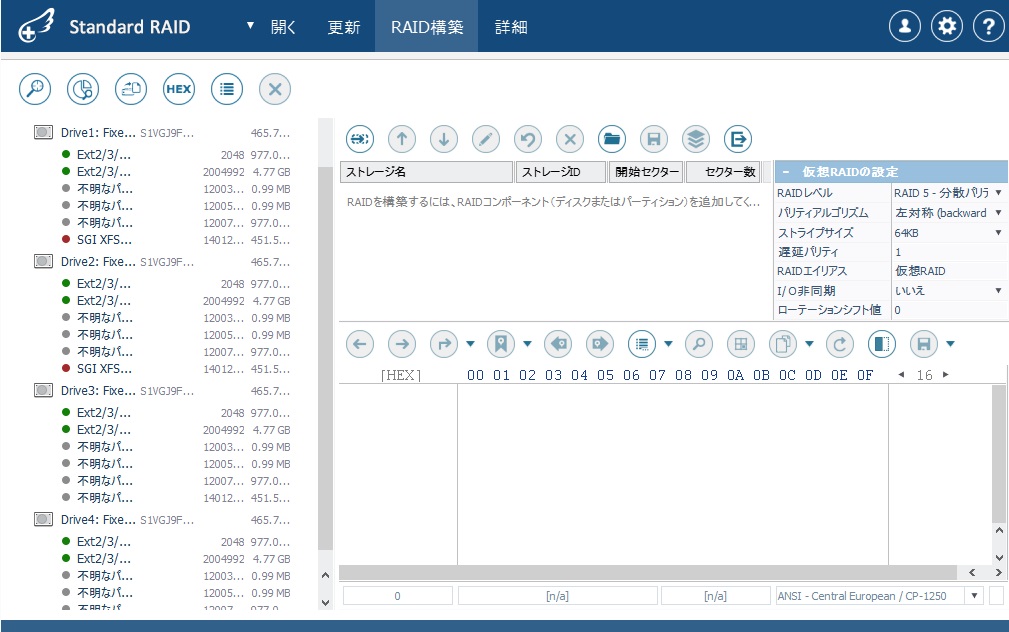
RAID構築画面は、中央にRAIDコンポーネント表示画面、右に仮想RAIDの設定画面、左にストレージ表示画面があります。
05RAID構成ディスクの追加
左のストレージ画面のRAID構成ディスクから1台を選び、そのディスクのデータパーティションを右クリックして 「RAID構成ディスクとして追加」 を選択します。
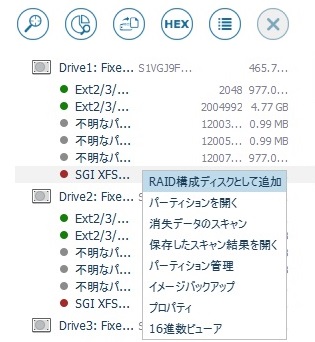
ディスクを追加する際は、必ずデータパーティションを右クリックしてください(事例では分かりやすくSGI XFSパーティションを右クリックしています)。
06RAIDパラメータの自動ロードと自動設定
RAIDパラメータをロードするか確認メッセージが表示されるので 「はい」 をクリックします。
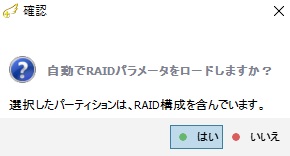
選択したディスクがそのまま中央に移動した場合は、①データパーティションではなくDriveを右クリックしている(×ボタンで選択解除してやり直す)、②RAIDパラメータが損傷している(他のディスクでも同様なら全設定を手動で行う必要があります。下記「手動で仮想RAIDを構築する場合」を参照)、のいずれかが考えられます。
ソフトがRAIDパラメータを読み取り、仮想RAIDを構築するための正しい設定を自動で行います。RAIDコンポーネント画面に他のディスクも正しい順番で追加され、設定画面のパラメータが自動設定されます。
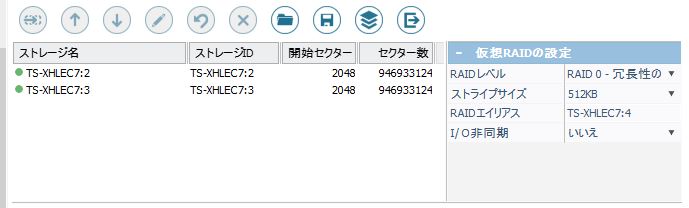
RAID10では、まずRAID1のセットでRAID1仮想ボリュームを2つ作り、その2つでRAID0を構築します。通常は最初のRAID1ボリュームが自動構築されるため、パラメータをロードすると2つのRAID1ボリュームが追加されます(異常ではありません)。
07仮想RAIDの構築
自動設定の内容を確認して問題なければ、ツールバーの 「この設定でRAIDを構築」 をクリックします。
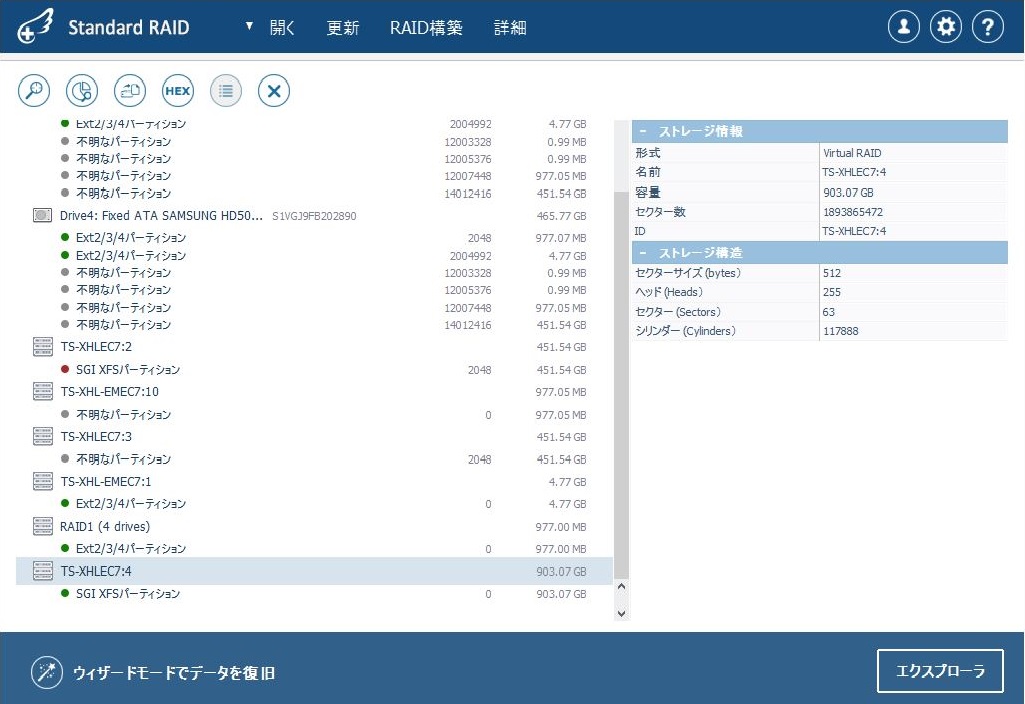
RAID構築画面が閉じて起動画面に戻り、新たに構築した仮想RAIDボリュームが表示されます。
08データの確認と保存
仮想RAIDが正しく構築されていれば、データパーティションを開くとフォルダ名・階層構造・ファイル名等が正しく表示されます。
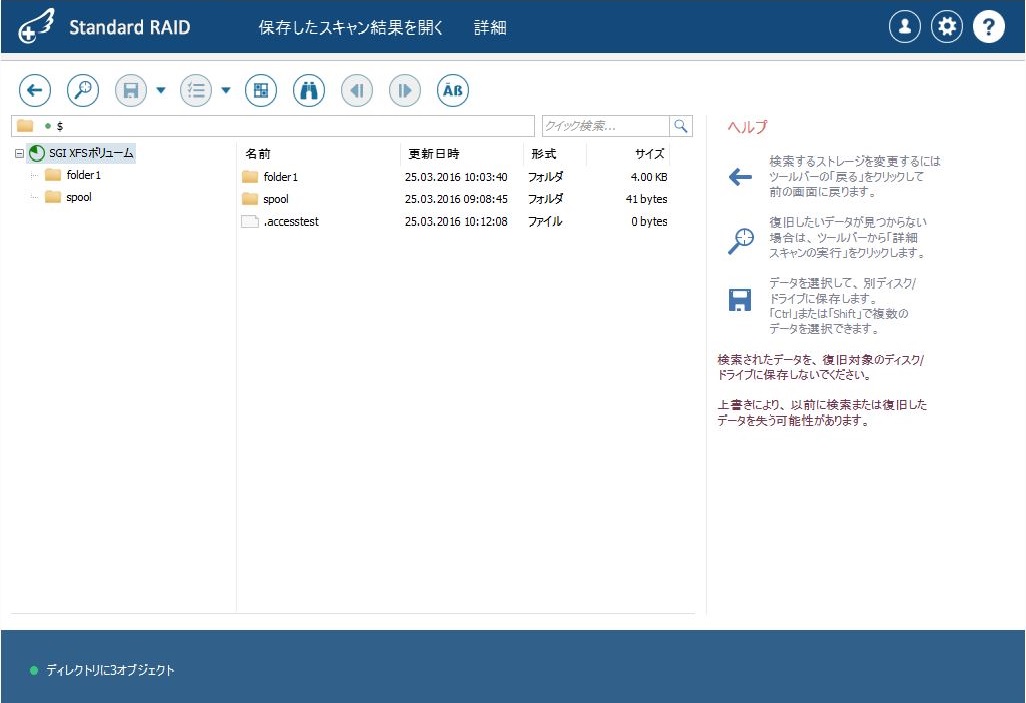
データが正しく表示されない場合は、仮想RAIDの構築が正しくないか、RAID構成ディスクに問題がある可能性があります。手動での仮想RAID構築は、ダウンロードマニュアルの「RAID手動設定」を参考にしてください。
希望データが確認できたら、データを保存して作業完了です。
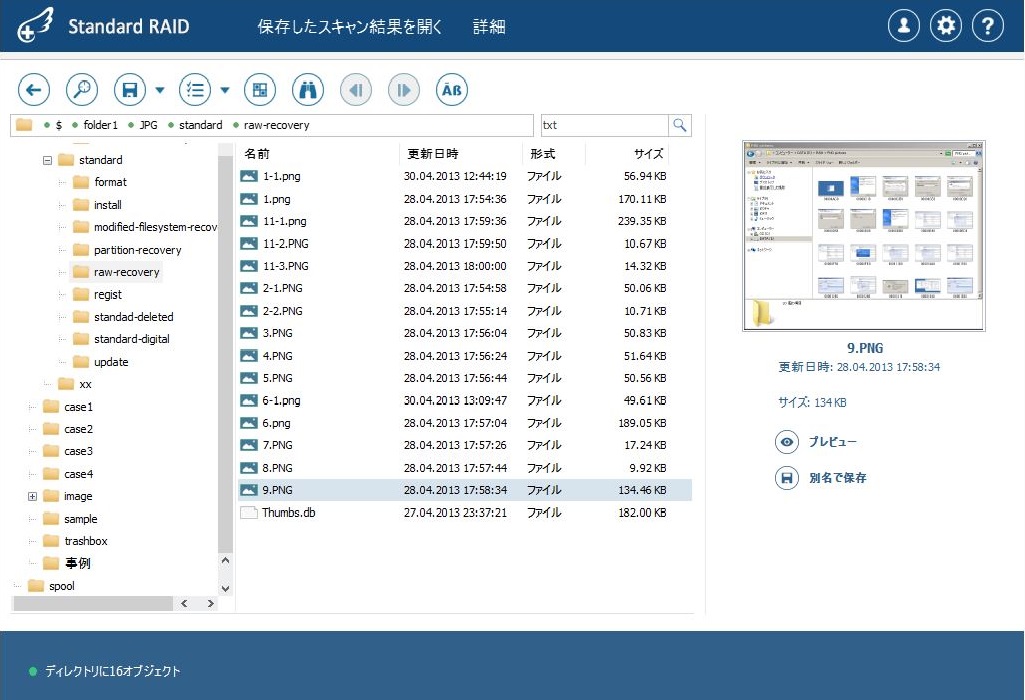
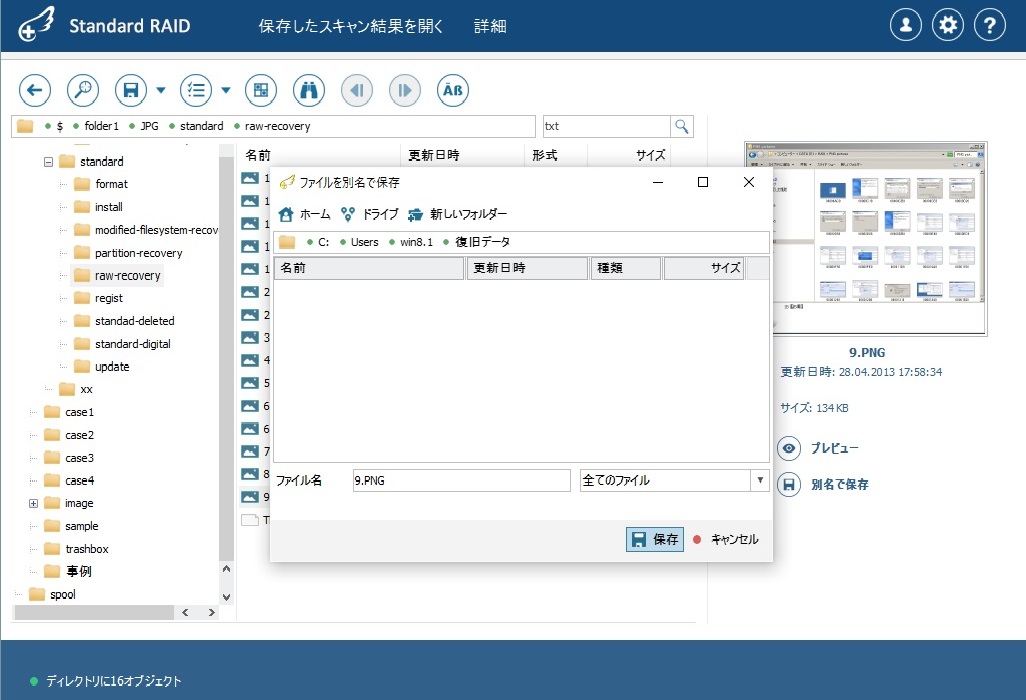
09補足:手動で仮想RAIDを構築する場合
手動で仮想RAIDを作成する場合、RAID1+0では、まずRAID1の仮想RAIDを作成した後、RAID0の仮想RAIDを作成します。
①RAID1の仮想RAIDボリュームの作成:接続したRAID構成ディスクの中でミラーセットがどれかを確定します(事例ではDrive1とDrive2、Drive3とDrive4がセット)。それぞれ手動で仮想RAIDを構築します。手動でRAID1を組まずにDrive1とDrive3(またはDrive4)でRAID0を作成しても問題ありませんが、結果が良くない場合は4台でRAID1作成→RAID0作成で作業してください。
②RAID0の仮想ボリュームの作成:作成したRAID1の仮想RAIDボリューム2つを使用してRAID0ボリュームを作成します。RAID0ではディスクの順番とストライプサイズの2つのパラメータを正しく設定します。以後は「仮想RAIDの構築」と同じです。


