
クイックスキャンによるデータ復旧方法
外付けケースやNAS等の筐体の故障によって中のHDDのデータにアクセスできない場合のデータ復旧手順を、復旧天使STANDARDのウィザードモードを例にご案内します。
💡 障害内容
筐体の故障によって中のHDDのデータにアクセスできない
01対応モード
💡 補足
復旧天使のどのエディションでも同様の作業が可能です。アドバンスドモードでも復旧作業は可能です。
02ウィザードモードで起動
復旧天使STANDARDがインストールされている作業用コンピュータに復旧対象HDDを接続し、復旧天使STANDARDを ウィザードモード で起動します。
03論理ボリュームの確認
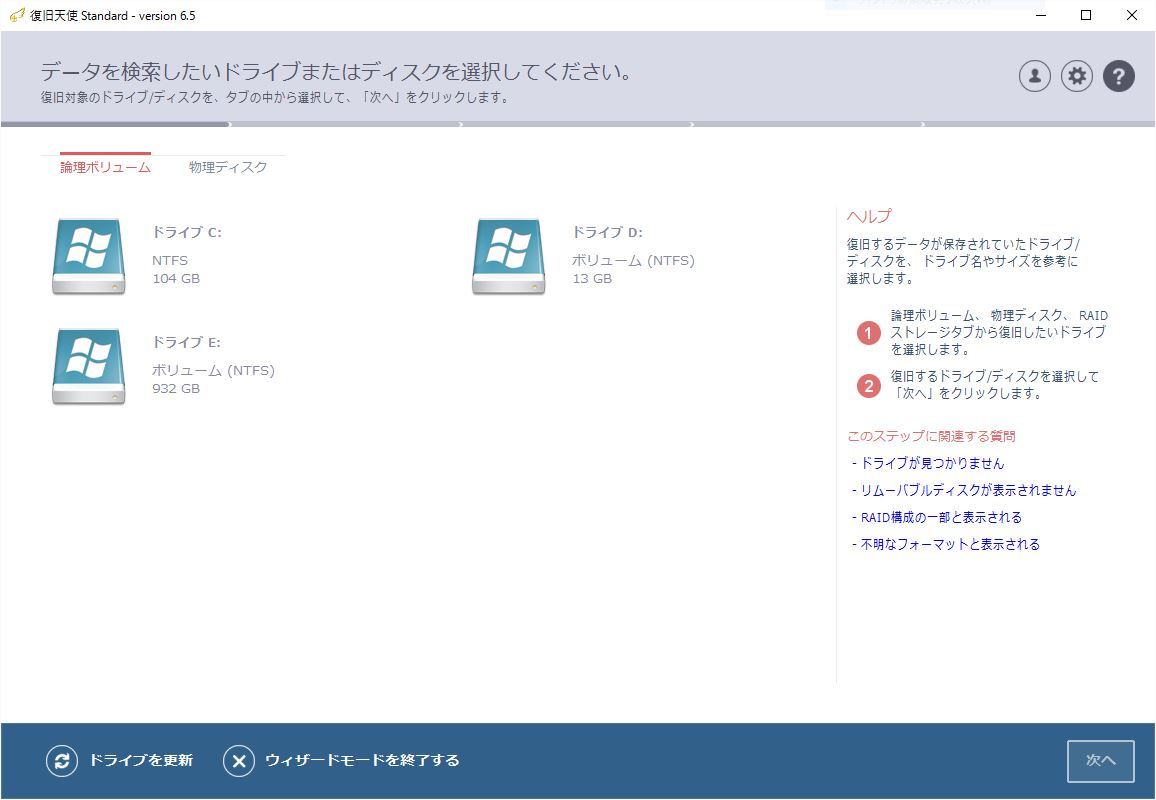
ウィザードモードの 「論理ボリューム」 タブに、HDDのパーティションが表示されます(画像ではWindows環境の外付けHDDとして使用していたNTFSパーティション)。
04パーティションの選択
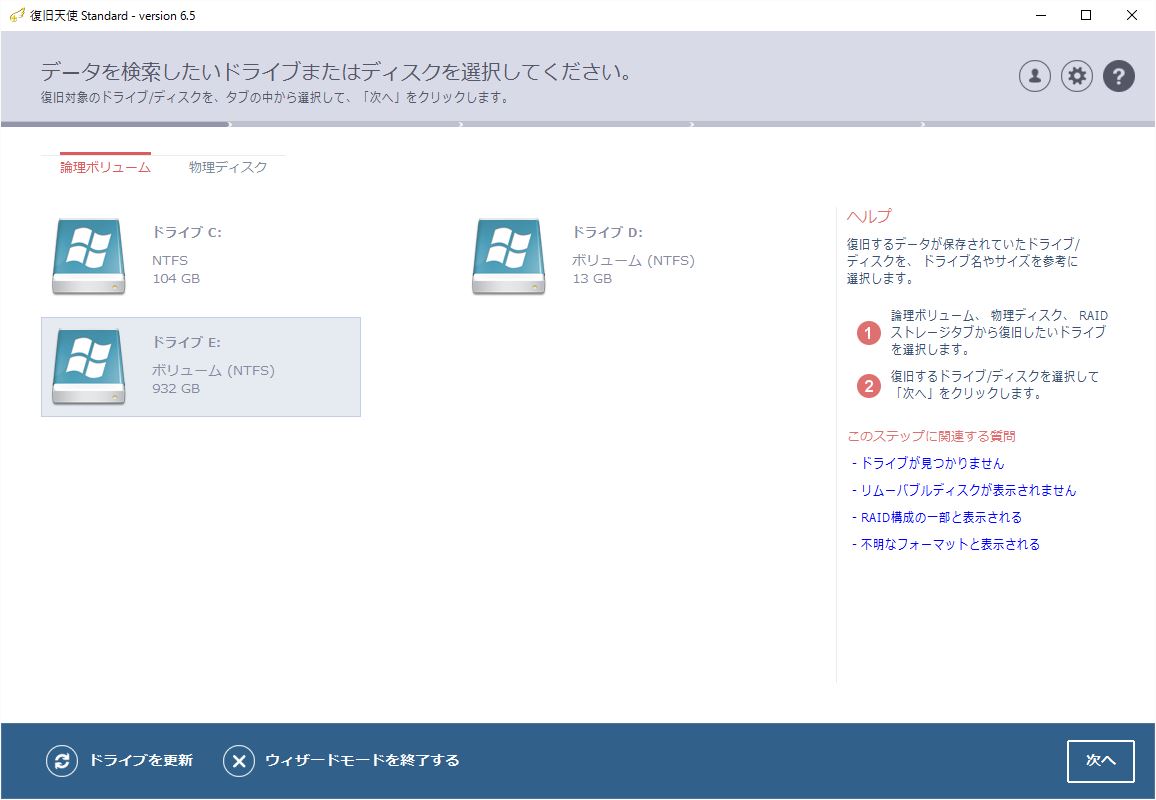
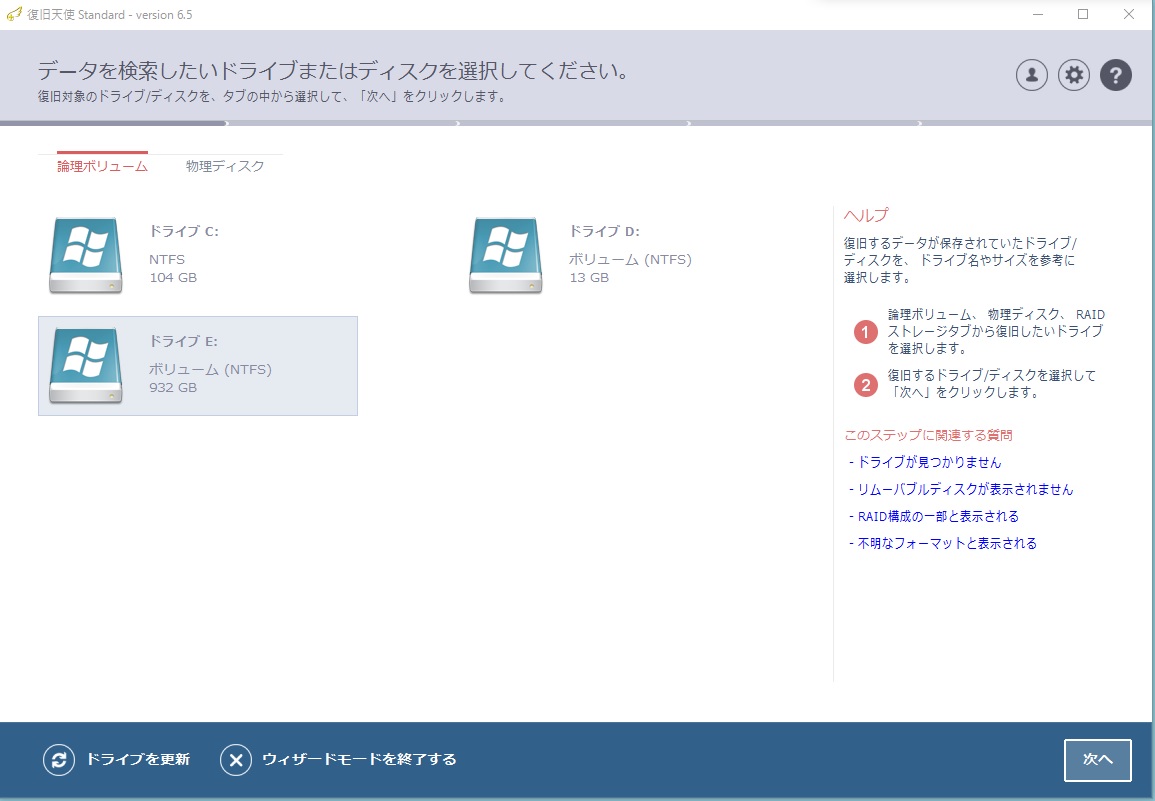
データの削除ではないため、NTFSパーティションを開けばデータにアクセスできるはずです。該当のNTFSパーティションを選択し 「次へ」 をクリックします。
05ファイルシステムの分析と詳細スキャンのスキップ
スキャンが始まり 「ファイルシステムを分析しています。」 と表示されるので、分析が終了するまで待ちます。
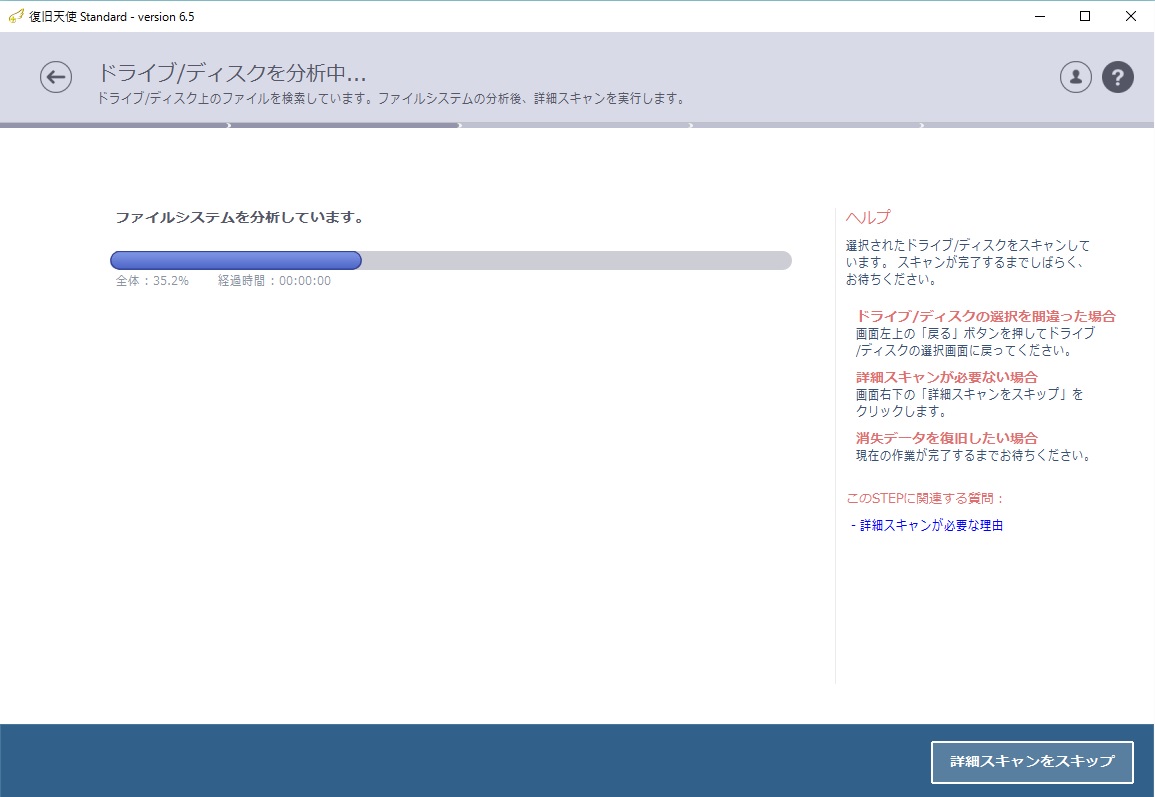
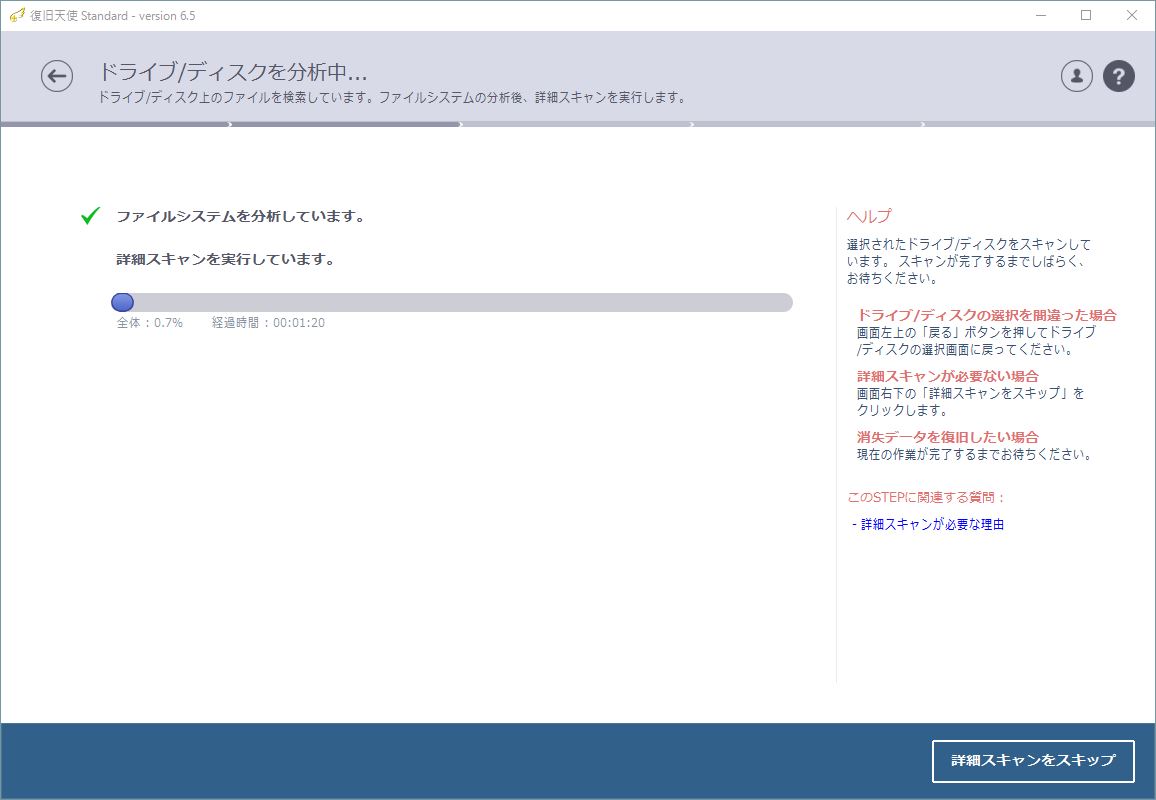
分析が終了し「詳細スキャンを実行しています。」のステップに入ったら 「詳細スキャンをスキップ」 をクリックします。
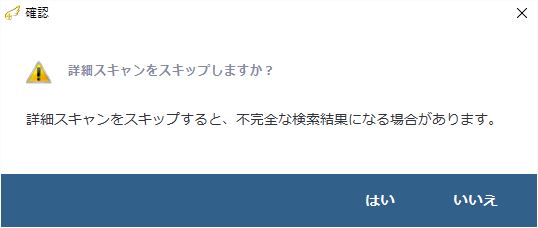
詳細スキャンをスキップする確認画面が表示されるので 「はい」 を選択します。
06データの確認と保存
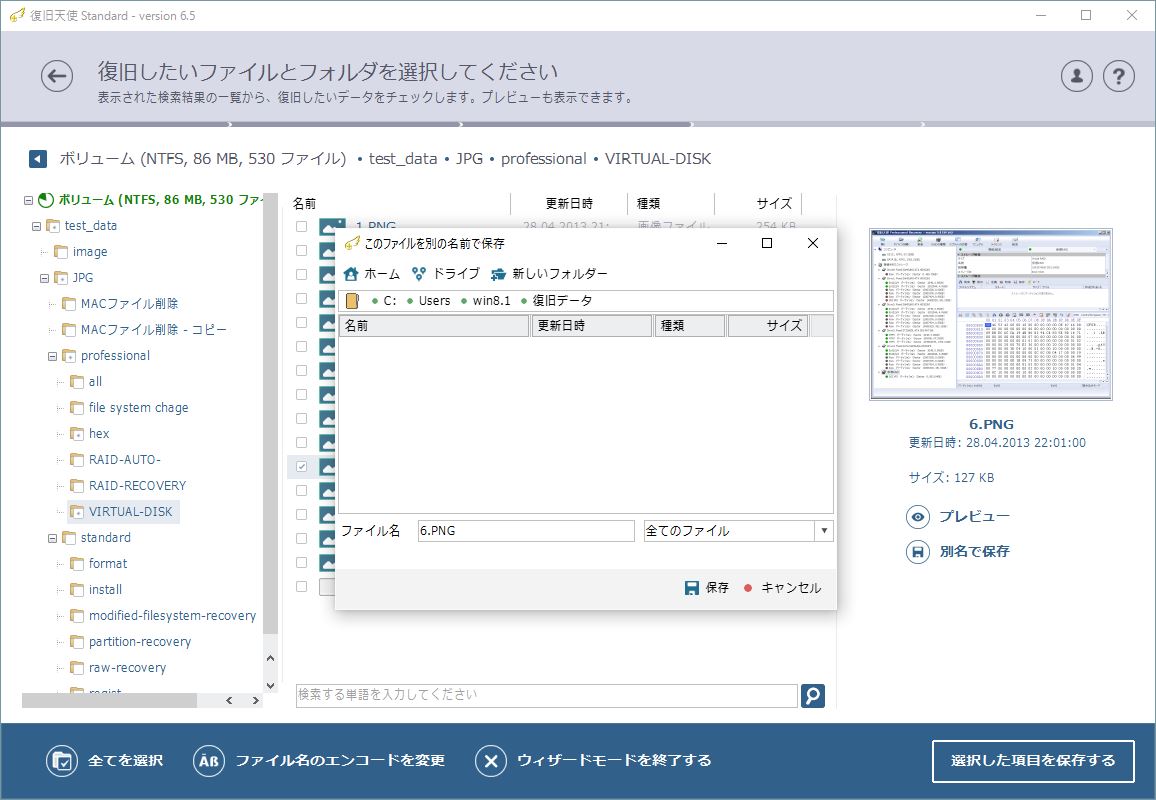
フォルダやファイルが表示されるので、データが問題なく表示されているか確認します。
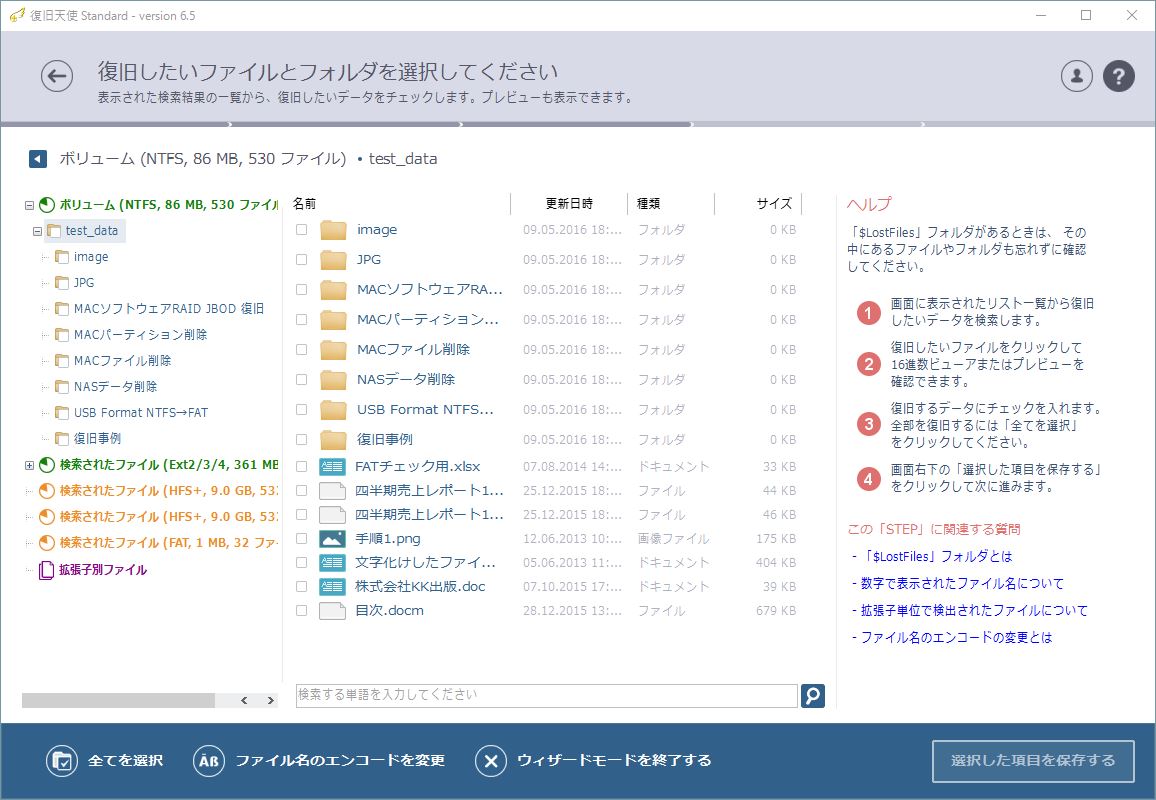
復旧希望データがある場合、そのファイルを選択して保存します。保存したデータが正常に開くことを確認したら復旧完了です。
よくあるご質問
Qクイックスキャンとは何ですか?
詳細スキャンをスキップし、ファイルシステムの分析だけで素早くデータにアクセスする方法です。削除ではなく筐体故障などでアクセスできない場合に有効です。
Qどんなときに使えますか?
データ削除ではなく、外付けケースやNASの筐体故障で中のHDDにアクセスできない場合に向いています。
Qデータが表示されない場合は?
詳細スキャンを実行してください。それでも見つからない場合は復旧支援サービスにご相談ください。


