Parallels 仮想環境で使用していたWindowsの削除データの復旧
Mac mini上のParallels仮想環境(Windows)で削除してしまったデータを、復旧天使PROFESSIONALで復旧する手順を解説します。
対象:Mac mini 内蔵HDD(Parallels仮想環境) / 使用ソフト:復旧天使PROFESSIONAL
01作業前の注意
Mac miniの内蔵HDDに復旧天使をインストールすると、データの上書きが発生するリスクがあります。内蔵HDDを取り出して別の作業用コンピュータに接続するか、内蔵HDDのクローンディスクを作成して作業を進めてください。
02仮想ボリュームのファイルを確認
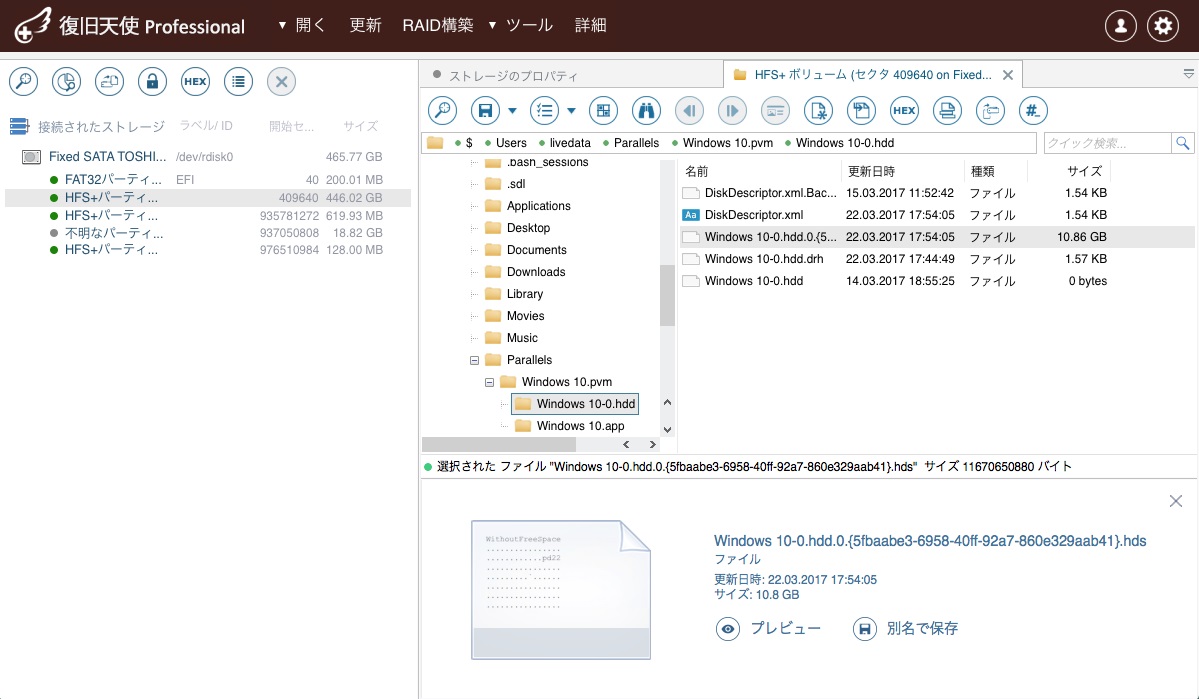
復旧天使PROFESSIONALを起動してHFS+パーティションを開き、復旧対象の仮想ボリュームのファイルが表示されていることを確認します。
03Parallelsの仮想ディスクを開く
メインメニューの 「開く」 から 「イメージファイルまたは仮想ディスクの選択」 で、Parallelsのファイルを開きます。
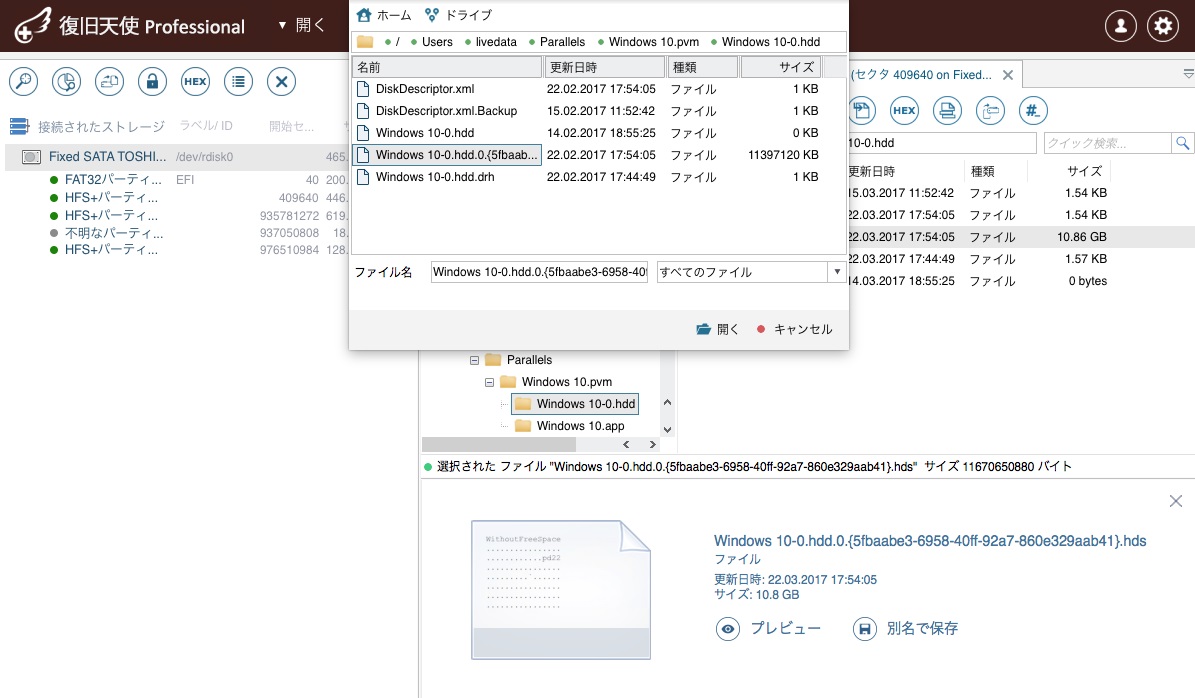
開いた仮想ボリュームを開いても、削除後の状態のためデータは表示されません。
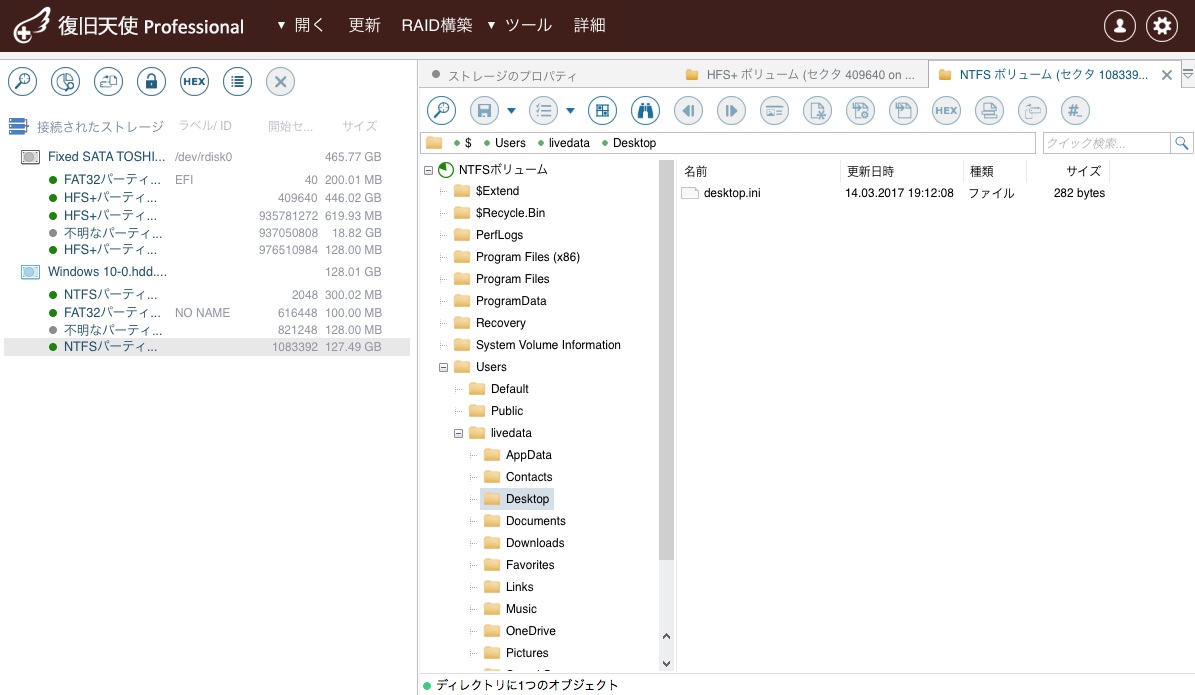
04消失データのスキャン
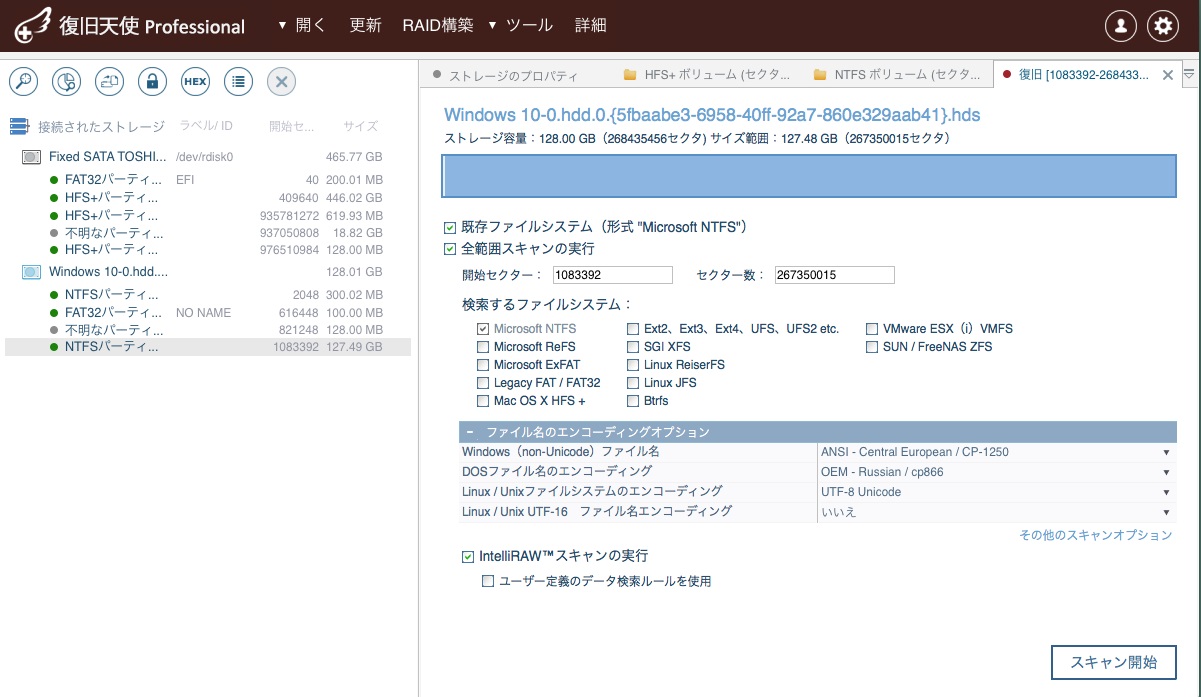
ツールバーのメニューアイコンから 「消失データのスキャン」 を選択し、スキャン設定を行います。デフォルトの設定で 「IntelliRAWスキャンの実行」 にのみチェックを入れ 「スキャン開始」 をクリックします。
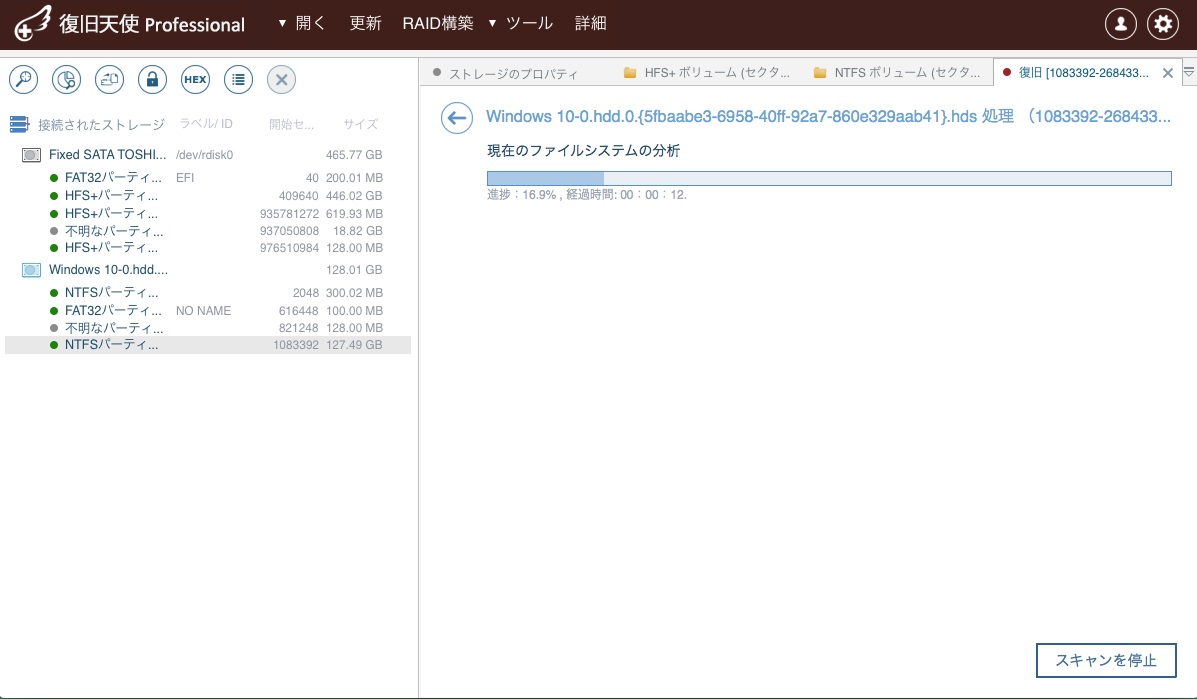
スキャンが開始したら、途中で中止せず最後まで待ちます。
05スキャン結果の確認
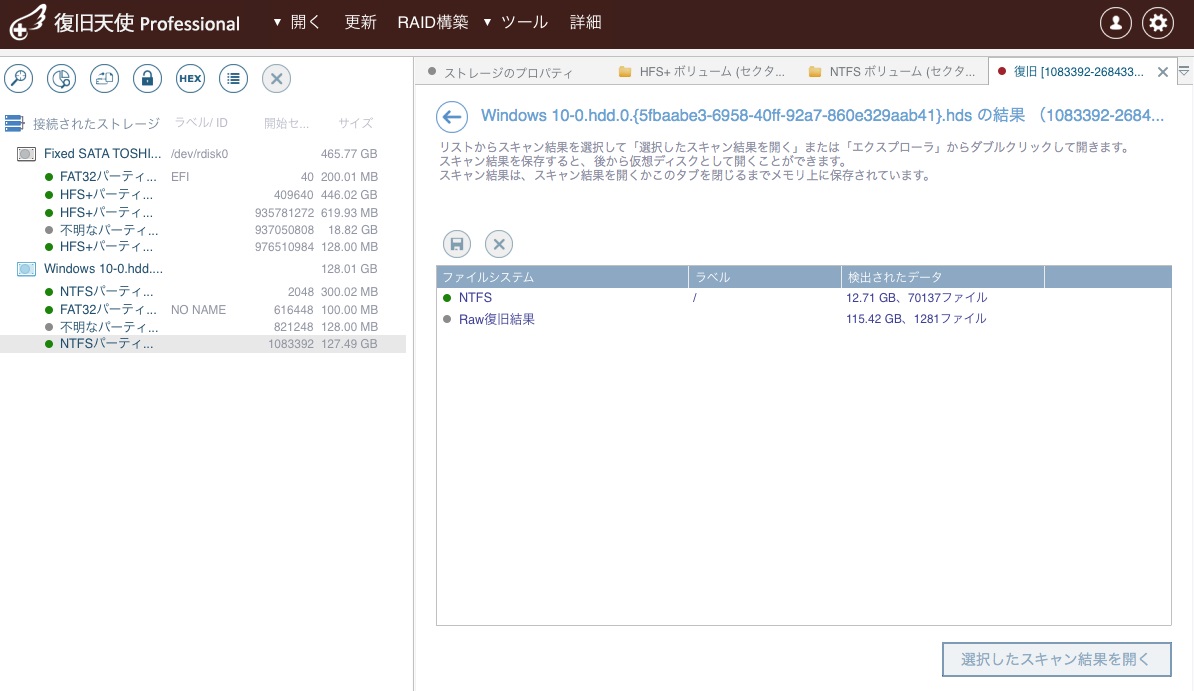
スキャン結果が表示されたら、開きたい結果を選択して 「選択したスキャン結果を開く」 で開きます。
削除データは元のファイル構造が崩れると「LostFiles」フォルダに表示されることがあるので、必ず確認してください。
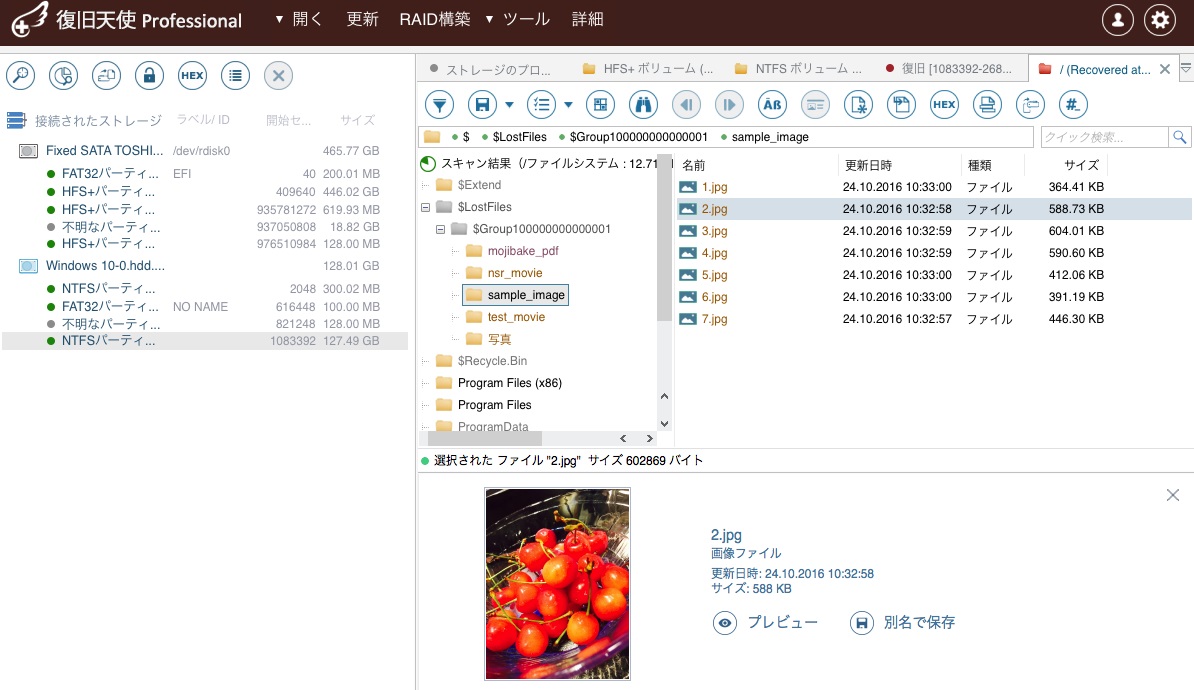
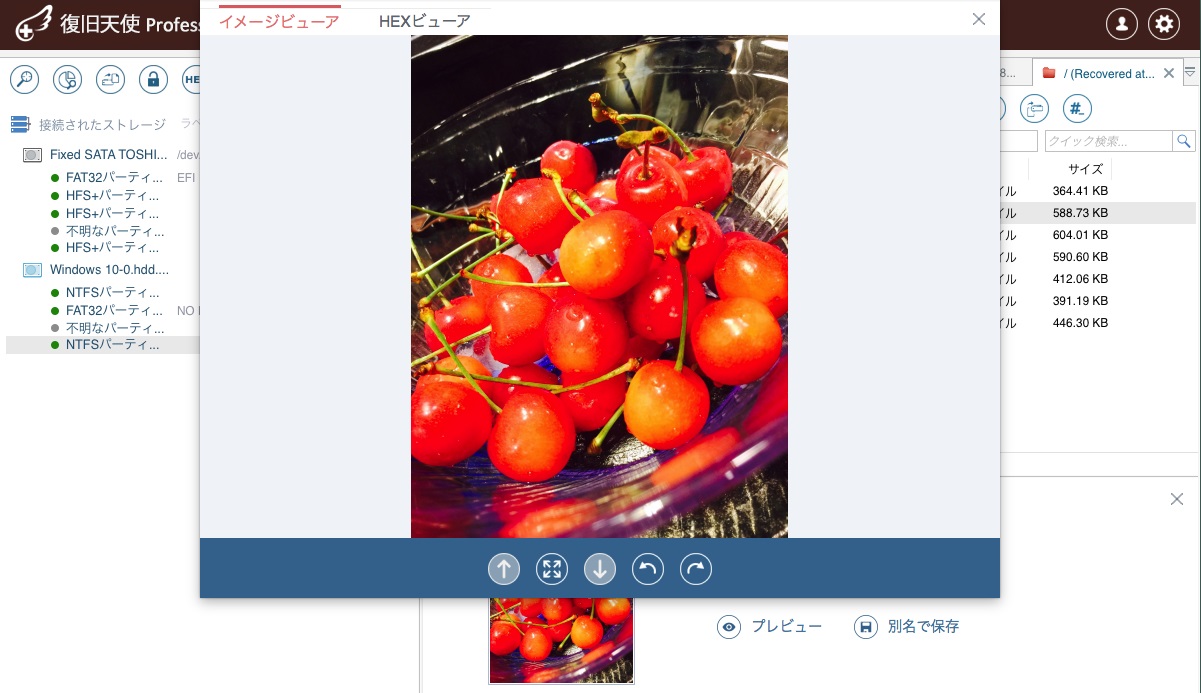
画像やテキストファイルはプレビュー機能で確認します。
06データの保存
希望データを保存する場合は、ツールバーのアイコンから 「選択の定義」 をクリックして保存するファイルにすべてチェックを入れ、保存場所を指定します。
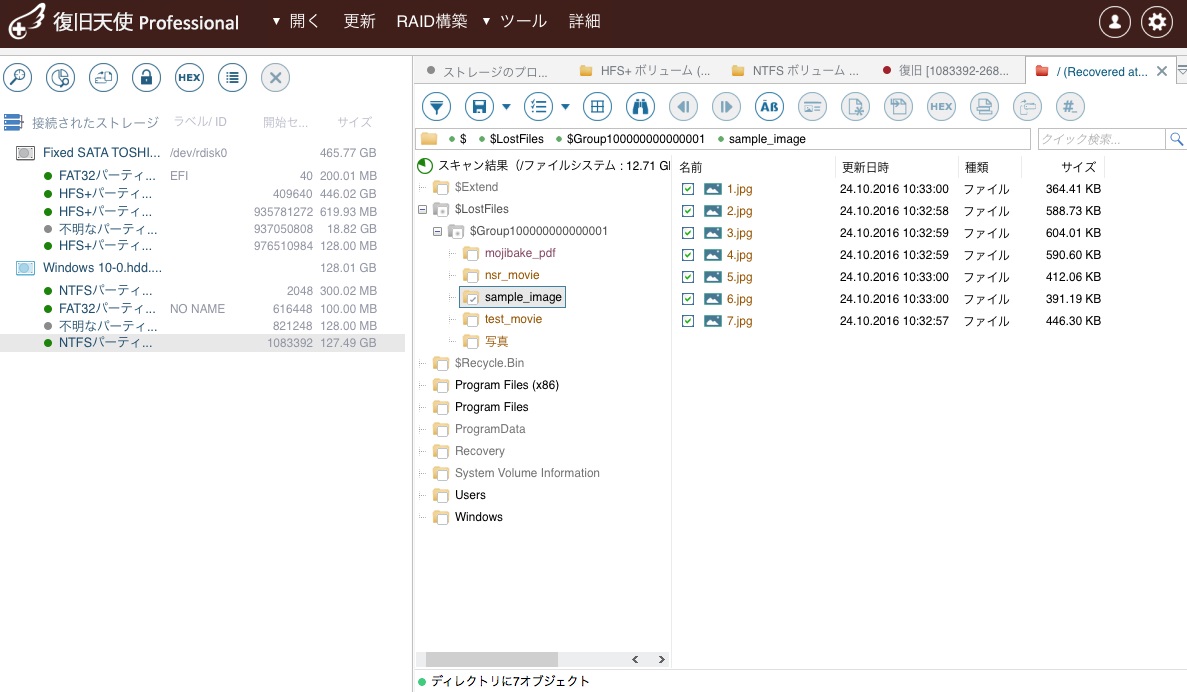
指定した保存場所を開くと、チェックを入れたデータが保存されています。正常に開くことを確認して作業完了です。