
誤ってNTFS形式のフラッシュメモリーをFAT32形式にフォーマットしてしまった場合の復旧
NTFSフォーマットで使用していたフラッシュメモリーを、FATでフォーマットしてしまい、保存していたデータが消去されてしまった場合に、復旧天使STANDARDを使ってデータを復旧する手順をご案内します。
💡 障害内容
NTFS形式のフラッシュメモリーを誤ってFAT32形式にフォーマットした
01フラッシュメモリーの接続
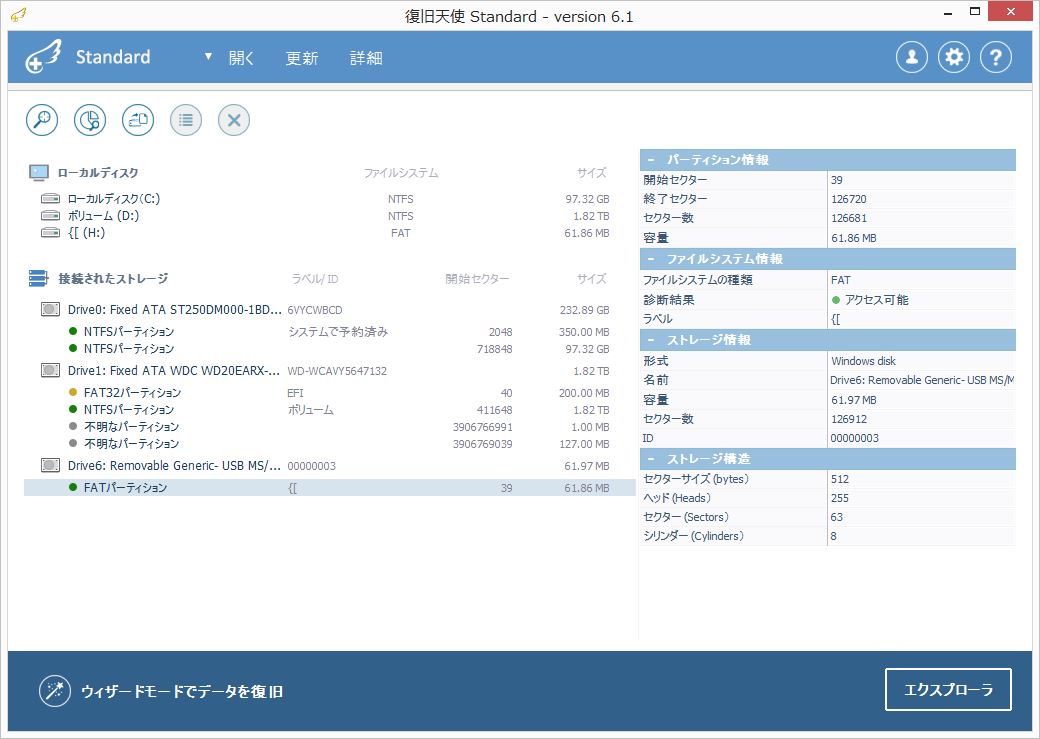
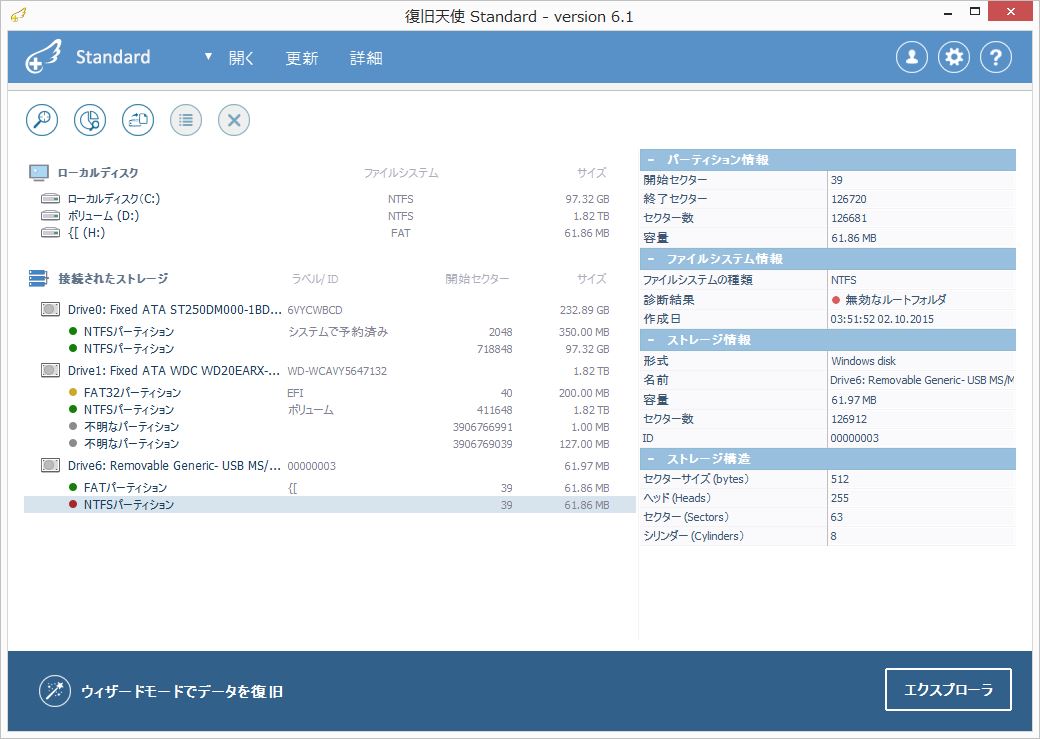
復旧対象となるフラッシュメモリーを作業用コンピュータに接続し、復旧天使を起動します。接続されたストレージに復旧対象が表示され、FATパーティションとなっていることが確認できます。
02パーティション管理を開く
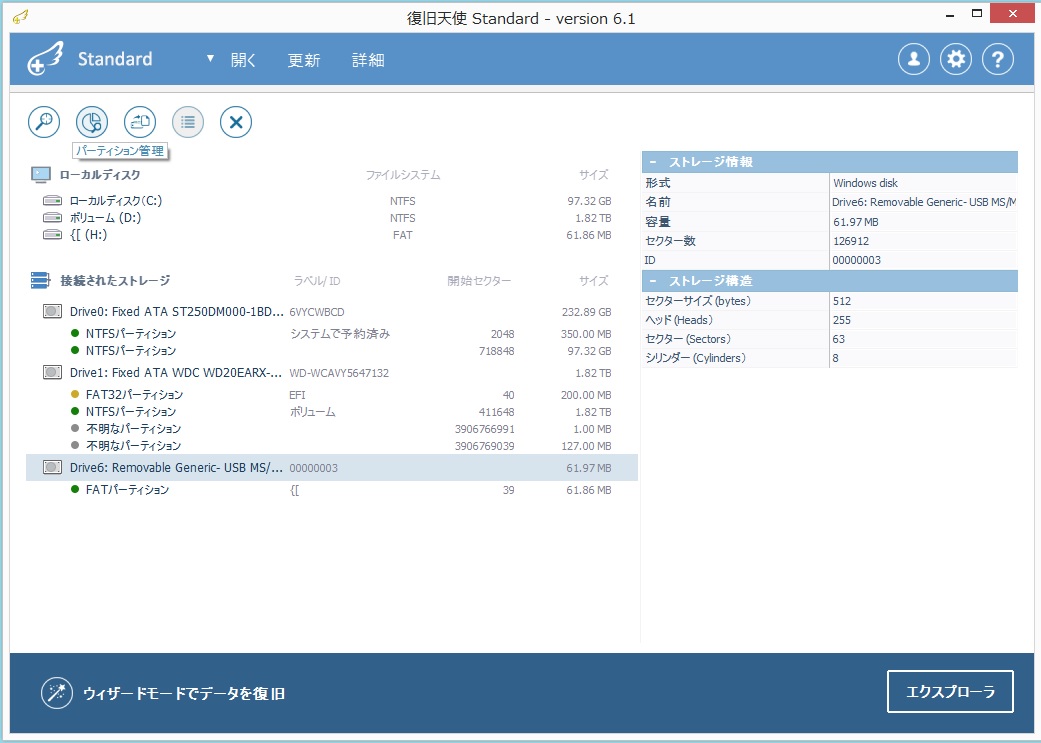
フォーマットによって消去されたNTFSパーティションを検索します。接続されたストレージから復旧対象のフラッシュメモリーを指定し、「パーティション管理」 をクリックします。
03消失パーティションの検索
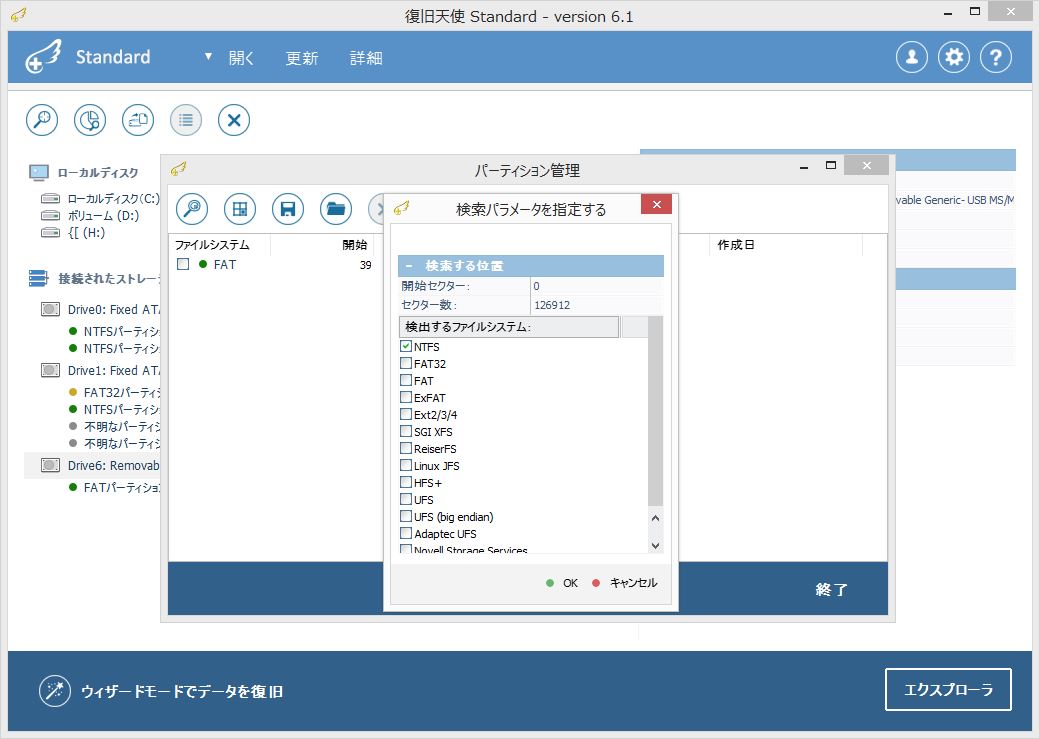
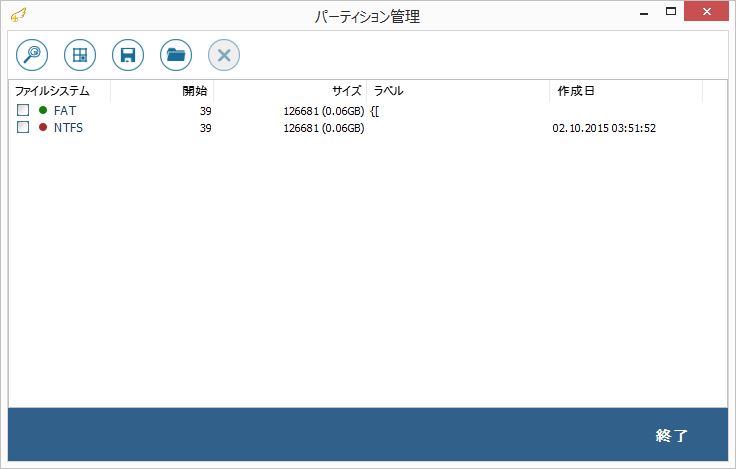
パーティション管理画面で 「メタデータで検出できないパーティションを検索」 をクリックします。パラメータ指定画面で、検索するファイルシステムにチェックを入れます(今回はNTFSが検索対象)。
04NTFSパーティションの検出
スキャンによってNTFSパーティションが見つかりました。
05パーティションの追加
そのまま 「終了」 をクリックすると、接続されたストレージに表示されたフラッシュメモリーに、スキャンしたNTFSパーティションが追加されます。
💡 補足
あくまでソフトウェア上の操作であり、実際のフラッシュメディアへのデータ書き込みは行われません。
06詳細スキャンの実行
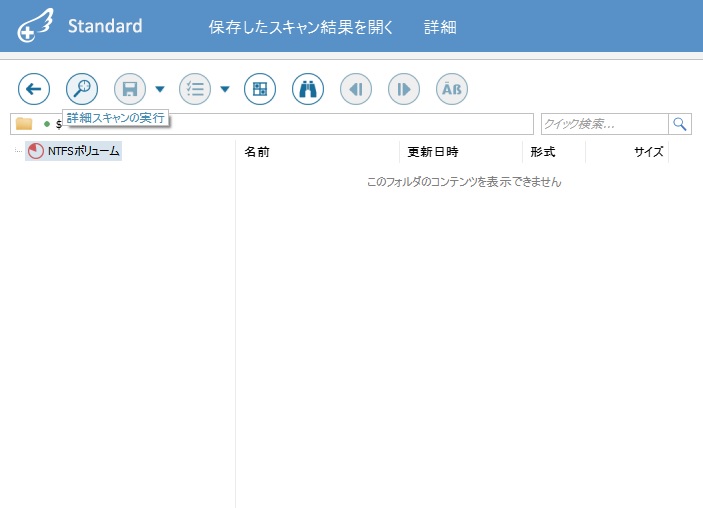
追加したNTFSパーティションをダブルクリックして開き、中を確認します。復旧データがない場合は 「詳細スキャンの実行」 をクリックします。
07データの確認と保存
消失データのスキャンを行い、結果を確認します。
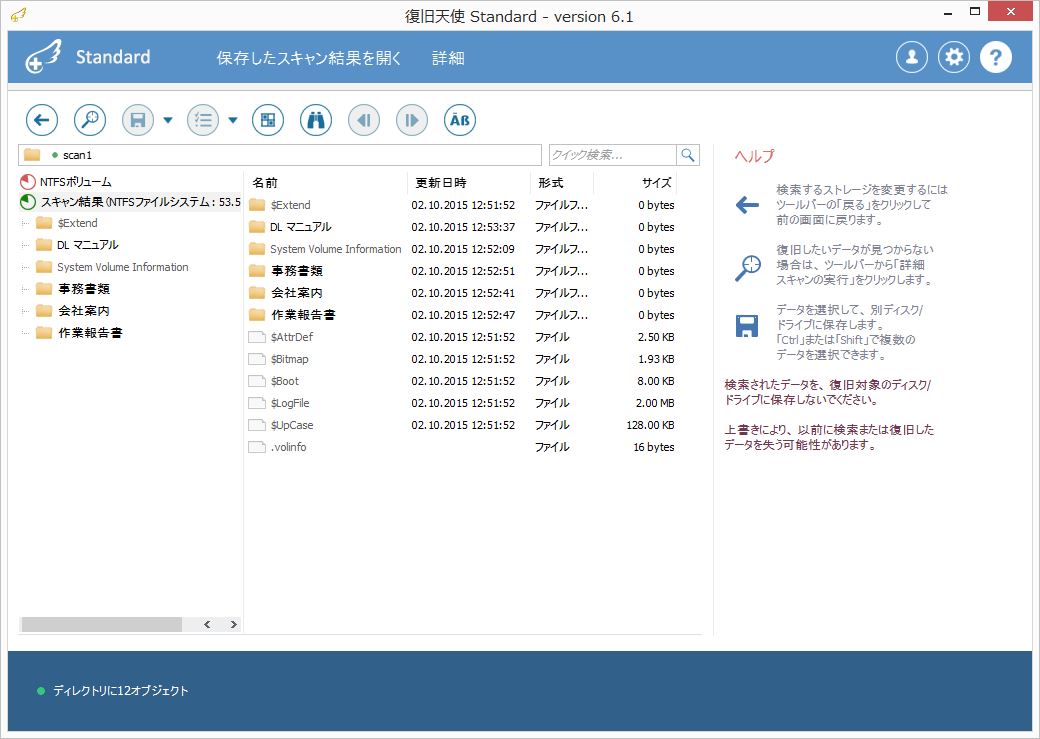
復旧したいデータがある場合は、データを指定して 「保存」 をクリックします。保存したデータが正常に開くことを確認したらデータ復旧は完了です。
よくあるご質問
Q別のファイルシステムでフォーマットしても復旧できますか?
フォーマット後の書き込みが少なければ、元のパーティション(NTFS等)を検索して追加し、スキャンすることで復旧できる場合があります。
Qパーティション検索でディスクに書き込みますか?
いいえ。パーティション検索・追加はソフトウェア上の操作で、実際のメディアへの書き込みは行われません。
Qフォーマット後に気をつけることは?
そのメモリーへの新たな書き込みを避けてください。上書きされると復旧が難しくなります。


