NASの外付けHDDのデータを誤って削除した時の復旧方法
NASに接続していた外付けHDDのデータを誤って削除してしまった場合の、データ復旧作業について解説します。
作業用PC:Windows PC / 接続方法:SATAケーブル / 使用ソフト:復旧天使STANDARD Ver6.15 以降
01ソフトウェアのインストール
復旧天使STANDARD(Windows)体験版をウェブサイトからダウンロードしてインストールします。
02ディスクの取り外しと接続
復旧対象のNASの管理画面などから、復旧対象のディスクを取り外します。作業用コンピュータの電源を入れ、取り外した外付けHDDを接続します。
ディスクが暗号化されている場合は、復旧天使PROFESSIONALが必要です。
03ソフトウェアの起動
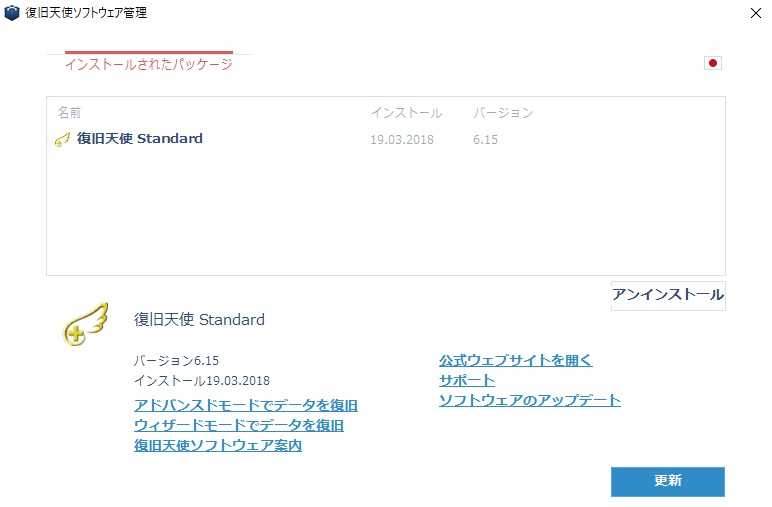
インストールした復旧天使STANDARDを アドバンスドモード で起動します。
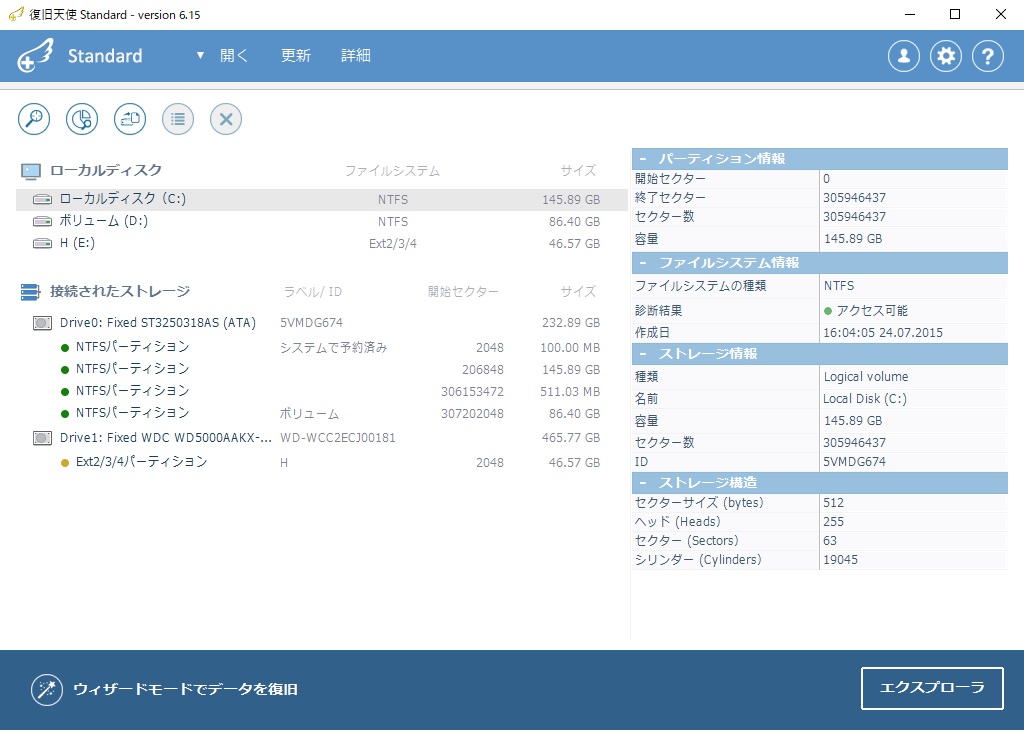
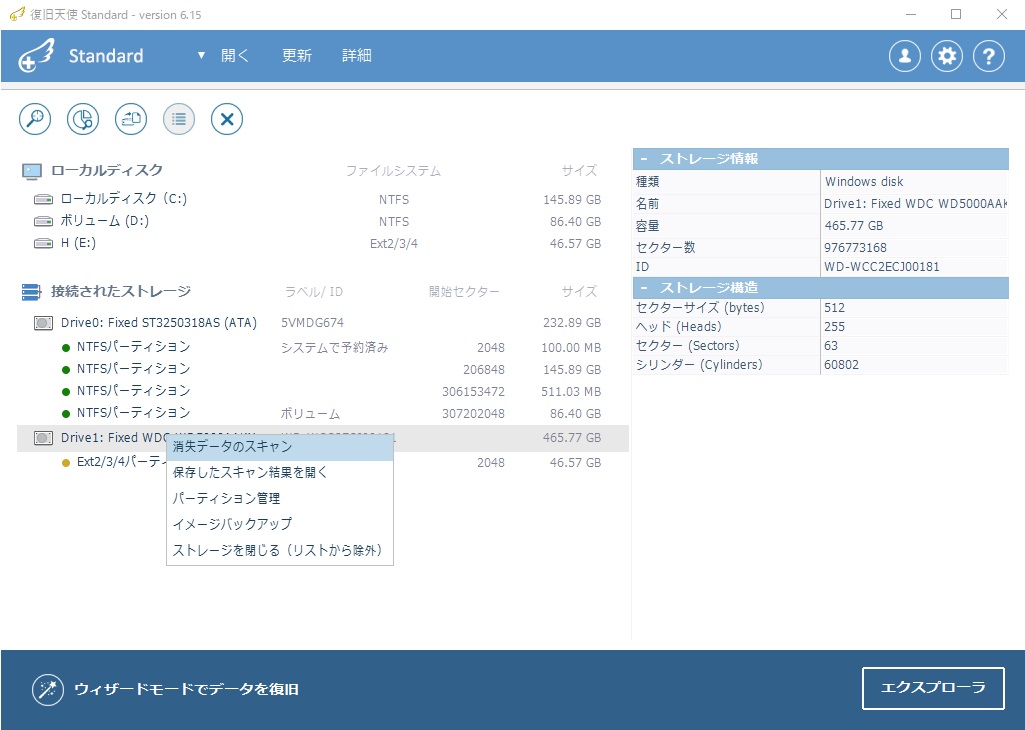
起動画面に、接続した外付けHDDが正常に表示されていることを確認します。
04スキャン開始
外付けHDDを選択して右クリックし、コンテキストメニューから 「消失データのスキャン」 を選択します。
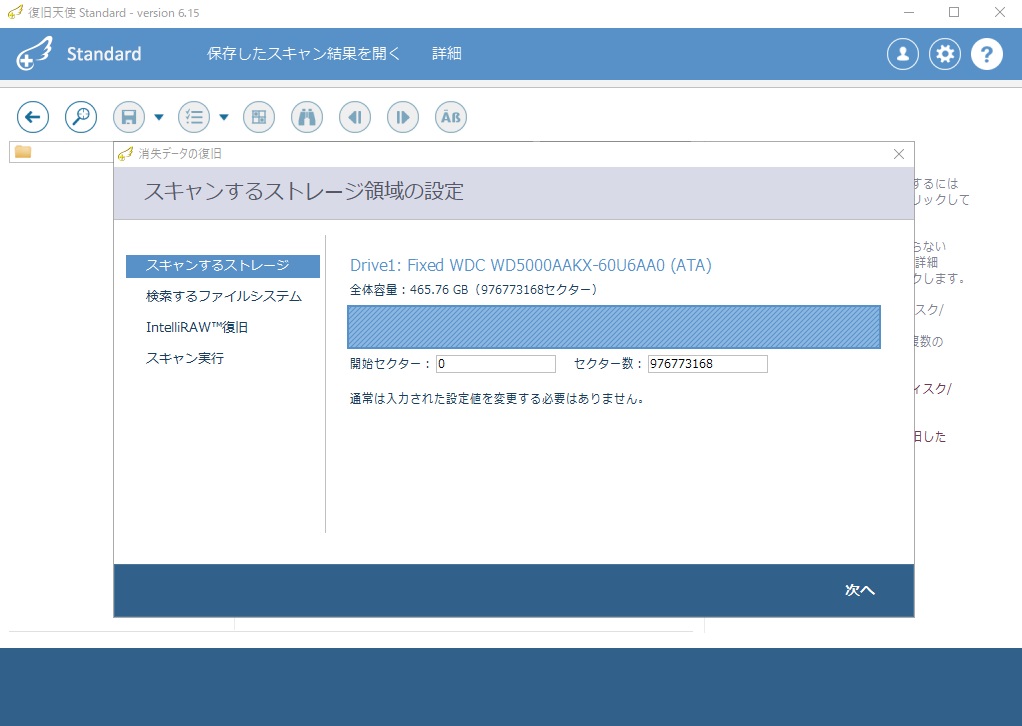
「ストレージ領域の設定」 画面の内容を確認して 「次へ」 をクリックします(設定の変更は不要です)。
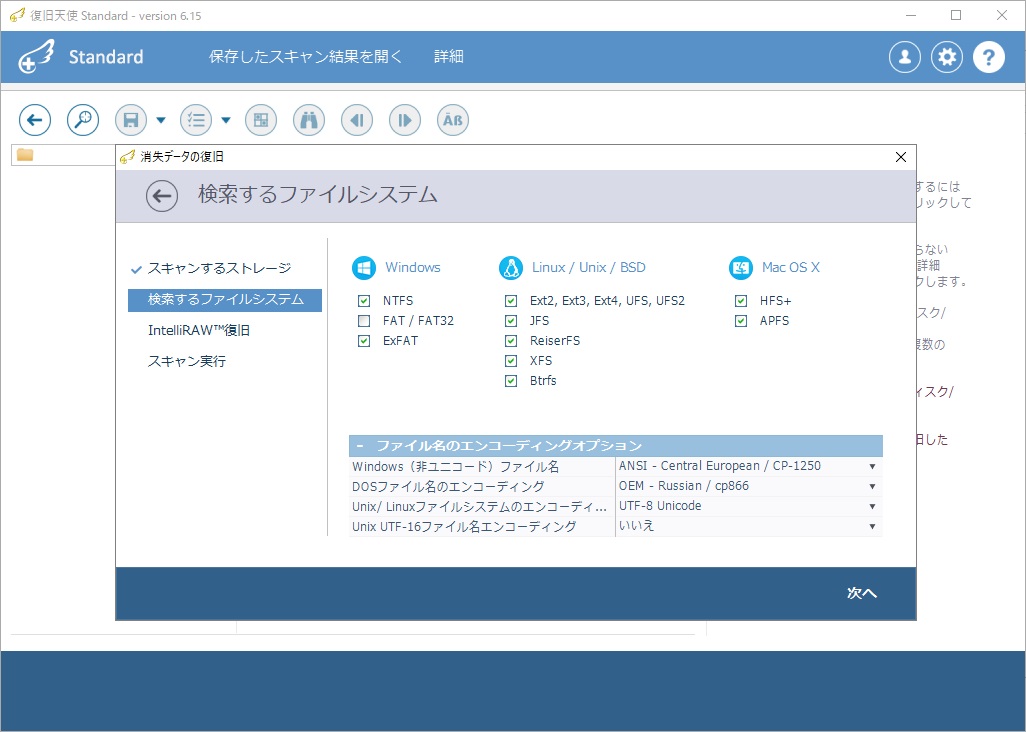
「検索するファイルシステム」 画面で EXT にチェックが入っていることを確認して 「次へ」 をクリックします。
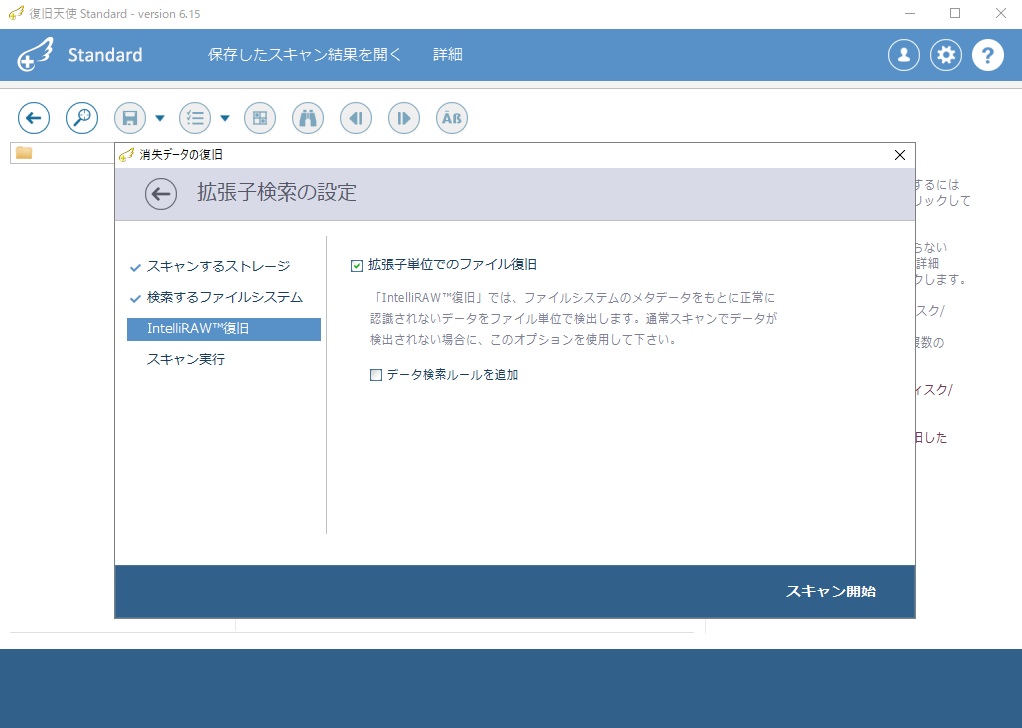
「拡張子別の復旧」 画面で 「拡張子別のスキャン」 にチェックを入れ 「スキャン開始」 をクリックします(データ検索ルールの追加は不要です)。
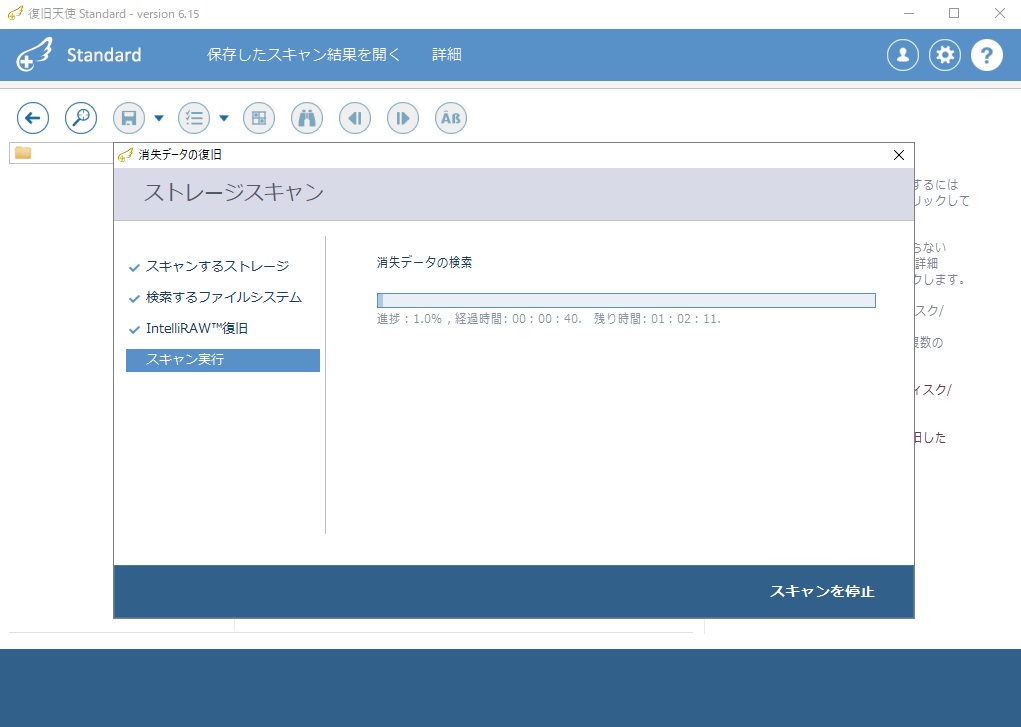
スキャンを開始すると進捗画面が表示されます。スキャンには時間がかかるので、すべて完了するまで待ちます。
完了すると検索結果の一覧を保存するか確認されるので、「はい」 を選択して保存します。
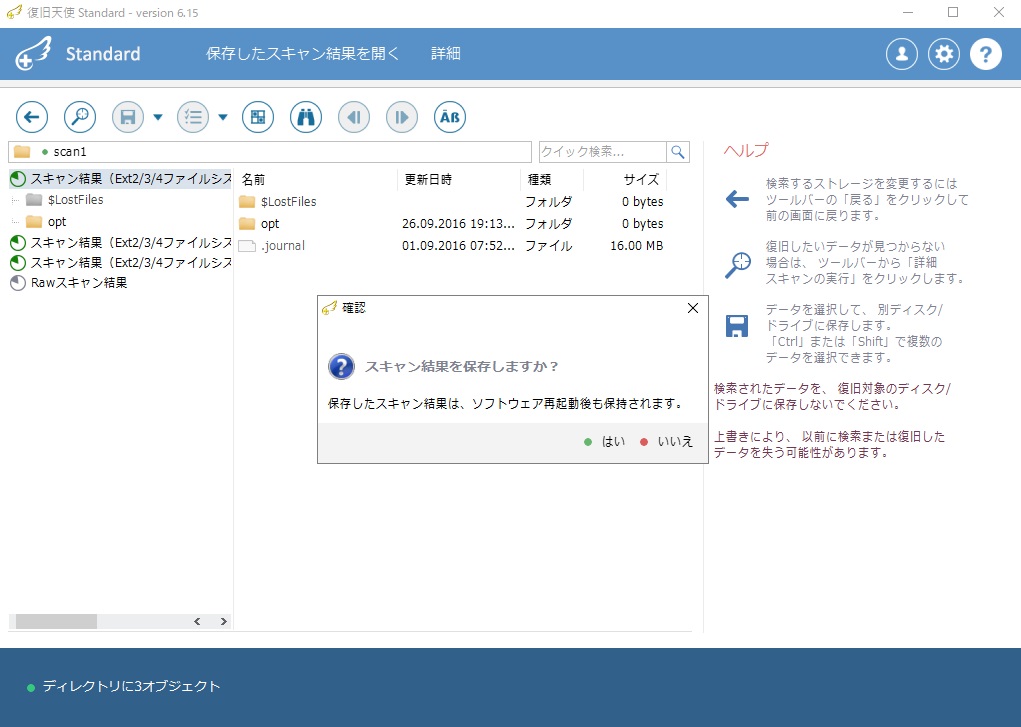
スキャン結果の一覧を保存せずに作業を途中で終了すると、再作業の際は消失データのスキャンからやり直しになります。
05スキャン結果の確認
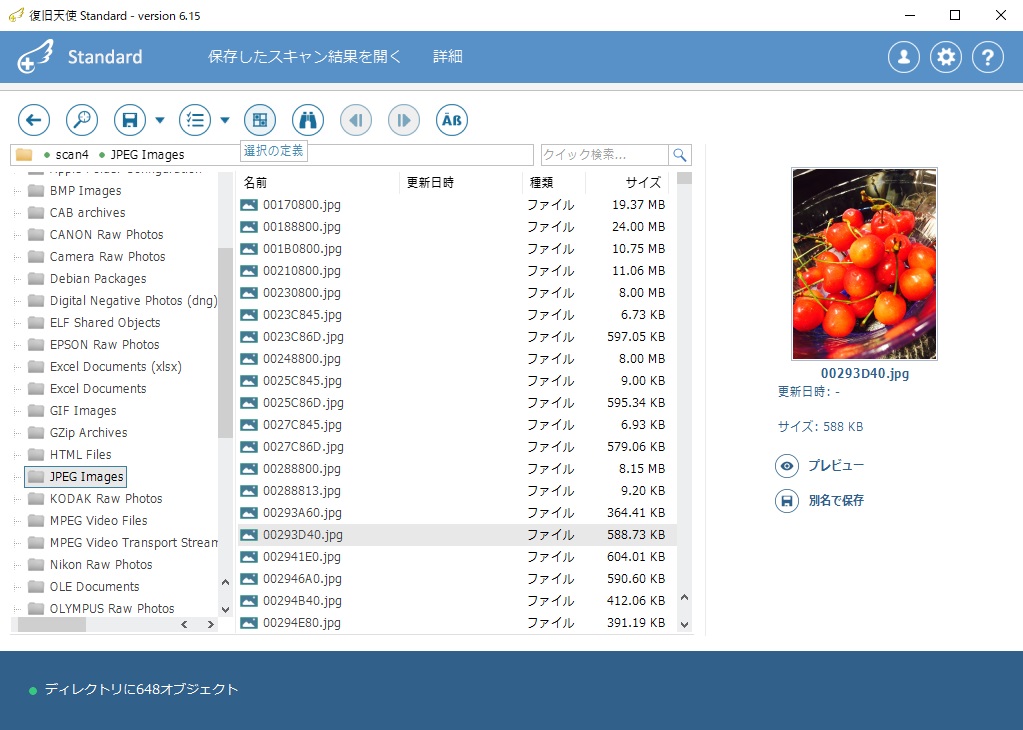
スキャンが完了すると、自動でエクスプローラ画面が開いて結果が表示されます。
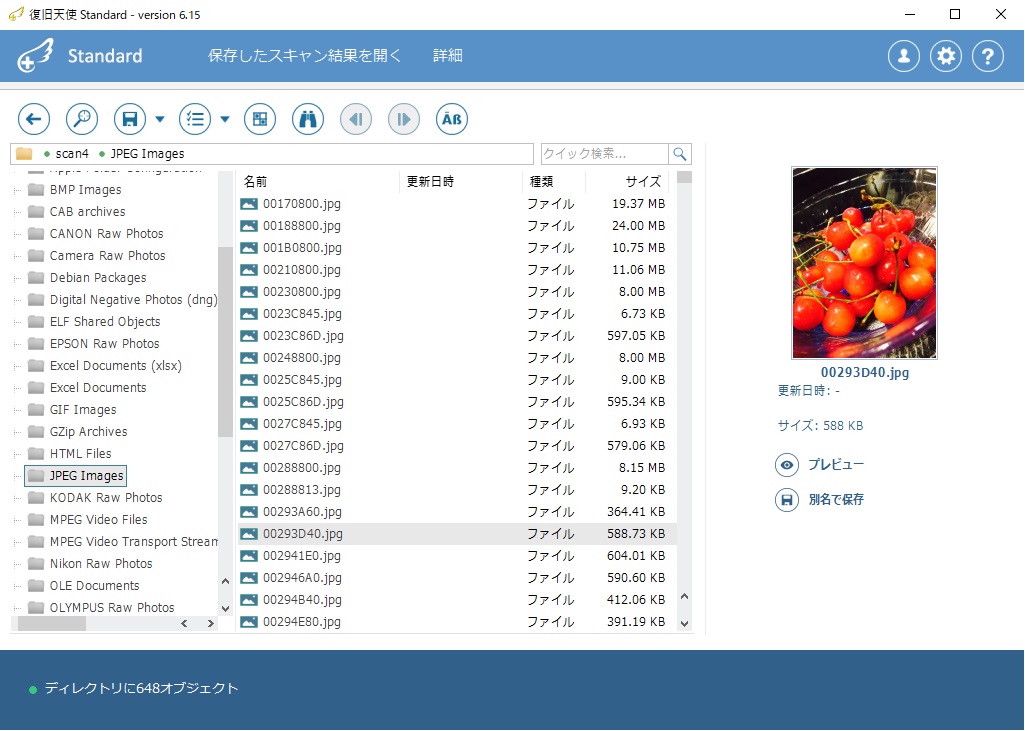
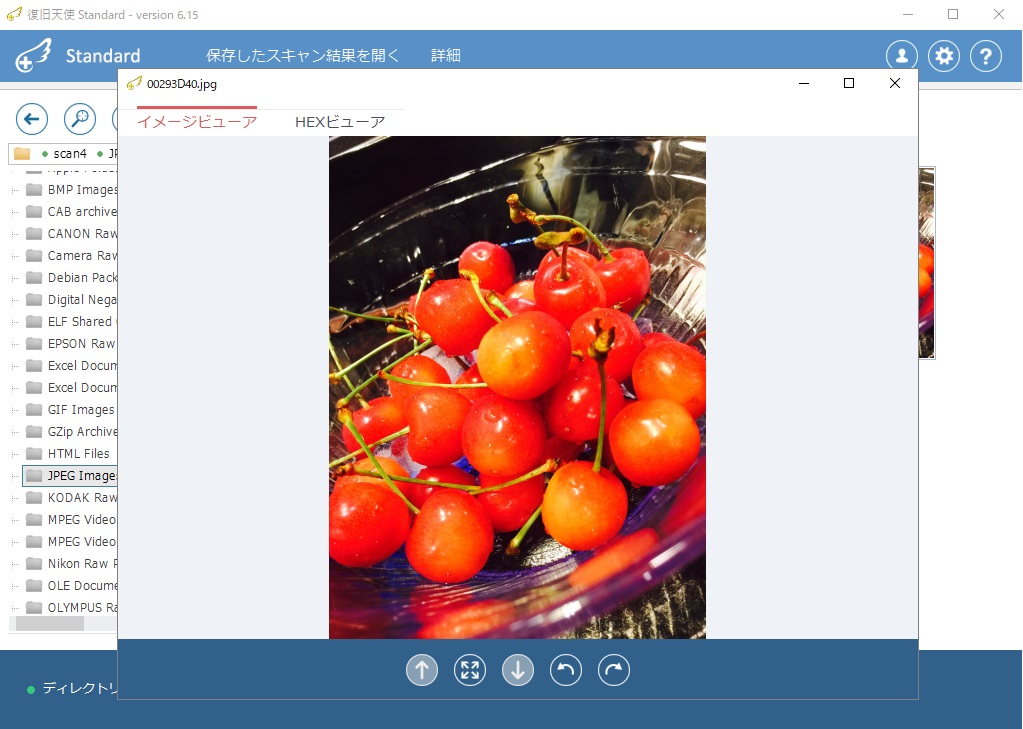
エクスプローラ画面でフォルダやファイルを開き、復旧したいデータが検出されているかを確認します。
06データの保存
復旧したいデータが確認できたら、外部の保存用メディアにデータを保存します。
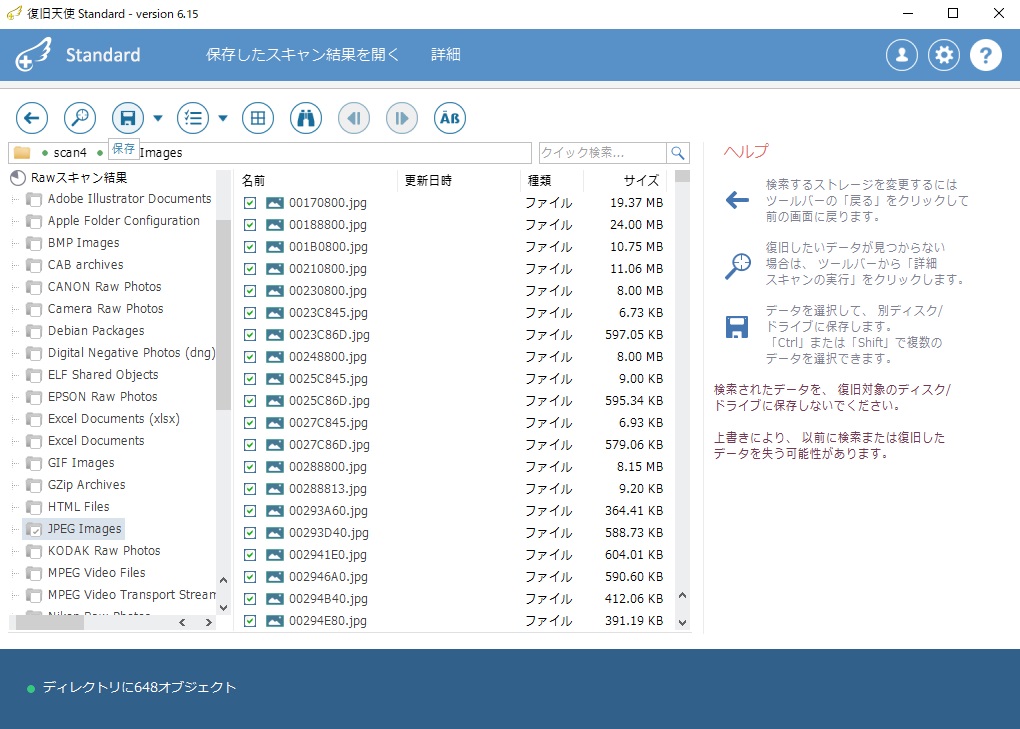
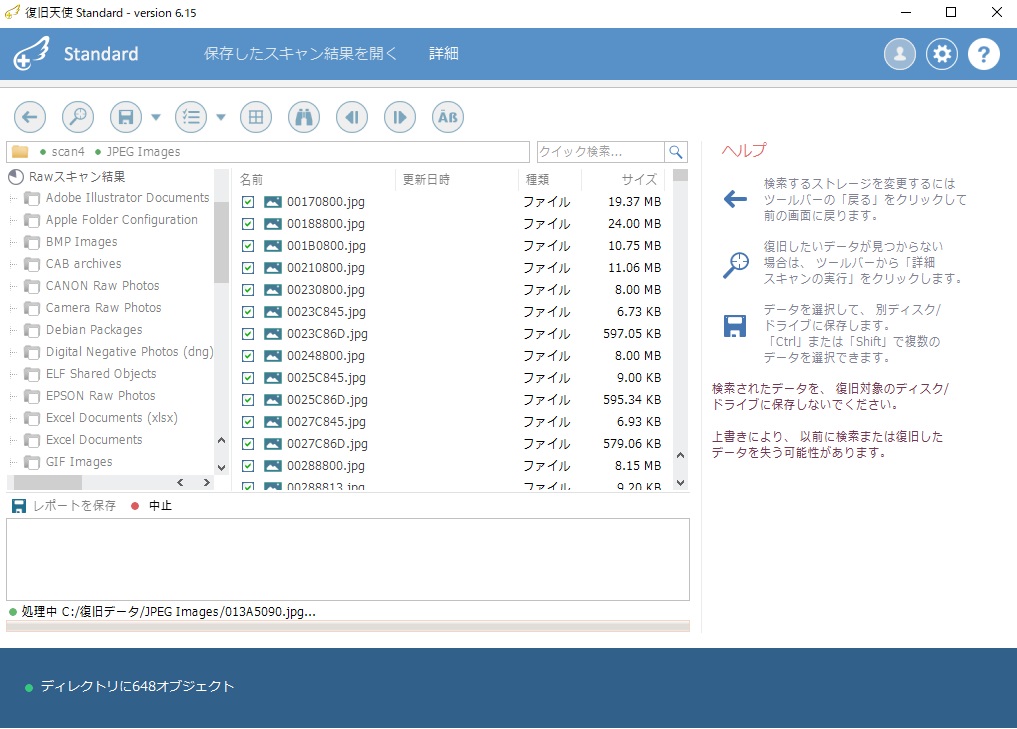
保存したいデータのサイズは、フォルダを右クリックして 「データサイズの確認」 から確認できます。保存用ディスクは十分な空き容量のあるもの(市販の外付けHDDで問題ありません)を用意してください。
ライセンス登録を行っていない場合は、データ保存時にライセンス登録のメッセージが表示されます。
保存完了後、保存場所でファイルを開き、正常に復旧されていることを確認したら作業は完了です。