
壊れたNASのデータ復旧方法3選|復旧前のチェックポイントも紹介
調子が悪く、データにアクセスできなくなったNAS。「仕事に必要な重要データばかりだから、データ復旧を急ごう!」と焦っていませんか。
自力でデータ復旧しようと作業する前に、まずは次の5点に 不備がないか確認 してください。
- ケーブル類
- NASやパソコンの再起動
- パソコンのネットワーク設定
- NASの設定
- アクセスポイントやスイッチングハブ
本記事ではこれらの確認の仕方と、それでもダメだった場合のデータ復旧方法を紹介しています。さらに注意点も解説しているので、これからNASをデータ復旧する人は最後までしっかりお読みくださいね。
ちなみに復旧ソフトは、「誤って削除した」「フォーマットしてしまった」など、自分で原因がはっきりしているトラブル に効果を発揮します。他にも、USBを正しく抜かなかった、停電で電源が落ちたなどのトラブルです。思い当たる出来事の直後に不具合が起きた場合、以下のソフトで復旧できる可能性があります。
一方で何もしていないのに「突然アクセスできなくなった」「RAW表示になる」などの症状がある場合は、ご注意ください。機械的な故障の可能性が高く、ソフトの使用は避けた方が安心です。無理に操作せず、専門家によるデータ復旧サービスのご利用を検討してください。
データ復旧お問合せ・見積もり
NASを自力でデータ復旧する前に確認すべき5つのポイント
NASにアクセスできなくなっても、データ復旧に焦る必要はありません。まずは以下の5点に不具合がないかチェックし、状況を整理しましょう。
- ケーブル類
- NASやパソコンの再起動
- パソコンのネットワーク設定
- NASの設定
- アクセスポイントやスイッチングハブ
それぞれの具体的な確認方法を説明します。
確認①:ケーブル類は正常に接続されているか
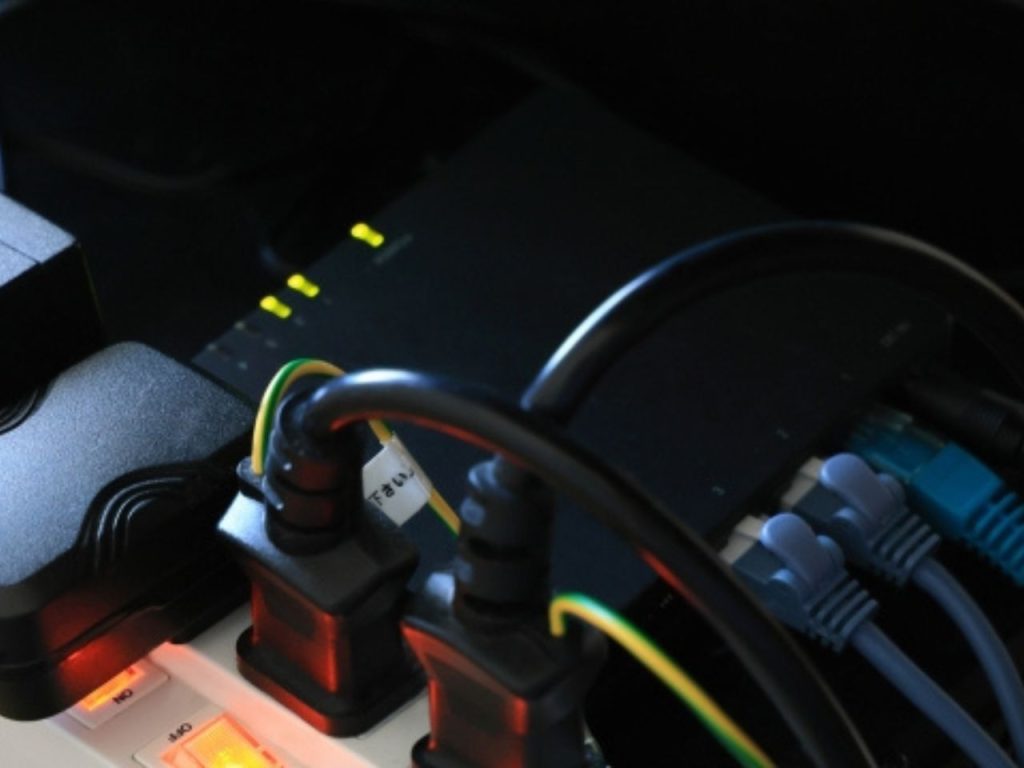
まずは以下のケーブルが正しく接続されているか、確認しましょう。
- パソコンをネットワークにつなぐLANケーブル
- NASをネットワークにつなぐLANケーブル
- (無線LANを使っている場合)アクセスポイントのLANケーブル
- NASの電源ケーブル
- ネットワークハブの電源ケーブル
ケーブルは、カチッと手応えがあるまで 挿し込んでください。接続不良でNASへアクセスできていなかったのであれば、再接続で改善します。
確認②:NASやパソコンの再起動で改善しないか
NASやパソコンが一時的なエラーを起こしている場合があります。エラーが解消される可能性があるため、再起動を試してみてください。
このときの注意点として、何度も再起動を繰り返してはいけません。再起動はNASやパソコンに負荷がかかるため、機器やパーツなどが物理的に故障していた場合、状況が悪化してしまいます。
確認③:パソコンのネットワーク設定が正しいか
特定のパソコンのみNASに接続できない場合、ネットワーク設定を見直す必要があります。以下の3点を確認してください。
- SMB1.0(ネットワークのプロトコルのバージョン)を有効
- プライベートネットワークに変更
- ネットワーク探索を有効
NASにアクセスできるパソコンと、設定を比較 しましょう。これらの項目を間違った設定にしている可能性があります。
確認④:NASの設定はできているか
NASは パソコンがアクセスできるよう、設定しなければなりません。以下の制限や設定に不備はありませんか。
- アクセス制限(許可できているか)
- パソコンの接続台数
- IPアドレスの設定
設定ミスがないか、取扱説明書を見ながら確認しましょう。
確認⑤:アクセスポイントやスイッチングハブは正常か
NASにアクセスできない場合、ネットワーク障害の可能性も考えられます。パソコンが インターネットに接続できない 場合は、アクセスポイントやスイッチングハブを見直しましょう。
それぞれの機器を再起動したり、別のLAN端子に挿しなおしたりしてみてください。
NASをデータ復旧する方法3選
確認①~⑤を試してもNASが壊れている場合は、データ復旧が必要です。以下の3つの方法を使って、NASからデータを取り出しましょう。
- リビルドの実行
- データ復旧ソフトの使用
- データ復旧業者へ依頼
それぞれの方法を選択するときの注意点や、詳細な方法を解説しますね。
復旧方法①:リビルドの実行
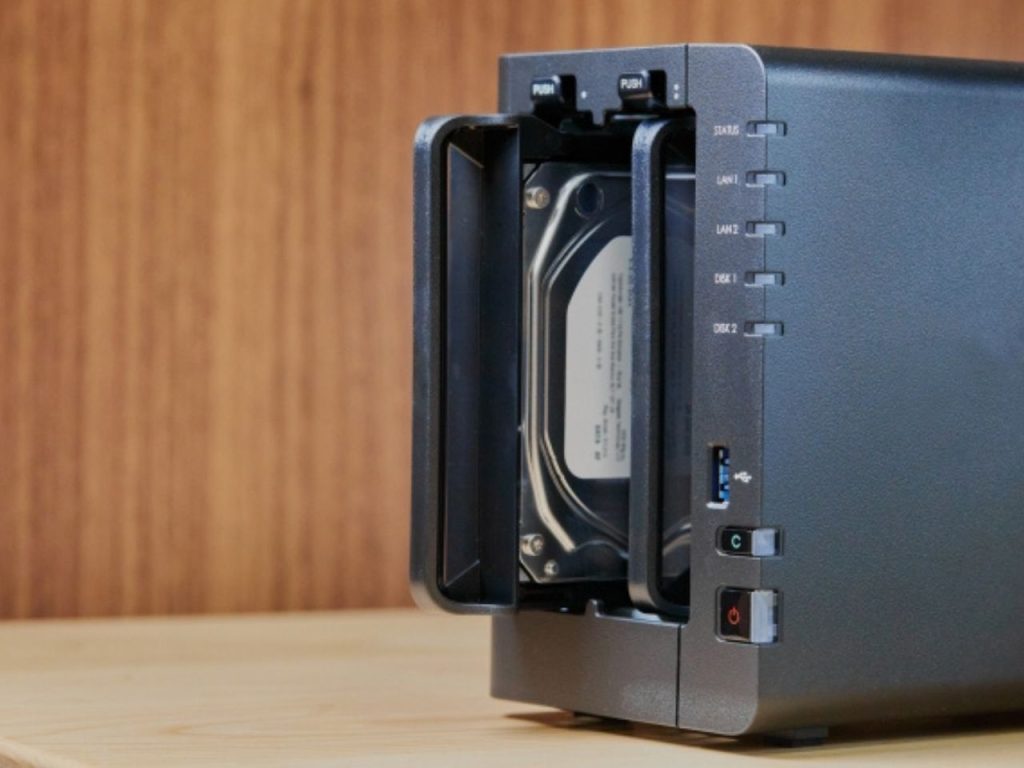
NASをRAIDで使用していた場合、リビルド実行で元の状態に戻せる可能性があります。リビルド(または再構築)とは、NASのHDDを交換してデータを元の状態に戻せる仕組みです。
ただしリビルドを実行する場合は、バックアップが必要です。リビルド実行中に他のHDDが故障してしまうケースもあり、トラブルの状況によってはデータの消失の可能性 も。
リビルドの実行方法は、取扱説明書やメーカーのサイトをご確認ください。
復旧方法②:データ復旧ソフトの使用
誤削除やフォーマット、軽度のエラーであれば、データ復旧ソフトの使用が有効です。注意点として、以下のような状況では使えないためお気を付けください。
- 落下させた
- 水濡れした
- 寿命を迎えた
データ復旧ソフトは、データ復旧業者に依頼するよりも安価で、自宅や社内で完結する点がメリットです。
復旧ソフトの使用手順
データ復旧ソフトの使用方法を解説します。データ復旧が初めての人にも使いやすい、復旧天使 を例に挙げます。
- 復旧天使のインストール・ダウンロード
- NASのディスクの取り外しと接続
- データのスキャンとプレビュー
- ライセンス購入
- データ保存
データ復旧ソフトが初めての方向けにこちらのページ でも解説しているので、あわせて確認してみてください。
データ復旧ソフトの選定方法
データ復旧ソフトはさまざまなメーカーから開発・販売されているため、どれを選ぶべきか悩む人もいるでしょう。以下の3点を比較すると、あなたに合ったソフトが選べますよ。
- 価格
- 対応デバイスや動作環境
- 開発元
低価格や無料のソフトもありますが、それだけで選定してはいけません。NASのデータ復旧に対応していて、WindowsやMacなどお使いの環境で動作できるか確認しましょう。
開発元の信頼性も重視してください。大事なデータだからこそ、開発元が不明なソフトは避けるべき です。ソフトの使用中に不明点が生じても、日本語でサポートしてくれると安心ですよね。
以下の記事も参考にして、ソフトを選定してみてください。
HDD復旧ソフトのおすすめ3選!初心者でも安心して使えるものは?復旧方法③:データ復旧業者へ依頼
復旧方法①、②で対応できない場合は、データ復旧業者へ依頼しましょう。NASが故障しても、プロの特殊な技術があれば、データを取り戻せる可能性があります。
「費用が心配」「何日で復旧できる?」 などの不安もあるでしょう。LIVEDATAではNASのデータ復旧に関する相談を承っておりますので、以下リンクよりお気軽にお問い合わせください。
データ復旧お問合せ・見積もり
NASを自力でデータ復旧するときの注意点

NASを自力でデータ復旧するとき、以下の5つの行動に気を付けてください。
- 通電し続けたり再起動を繰り返したりしない
- HDDの順番を入れ替えない
- バックアップなしでリビルドしない
- ファームウェアのアップデートをしない
- NASから外したHDDをパソコンに接続しない
これらの行動を取った場合、データを完全に失ってしまう可能性も考えられます。
注意①:通電し続けたり再起動を繰り返したりしない
NASの故障が疑われる場合、通電し続けたり再起動を繰り返したりしてはいけません。状況が悪化するだけでなく、必要なデータに上書きしてしまうリスクがあります。
「再起動を繰り返したら、NASが正常になるのでは?」と期待する気持ちもよく分かります。しかしデータの復旧を優先したいのであれば、不必要な通電や再起動は避け ましょう。
注意②:HDDの順番を入れ替えない
NASが壊れても、HDDの順番を入れ替えないでください。RAID構成が崩れてしまい、データが破損・消失する恐れがあります。
またHDDを取り外したものの、順番が分からなくなってしまう ケースも。安易にHDDを取り外さず、正しい方法でデータ復旧しましょう。
注意③:バックアップなしでリビルド(再構築)しない
リビルド実行中に新たな障害が発生するリスクがあるので、バックアップデータなしでのリビルドは避けましょう。
リビルドしたいのにバックアップが取れない状況であれば、データ復旧を優先します。データ復旧ソフトの使用またはデータ復旧業者への依頼を検討してみてください。
注意④:ファームウェアのアップデートをしない
NAS故障中の、ファームウェアのアップデートは危険です。バックアップデータなしでアップデートしてしまうと状況が悪化し、データが破損するリスク が考えられます。
注意⑤:NASから外したHDDをパソコンに接続しない
NASは専用のファイルシステムを利用しているので、パソコンに接続しても認識されずに、以下のようなリスクにつながります。
- 誤ってHDDを初期化
- ファイルシステムを変更
- データ上書き
NAS専用のデータ復旧ソフトを使うとき以外は、パソコンに直接接続しない でください。
NASのデータ復旧についてよくある質問

NASのデータ復旧に悩む人は、以下の疑問も抱えていることがあります。
Q1:消してしまったNASのデータを復元するにはどうしたらいいですか?
誤削除であれば、ごみ箱機能やバックアップデータの確認 を行ってください。これらにデータが無ければ、データ復旧ソフトの利用がおすすめです。
データ復旧ソフトは、NASの機器やパーツの故障には使えませんが、誤削除やフォーマットには非常に有効な手段です。また復旧後は、こまめなバックアップを心掛けてみてくださいね。
Q2:NASのデータ復旧にかかる料金はいくらですか?
NASのデータ復旧にかかる料金として、データ復旧ソフトとデータ復旧業者の2つを比較しましょう。
| データ復旧ソフト | データ復旧業者 | |
|---|---|---|
| 例 | 復旧天使 | LIVEDATA |
| 料金 | 19,250円~ | 99,000円~ |
誤削除やフォーマット、突然の電源断によるデータ消失などは、データ復旧ソフトでの対応がおすすめです。
Q3:フリーソフトでNASのデータ復旧ができるものはありますか?
フリーソフトでNASのデータ復旧できるものはありますが、操作が難しかったり復旧容量に制限があったりします。そもそも NASのデータ復旧は難易度が高い ため、ソフトも高額になりがちです。フリーソフトで解決するよりも、多少の支払いを覚悟して、信頼できるデータ復旧ソフトを使用することをおすすめします。
データ復旧ソフトの安全性や信頼については、以下の記事も参考にしてみてください。
写真復元アプリは危険性がある?データ復元ソフトの安全性について解説まとめ:NASを自力でデータ復旧するなら復旧天使を

まずはNASのデータ復旧作業前に、ケーブルの接続やパソコンの設定を見直してみましょう。意外にもNASが壊れていたのではなく、接続や設定不良のケースもよくあります。
接続や設定に問題がなく、自力でデータ復旧したい場合は、復旧天使をご利用ください。復旧天使は、データプレビューまで無料なため、復旧の可能性を確かめてからライセンス購入可能 です。警察庁や防衛省でも採用実績があり、信頼性も高いソフトです。
以下のリンクより体験版が無料でインストールできますよ。
突然アクセスできなくなったなど、原因不明の不具合もあるでしょう。この場合は機器の故障が疑われるため、無理に操作せず専門業者への相談をおすすめします。
データ復旧お問合せ・見積もり


