
Mac HDD ウィザードモードでのデータ復旧
Mac HDD(HFS+)のデータを、復旧天使のウィザードモードを使って復旧する手順を解説します。
💡 作業環境
作業用PC:Windows PC / 接続方法:SATAケーブル / 使用ソフト:復旧天使STANDARD(Windows)
01HDDの接続
HDDをMacから取り外して、作業用コンピュータに接続します。
02ウィザードモードで起動
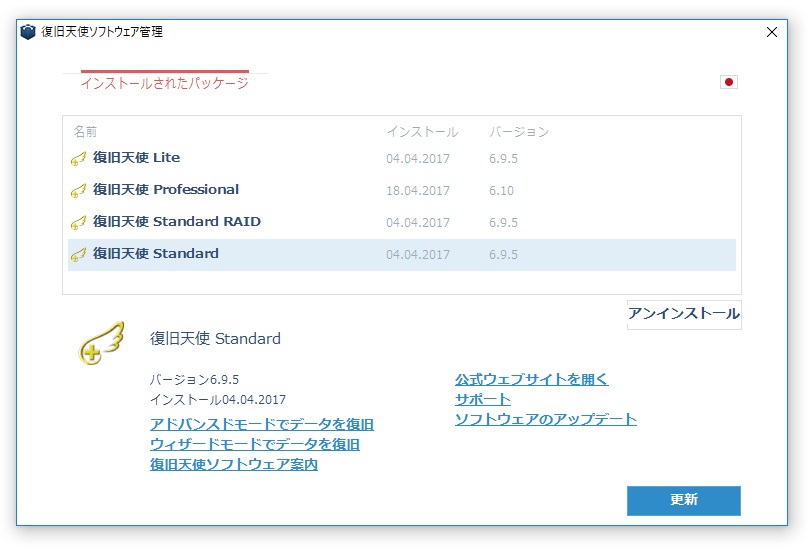
「復旧天使ソフトウェア管理」 を起動し、復旧天使STANDARDを指定して 「ウィザードモードでデータを復旧」 をクリックします。
03物理ディスクの選択
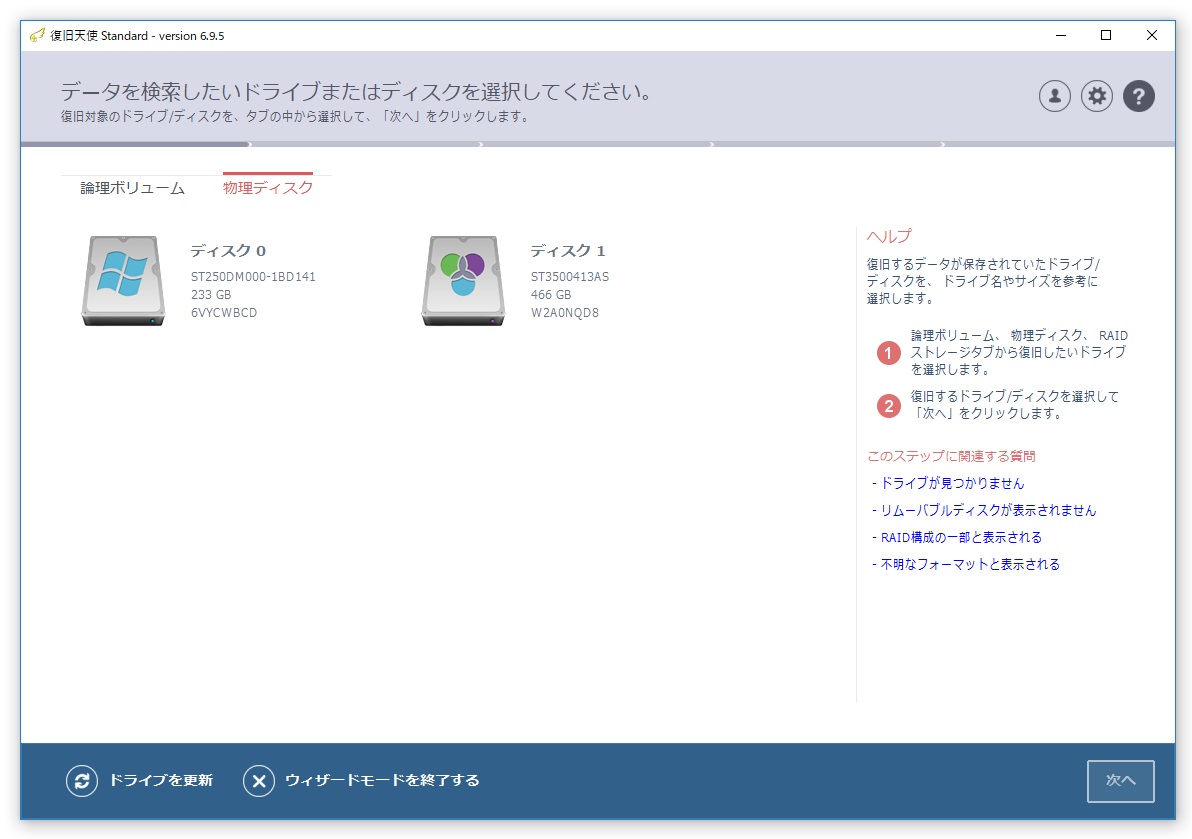
ウィザードモードで起動したら 「物理ディスク」 タブをクリックします。
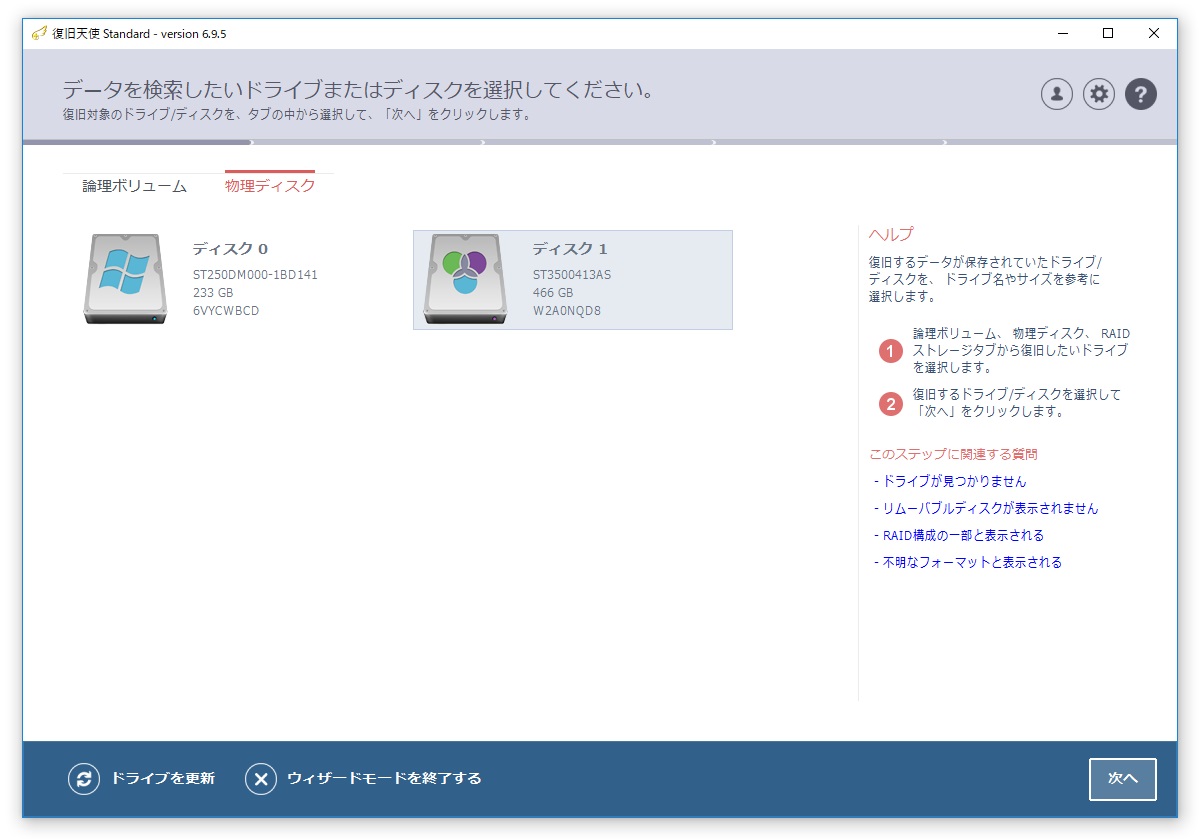
表示されているディスクからMac HDDを選んで 「次へ」 をクリックすると、パーティション選択画面が表示されます。
04パーティションの選択
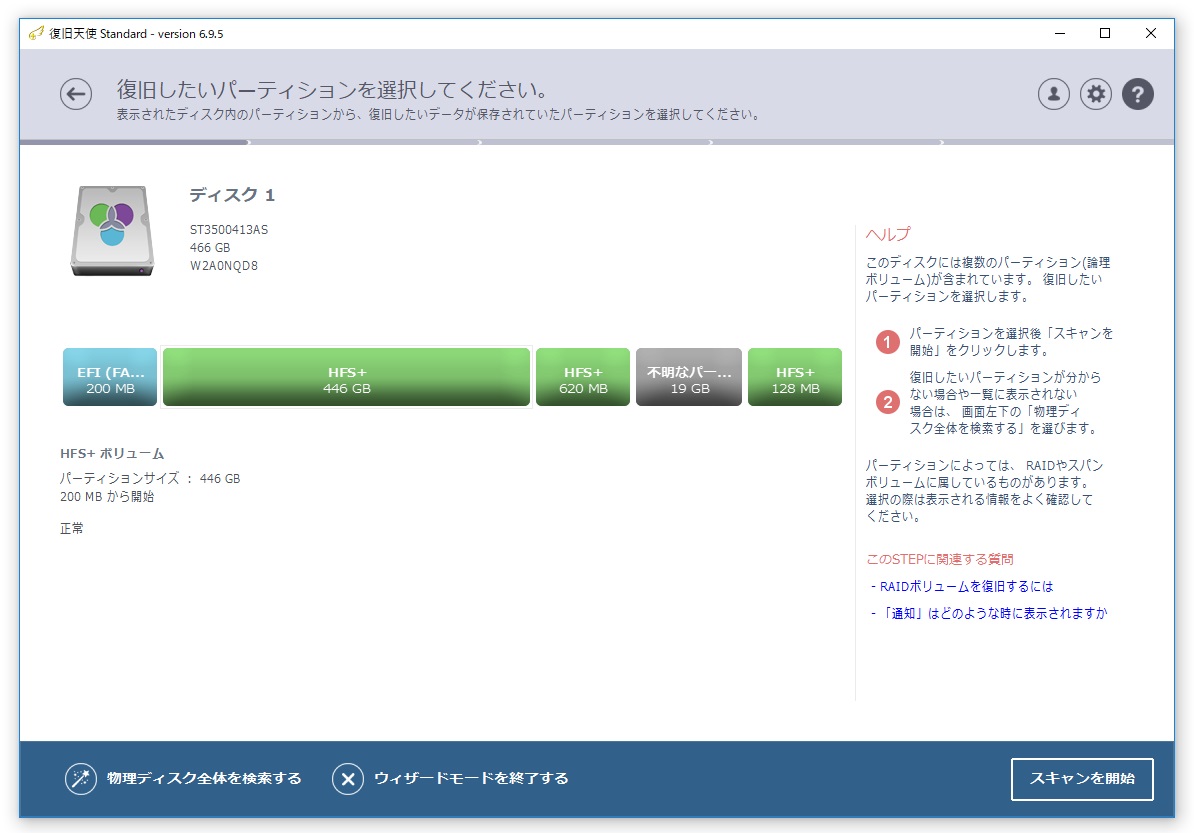
パーティション選択画面で、スキャンする対象のパーティションを選択します。
💡 補足
物理ディスク全体に対してスキャンする場合は「物理ディスク全体を検索する」をクリックします。全体検索はスキャン時間が長くなりますが、より多くのデータを復旧できる場合があります。
05スキャンの開始
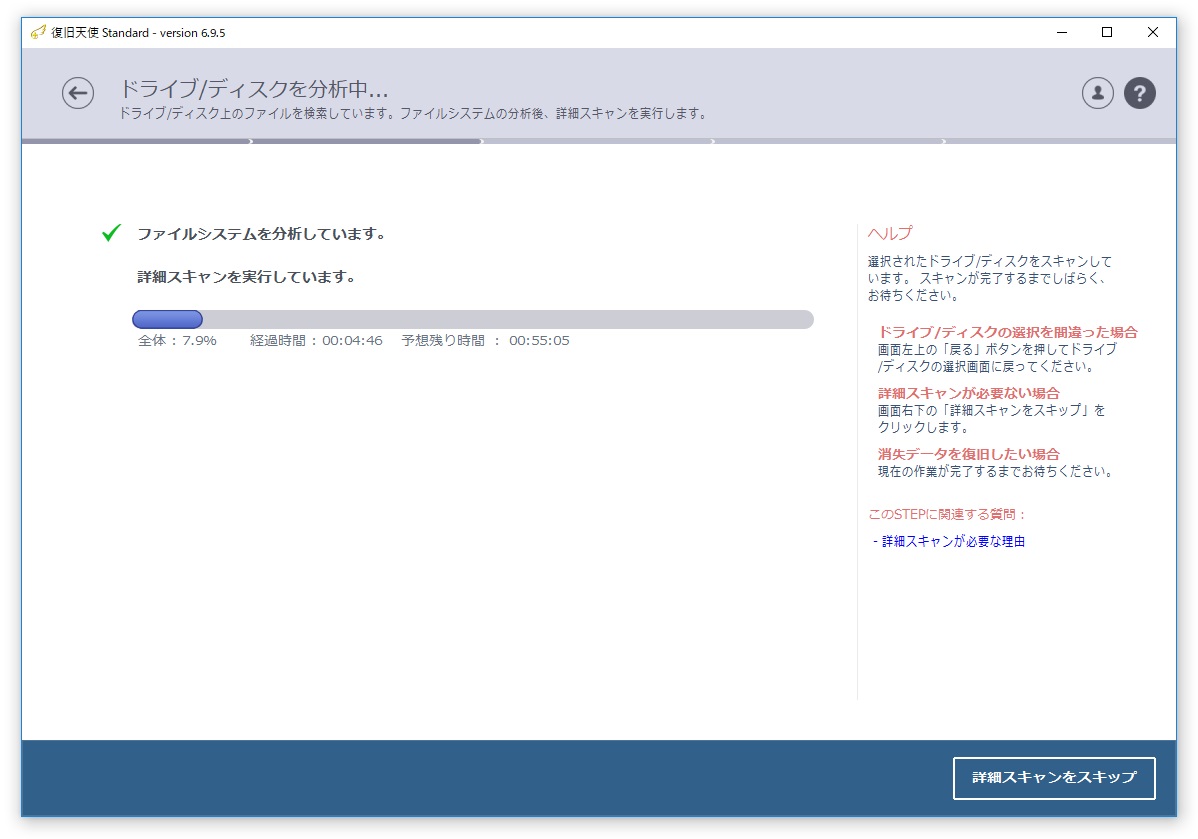
「スキャンを開始」 をクリックすると、一連のスキャンを自動で開始します。
⚠ 注意
削除データの復旧の場合は、詳細スキャンをスキップせず、最後までスキャンを完了させてください。
06スキャン結果の確認と保存
スキャンが完了すると、エクスプローラ画面に結果が表示されます。
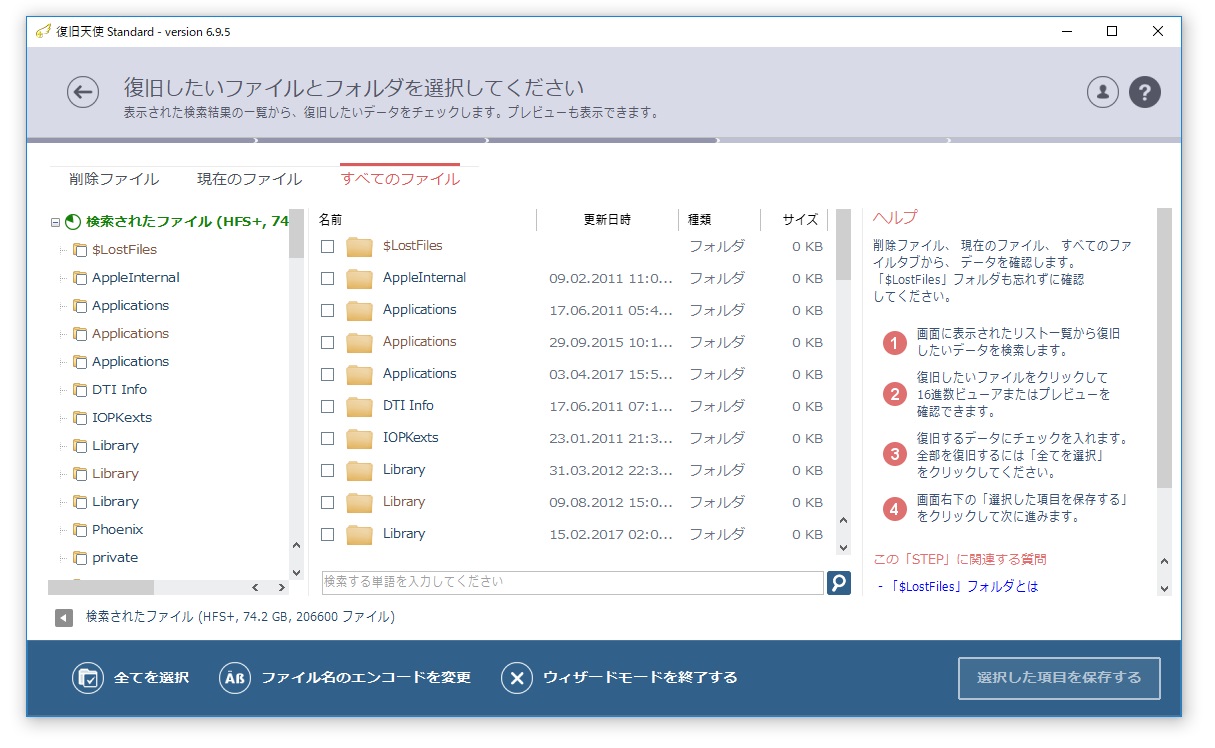
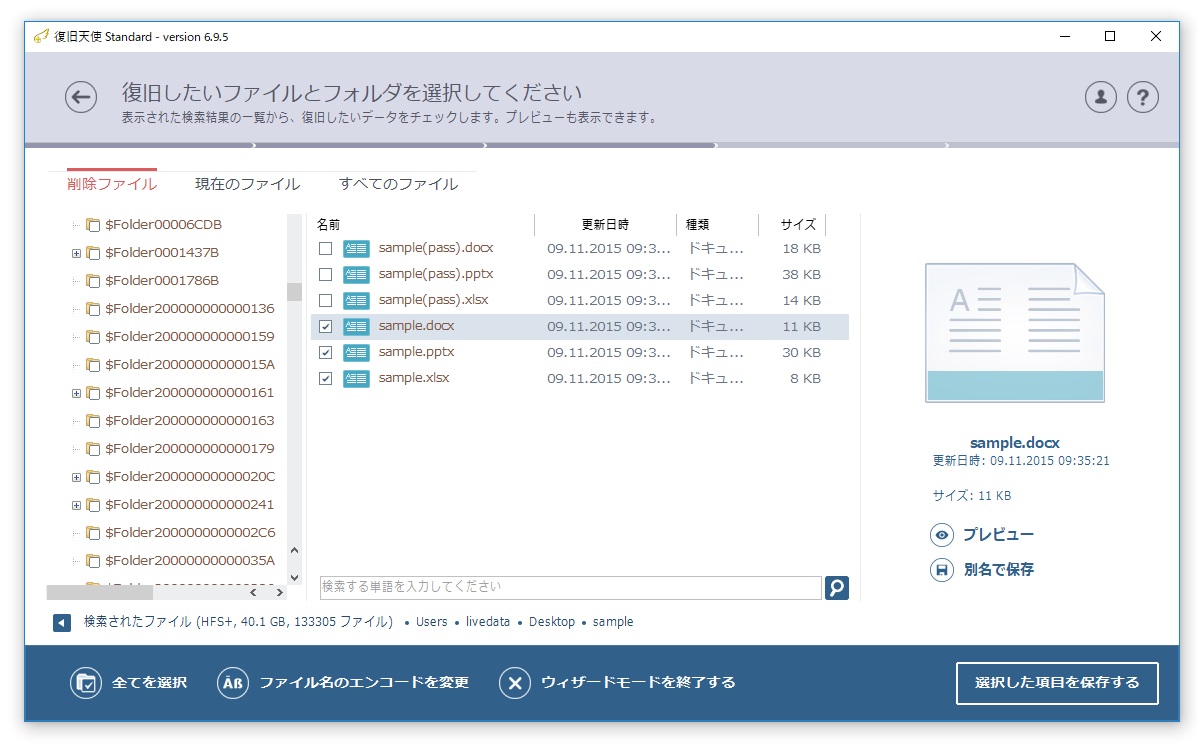
復旧対象のデータを確認したら、チェックボックスにチェックを入れて 「選択した項目を保存する」 をクリックします。
よくあるご質問
QウィザードモードでもMacのHDDを復旧できますか?
はい。HDDをWindows PCに接続し、ウィザードモードの「物理ディスク」タブからMac HDDを選んでスキャンできます。
Qパーティションが見つからない場合は?
「物理ディスク全体を検索する」を選ぶと、時間はかかりますがより多くのデータを復旧できる場合があります。
Q削除データを復旧したいのですが?
詳細スキャンをスキップせず、最後までスキャンを完了させてください。


