
Macで使用しているHDDのファイルやフォルダを削除した場合の復旧
Macで使用していたデータを誤って削除した場合の復旧手順を、復旧天使STANDARDを例にご紹介します。
💡 障害内容
Macで使用しているHDDのファイルやフォルダを誤って削除した
01対応ソフトウェア
💡 補足
復旧天使 STANDARD RAID(Windows/Mac/Linux)でも同様の作業が可能です。
02接続とソフトウェアの起動
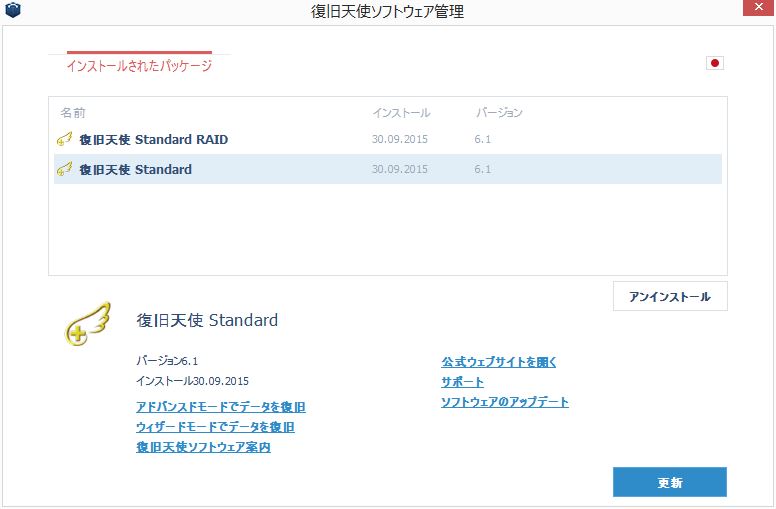
復旧天使STANDARDがインストールされている作業用コンピュータに復旧対象のハードディスクを接続し、復旧天使STANDARDを起動します。
03HDDの確認
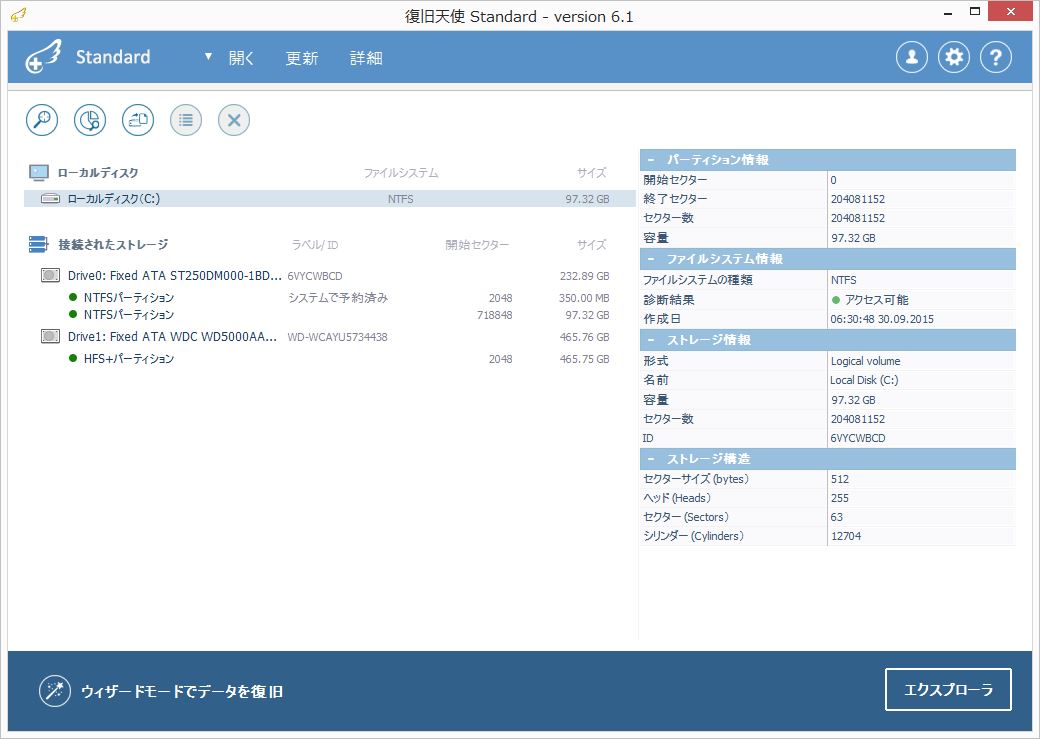
復旧天使上で接続したハードディスクが表示される場合は、復旧作業を行えます。Macでフォーマットしたディスクであれば、通常はHFSパーティションで表示されます。
04詳細スキャンの実行
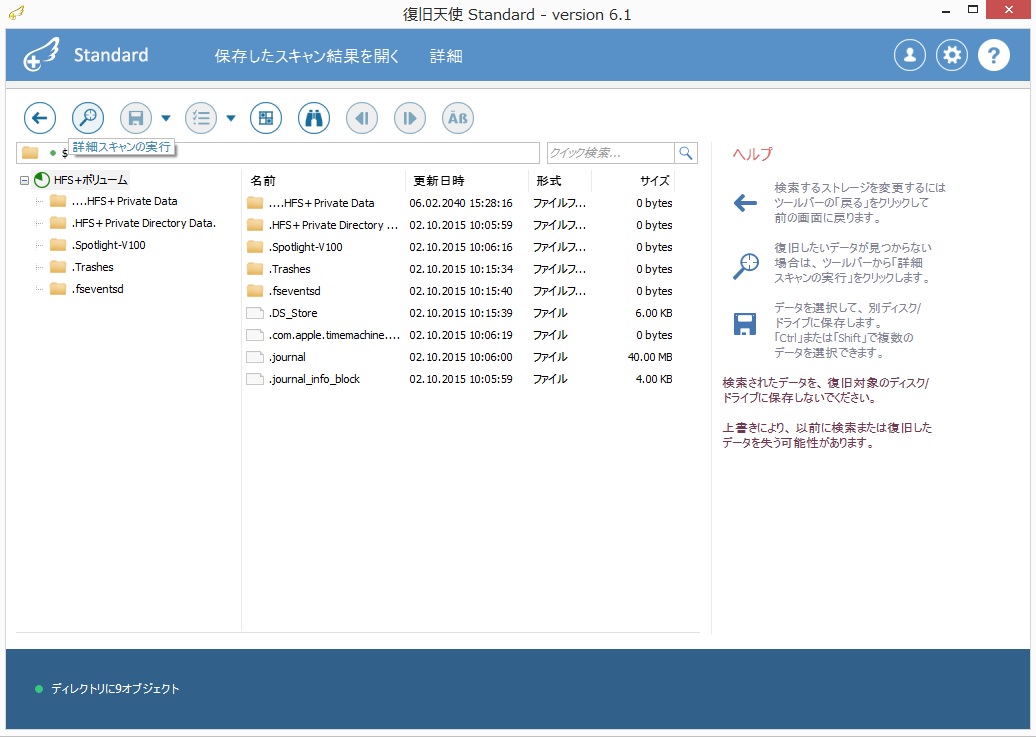
データパーティションをダブルクリックして開いた状態です。削除データは表示されていません。
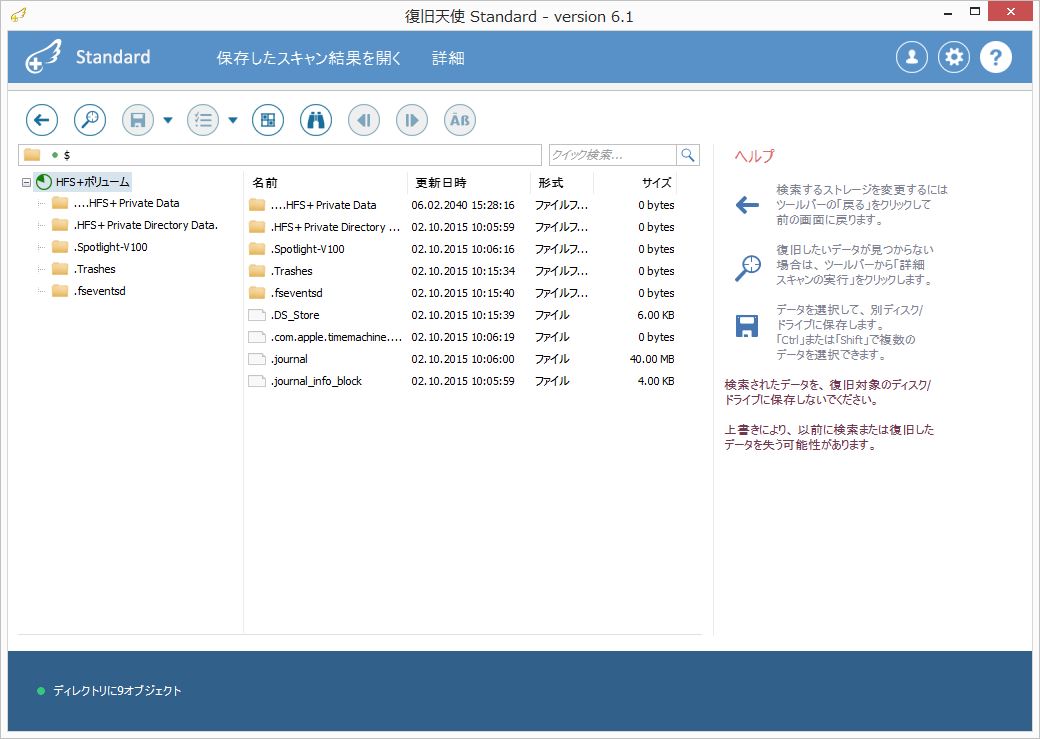
画面上のアイコンから 「詳細スキャンを実行」 を選択し、削除データのスキャンを開始します。
05スキャン設定と開始
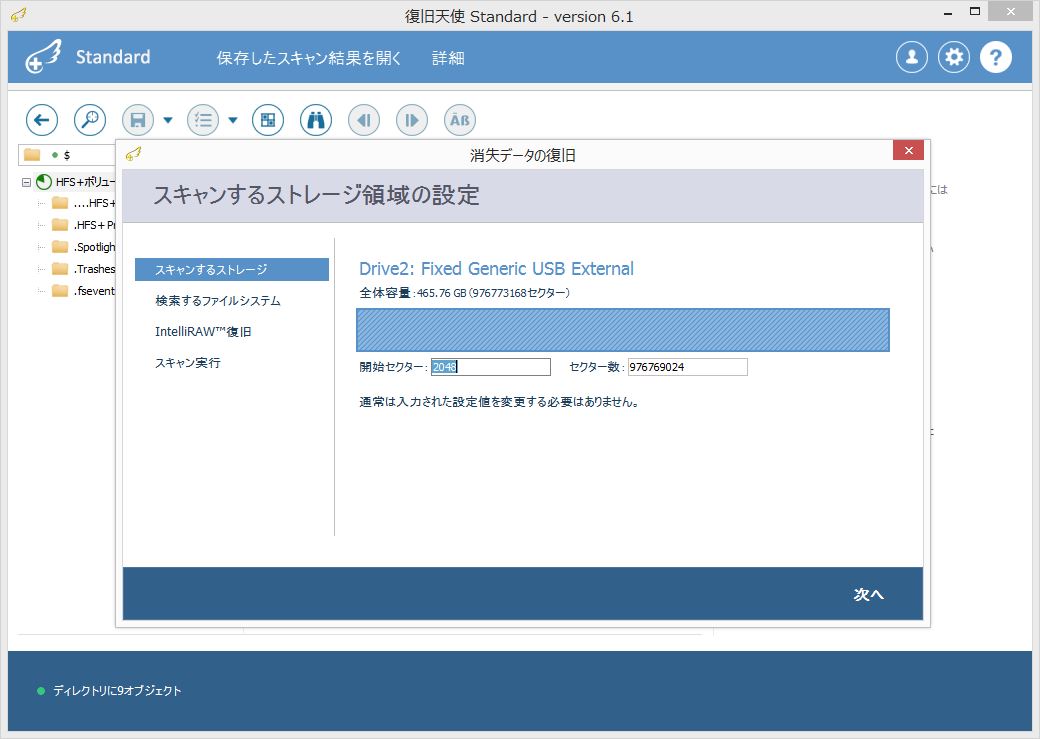
ストレージ領域の設定、検索するファイルシステム、IntelliRAW復旧の設定を行ったあと、スキャンを開始します。
06スキャン結果の確認
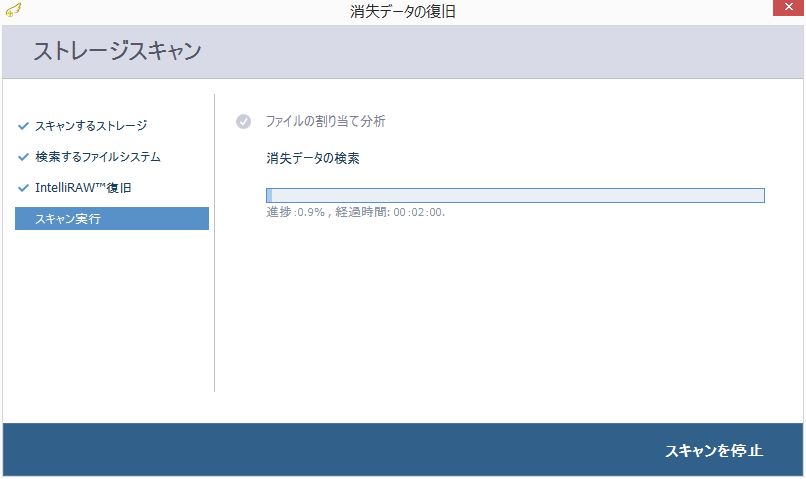
スキャンが完了すると、自動でスキャン結果の画面に切り替わります。
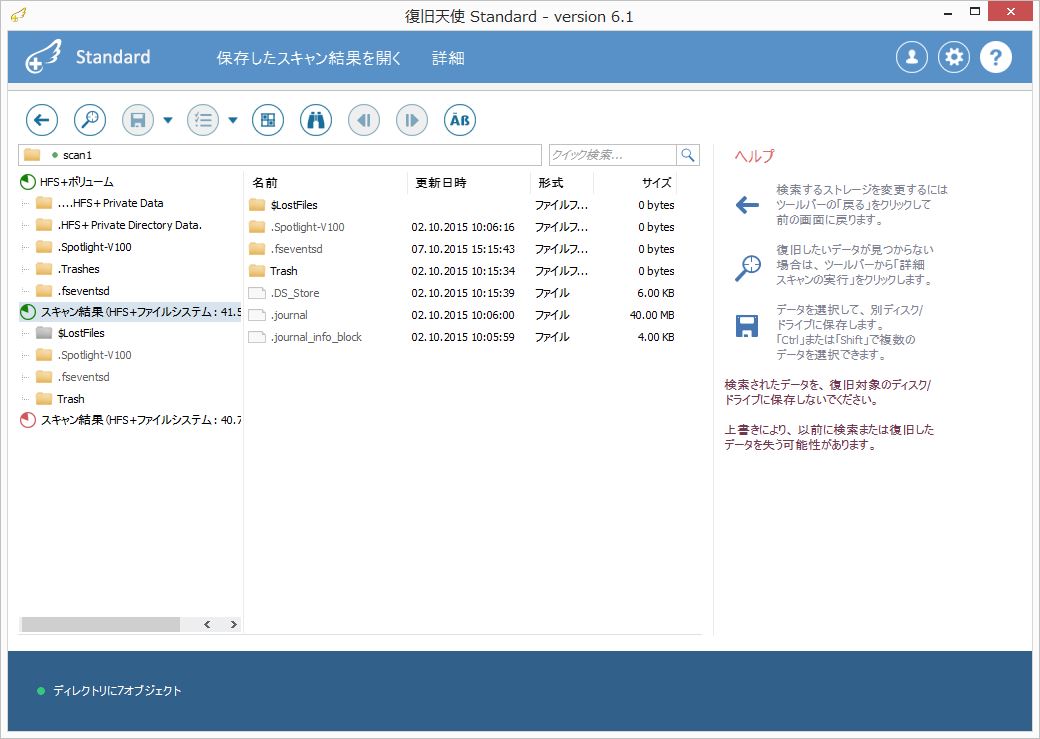
スキャン結果の画面で、削除したファイルが表示されているか確認します。
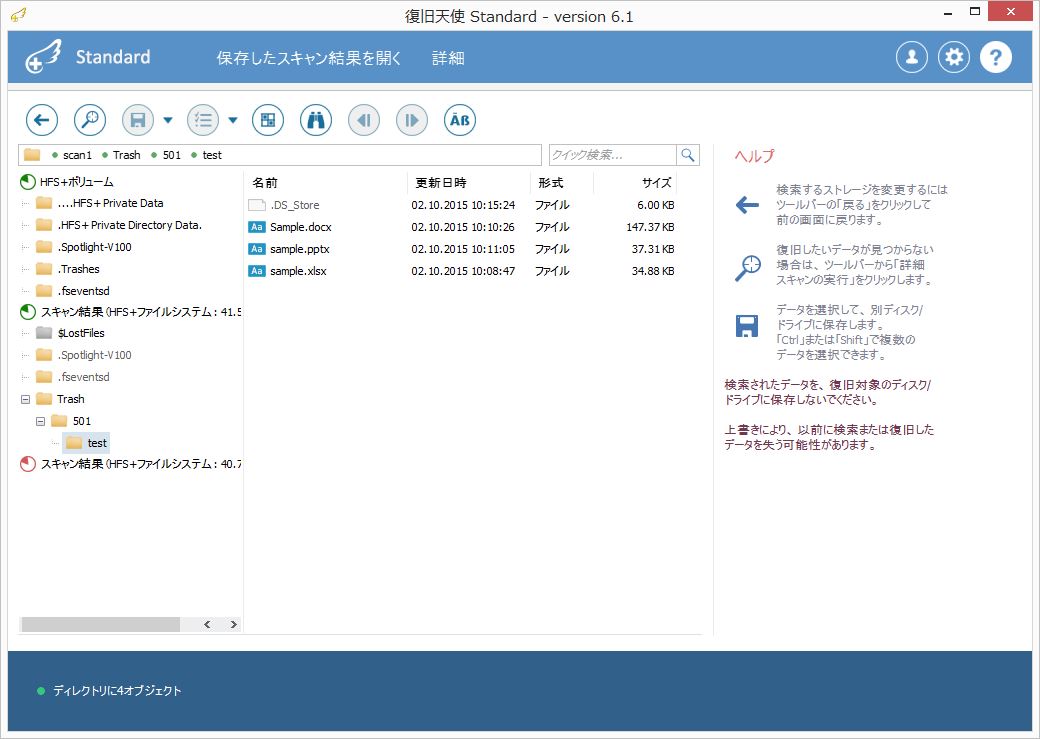
07データの保存
復旧希望データがある場合、そのファイルを選択して保存します。保存したデータが正常に開くことを確認したら復旧完了です。
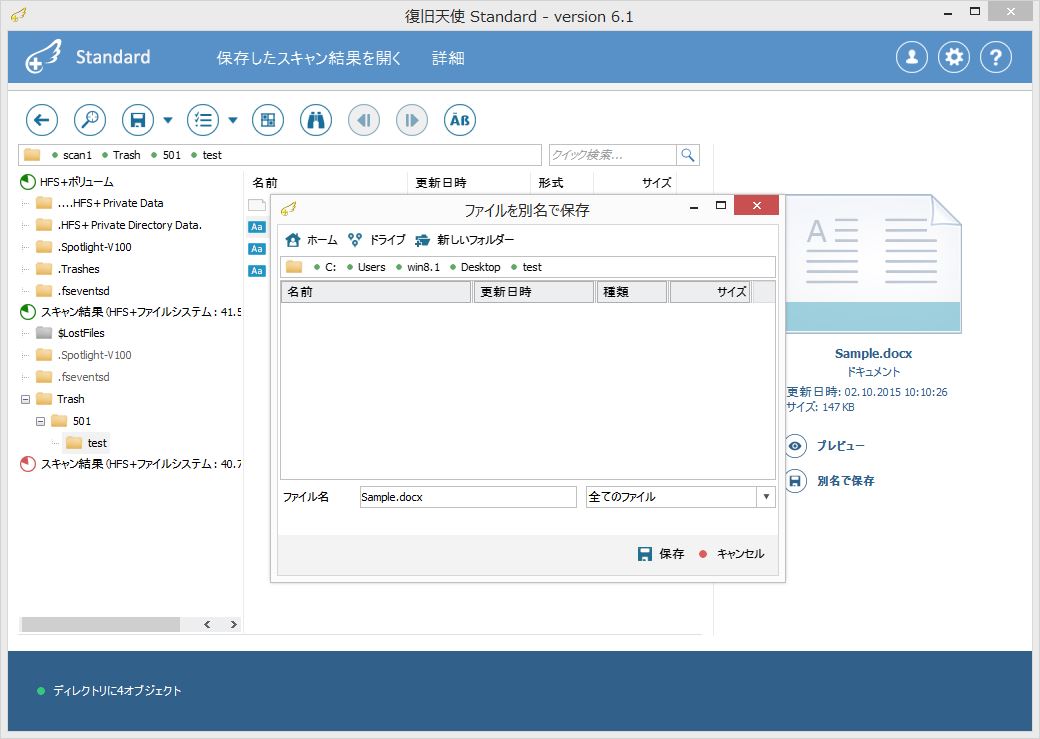
よくあるご質問
QMacで削除したファイルも復旧できますか?
削除後にそのディスクへの書き込みが少なければ、HFSパーティションに詳細スキャンを行うことで復旧できる場合があります。
QWindowsでもMacのディスクを扱えますか?
復旧天使はHFSに対応しているため、Windows上でもMacのディスクをスキャンできます。
Q削除後に気をつけることは?
そのディスクへの保存やインストールを避けてください。上書きされると復旧が難しくなります。


