
Mac FusionDriveからのデータ復旧
復旧天使PROFESSIONAL Ver6.10から、Apple FusionDriveのデータ復旧に対応する機能が追加されました。ここでは、SSDとHDDを接続して復旧天使上でFusionDriveのボリュームを作成する手順をご紹介します。
💡 作業環境
作業用PC:Windows PC / 接続方法:SATAケーブル / 使用ソフト:復旧天使PROFESSIONAL Ver6.10 以降
01SSDとHDDの接続
FusionDriveのSSDとHDDをMac本体から取り出して、作業用コンピュータに接続します。
02ディスクの認識を確認する
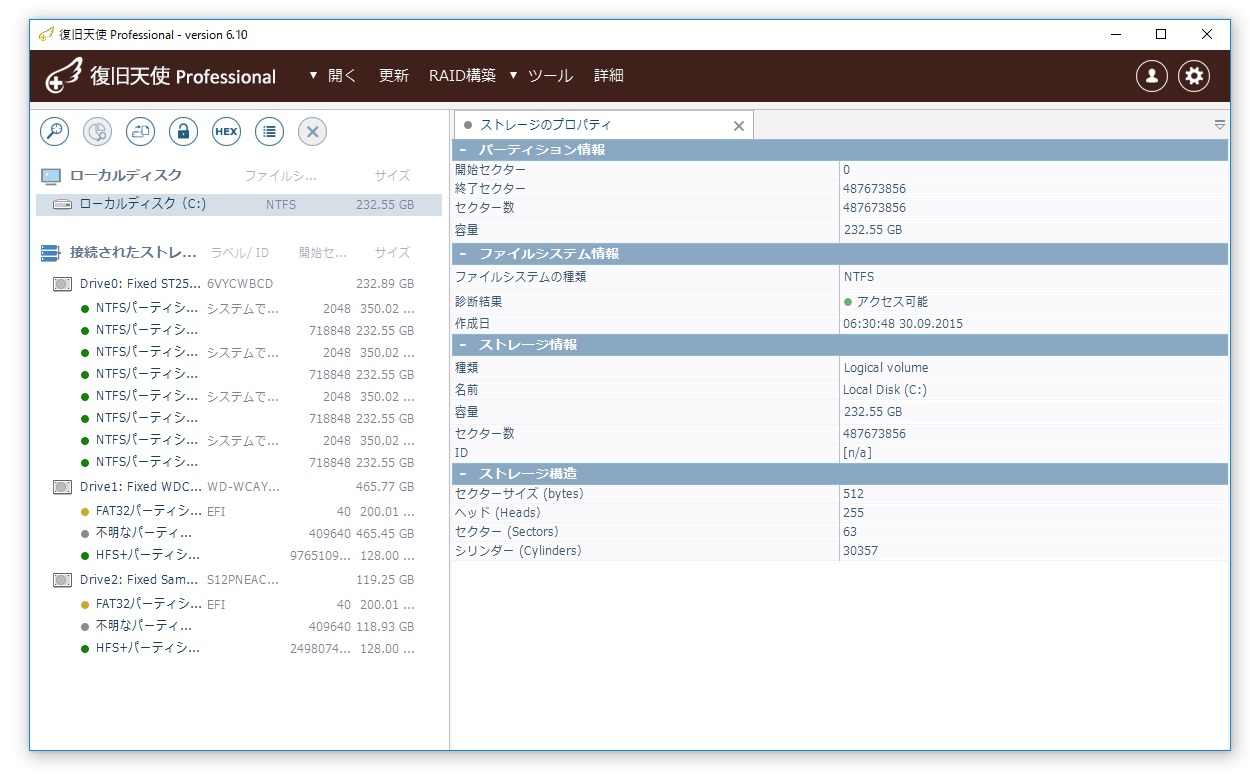
SSDとHDDの両方が復旧天使上に表示されていることを確認します。FusionDriveのパーティションは 「不明なパーティション」 として表示されます。
03Apple Core Storageボリュームとして開く
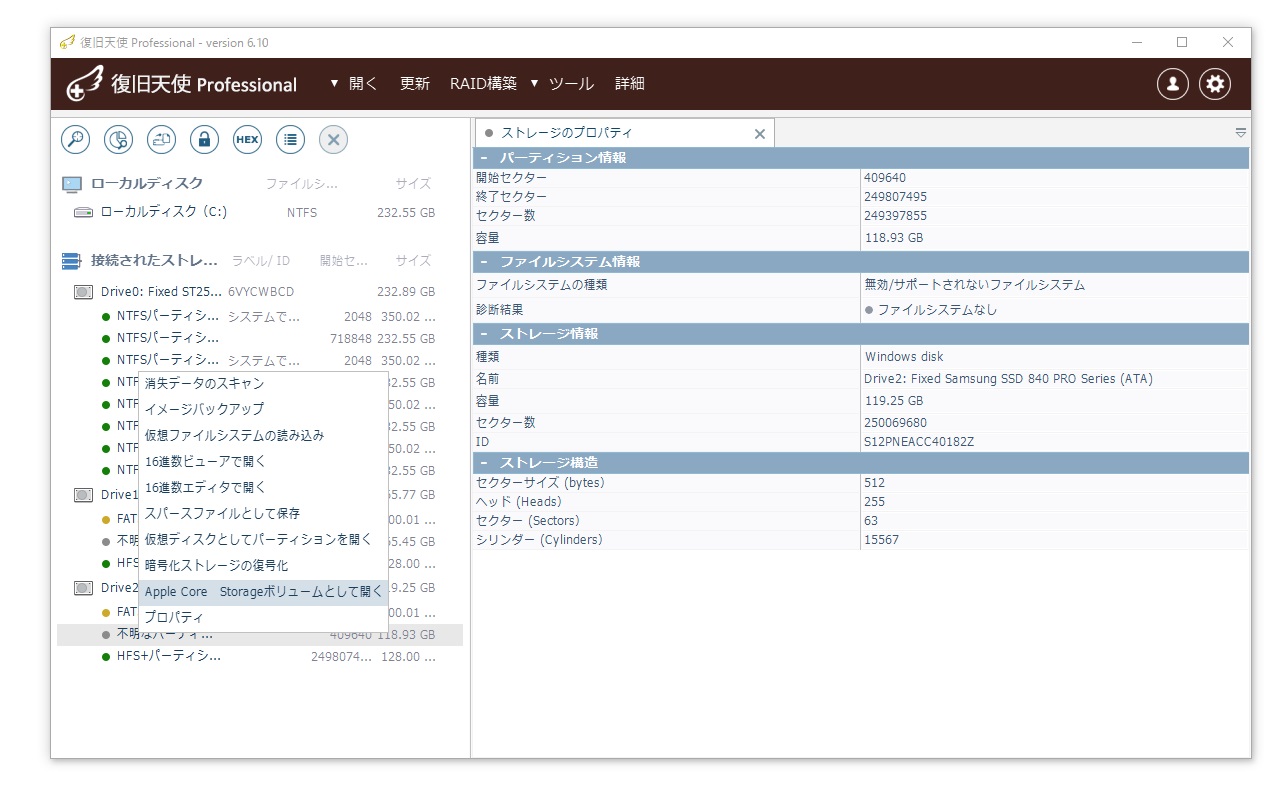
SSDのパーティションの中から、ドライブの容量に近いサイズの「不明なパーティション」を右クリックして 「Apple Core Storageボリュームとして開く」 を選択します。
⚠ 注意
HDD側にも「不明なパーティション」がありますが、HDDからFusionDriveのボリュームを作成することはできません。
04ボリューム作成完了
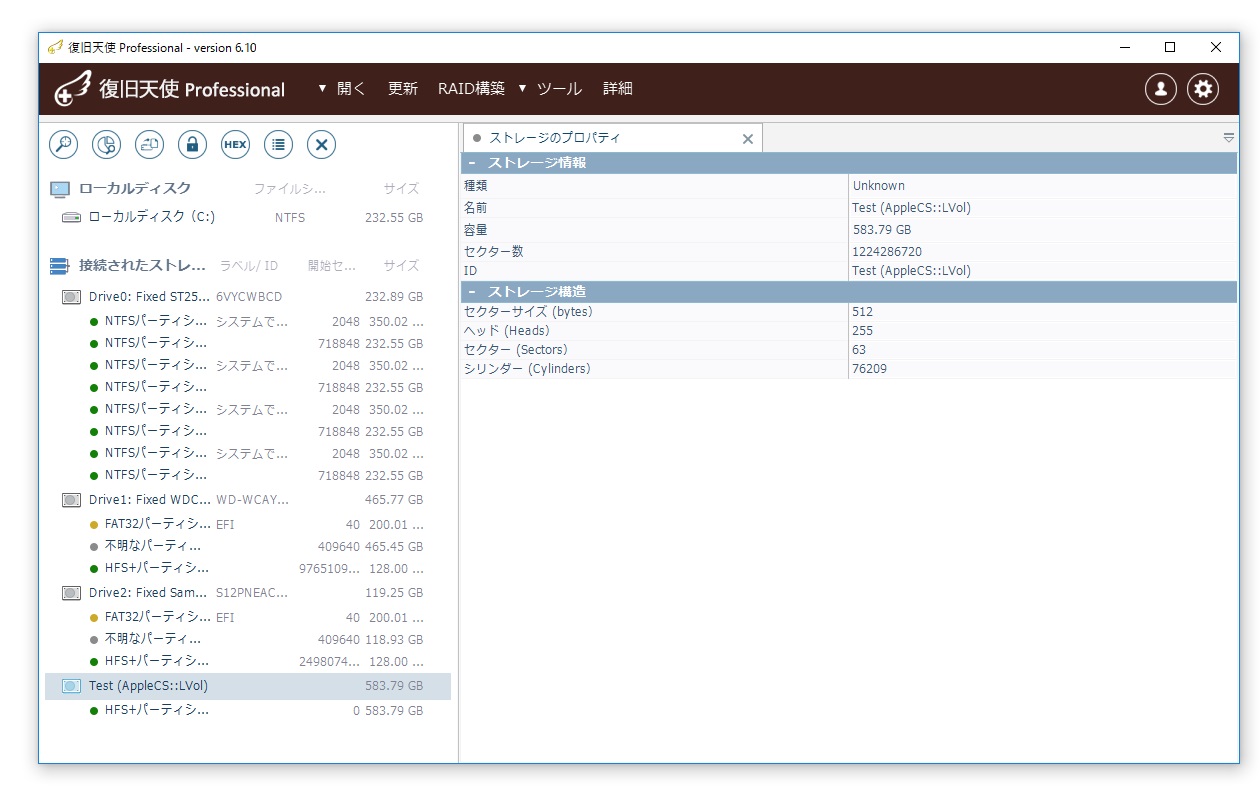
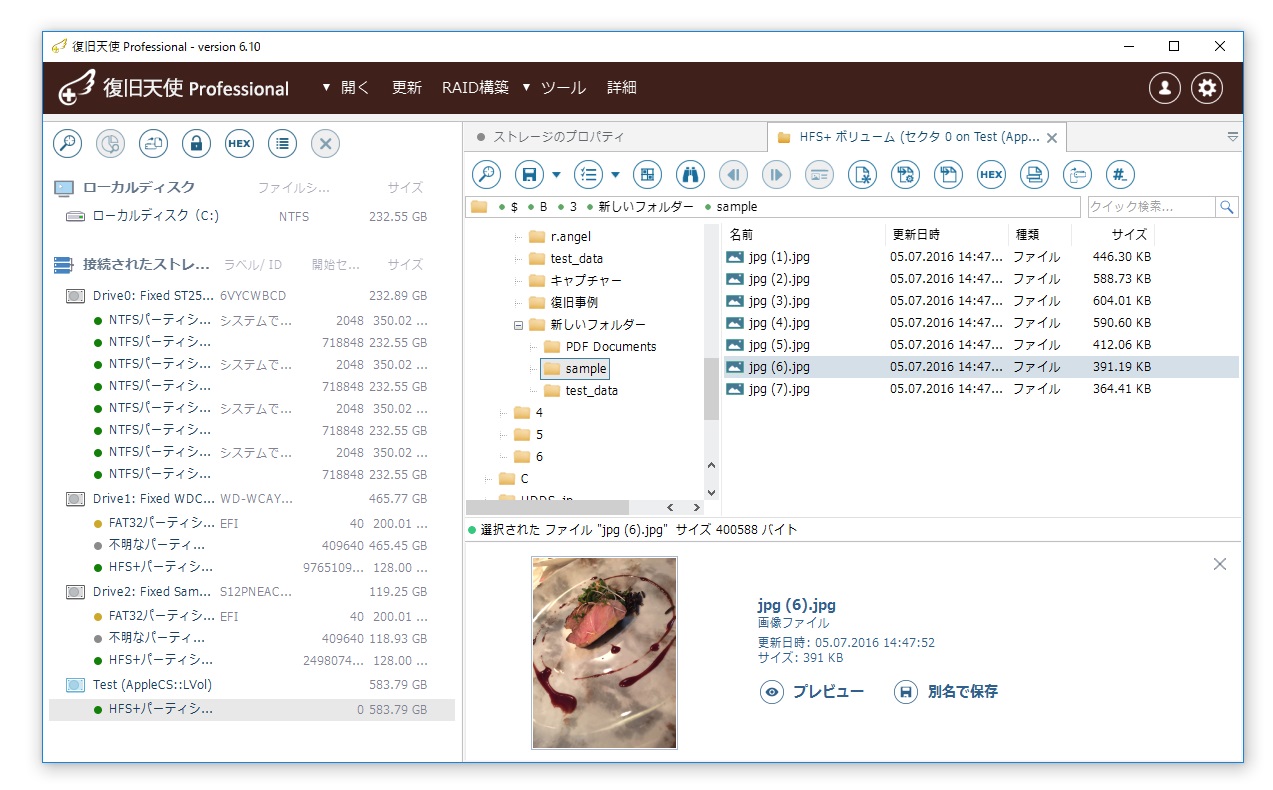
新たに作成されたFusionDriveのボリュームが表示されます。作成したボリュームは、通常の他のドライブと同様にデータをスキャンしたりアクセスできます。
05データ復旧作業
既存データにアクセスする場合は、HFS+パーティションを右クリックして 「パーティションを開く」 を選択し、エクスプローラ画面を開きます。消失データをスキャンする場合は、HFS+パーティションを右クリックして 「消失データのスキャン」 を選択してスキャンします。正常にデータが表示されたら、データを保存して作業完了です。
よくあるご質問
QFusionDriveの復旧に必要なソフトは?
復旧天使PROFESSIONAL Ver6.10以降が必要です。
QSSDとHDDのどちらでボリュームを作成しますか?
SSD側の、ドライブ容量に近いサイズの「不明なパーティション」から作成します。HDDからは作成できません。
Q既存データと削除データのどちらも復旧できますか?
HFS+パーティションを開けば既存データに、消失データのスキャンを行えば削除データにアクセスできます。


