Mac暗号化HDD(FileVault2)からのデータ復旧
Apple FileVault2で暗号化されたボリュームに対して、復旧天使PROFESSIONAL Ver6.10を使って暗号化を解除し、データを復旧する手順を解説します。
作業用PC:Windows PC / 接続方法:SATAケーブル / 使用ソフト:復旧天使PROFESSIONAL Ver6.10 以降
01HDDの接続
Mac本体からHDDを取り出して、作業用コンピュータに接続します。
02PROFESSIONALのインストールと起動
復旧天使PROFESSIONAL Ver6.10をインストールして起動します。
FileVault2の暗号化解除は Ver6.10 から追加された機能です。ライセンスが無料サポート期間内であれば、アップデートして利用できます。
03HDDの認識を確認する
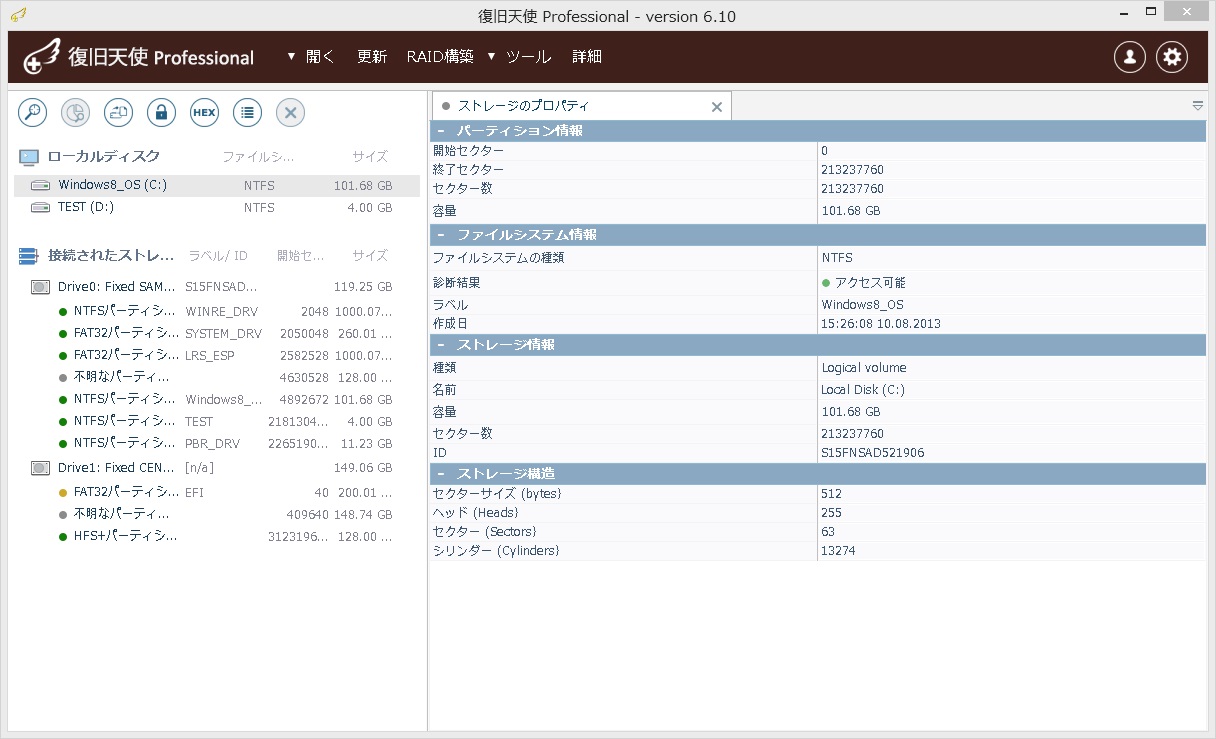
復旧天使上に、接続したMac暗号化HDDが表示されていることを確認します。該当HDDは暗号化されているため 「不明なパーティション」 と表示されます。
04Apple Core Storageボリュームとして開く
「不明なパーティション」を右クリックして 「Apple Core Storageボリュームとして開く」 を選択します。
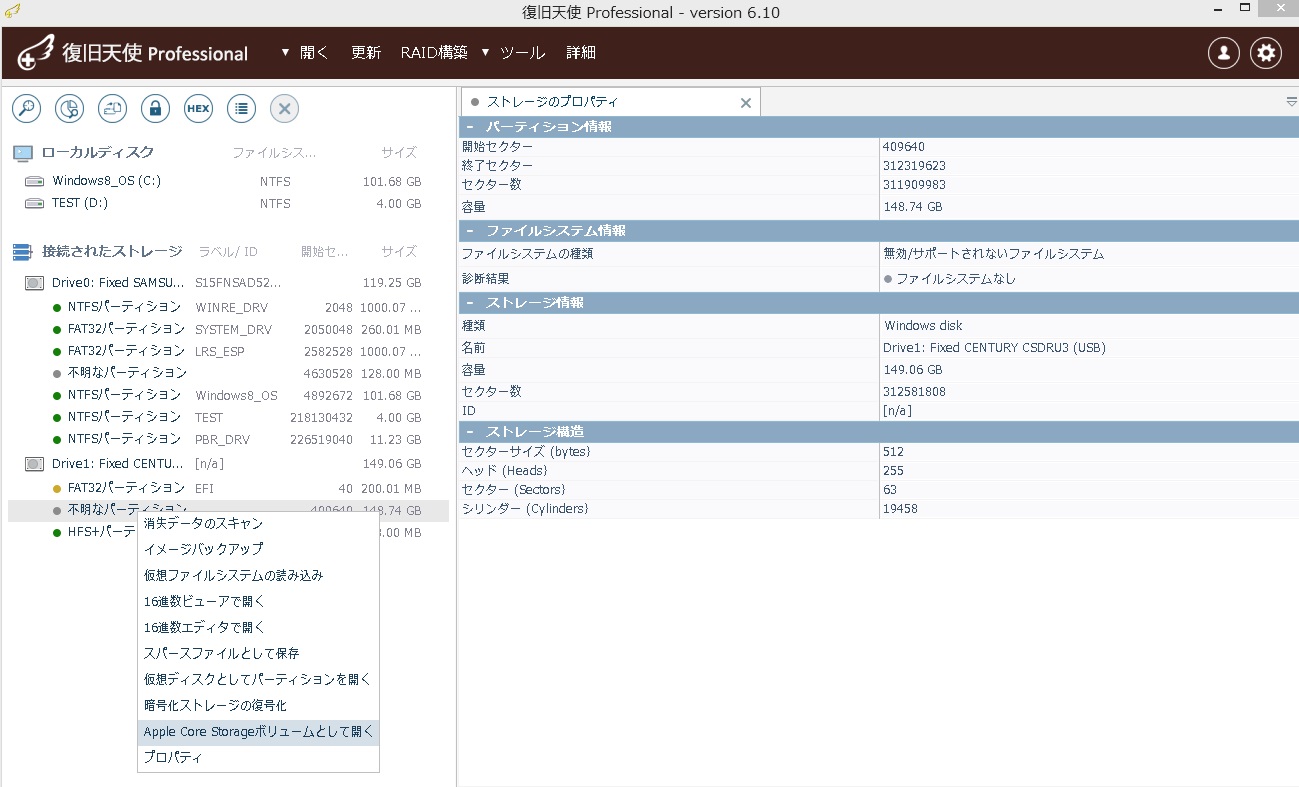
「暗号化ストレージの復号化」は使用しません。選択しないでください。
05パスワードを入力する
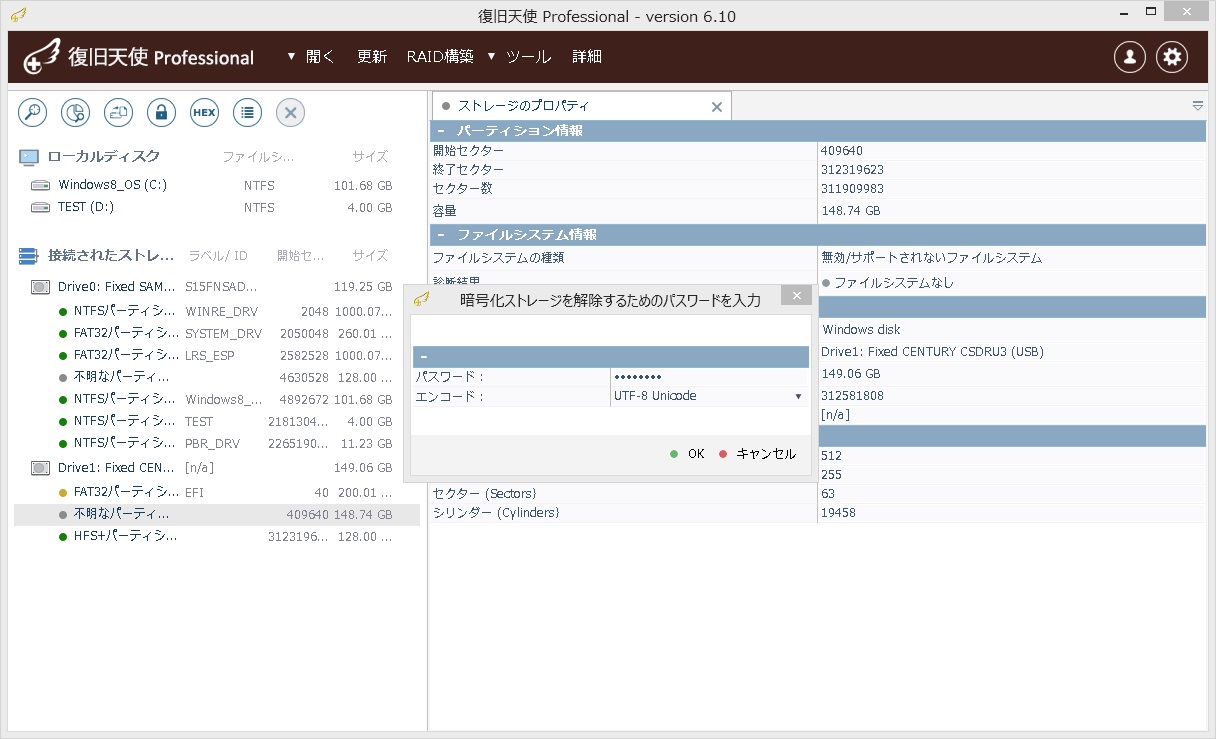
「暗号化ストレージを解除するためのパスワードを入力」 画面が表示されたら、Macで使用していたユーザーパスワードを入力します。
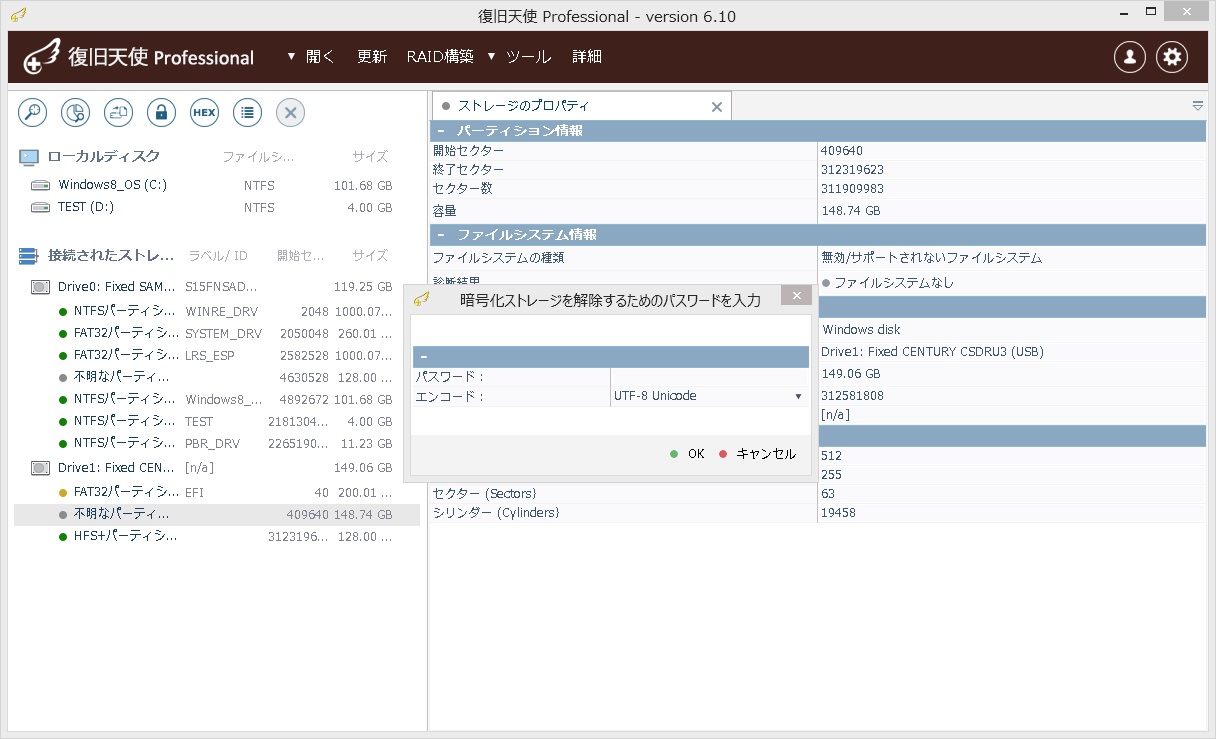
ユーザーパスワードが不明の場合は暗号化を解除できません。また、FusionDrive作成時に生成された復旧キーを入力しても解除できません。
パスワードを正しく入力したら、エンコード設定はデフォルトのまま 「OK」 をクリックします。
06暗号化解除完了
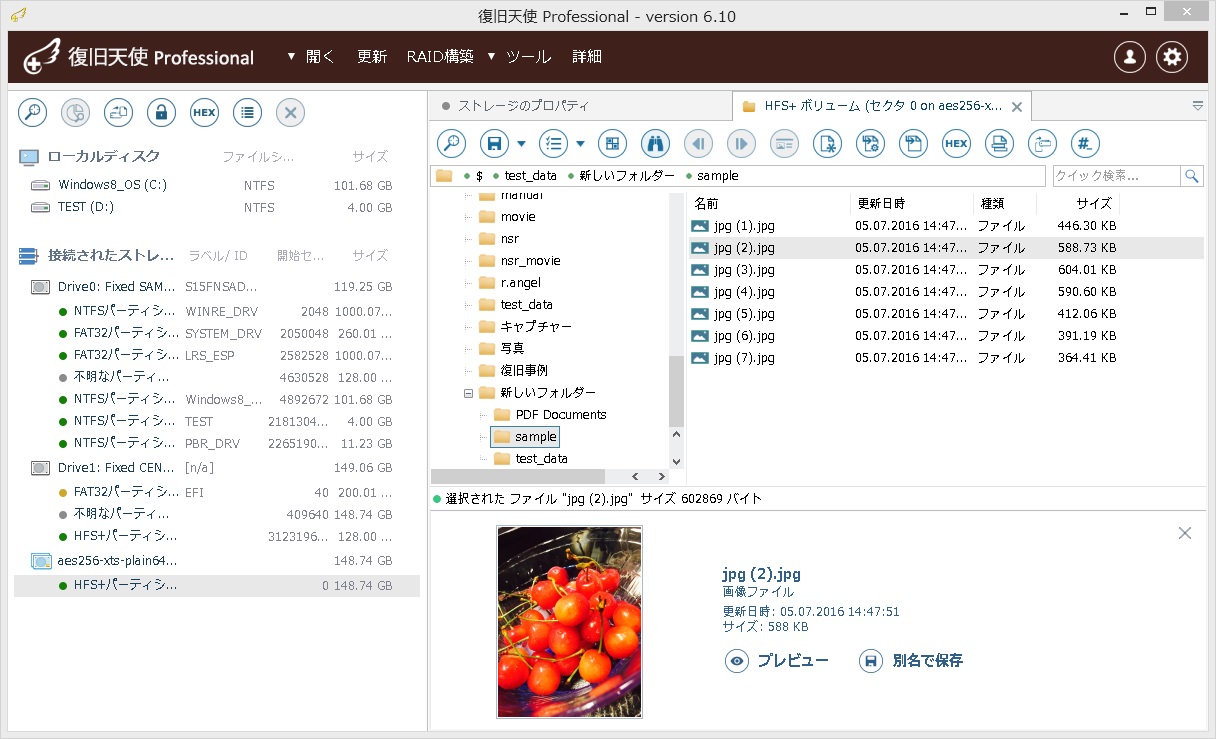
「OK」をクリックすると、暗号化が解除されたボリュームが新たに表示されます。解除されたボリュームは、通常のボリュームと同様の作業を行えます。
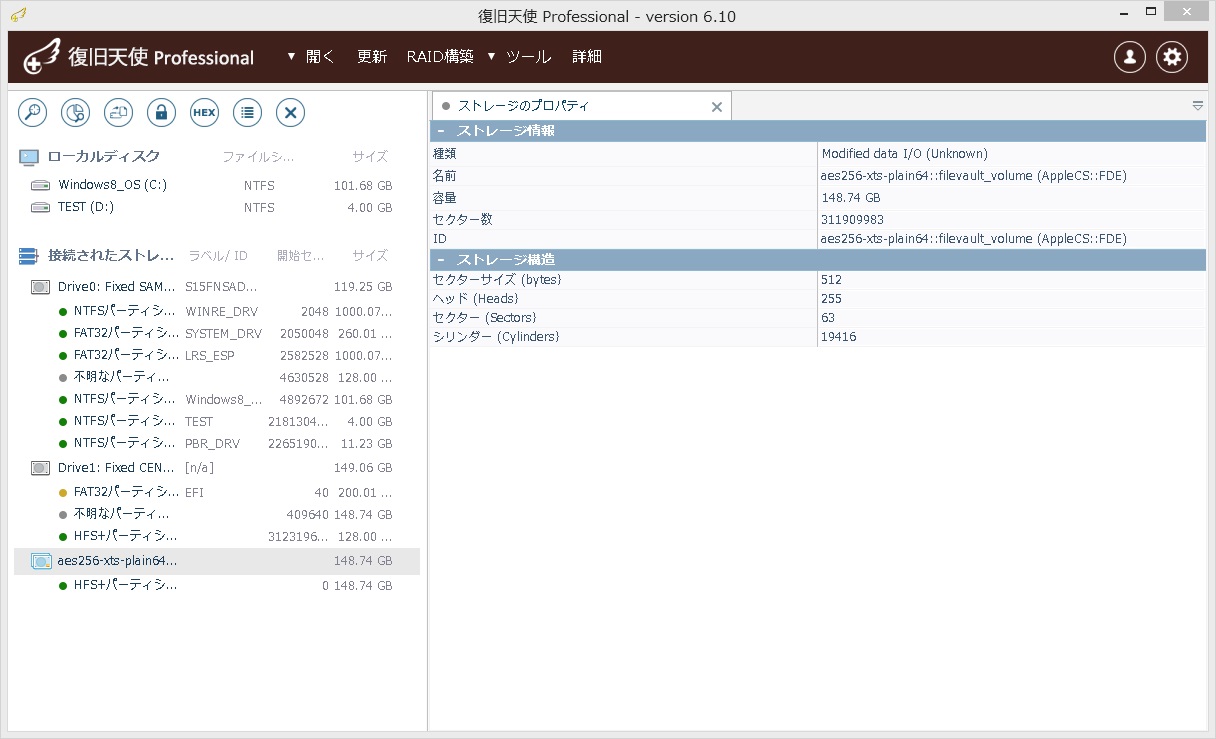
07パーティションを開いて復旧作業
HFS+パーティションを右クリックして 「パーティションを開く」 を選択し、エクスプローラ画面で開きます。既存データが正常に表示されれば解除作業は完了です。既存データを復旧する場合はそのままデータを指定して保存します。消失データを復旧する場合は 「消失データのスキャン」 を選択してスキャンし、希望データが確認できたら保存して作業完了です。