
Mac OSが起動しないため、データにアクセスできない時の復旧方法
Mac OSが起動しなくなり、データにアクセスできない——そんな時は、内蔵ディスクを取り出してWindows PCに接続し、復旧天使でHFSパーティションのデータを取り出せます。
💡 作業環境
作業用PC:Windows PC / 接続方法:SATAケーブル / 使用ソフト:復旧天使STANDARD Ver6.16.2 以降
01ディスクの取り出しと接続
Mac本体から内蔵ディスクを取り出し、作業用のWindows PCにSATAケーブルで接続します。
02ソフトウェアのインストールと起動
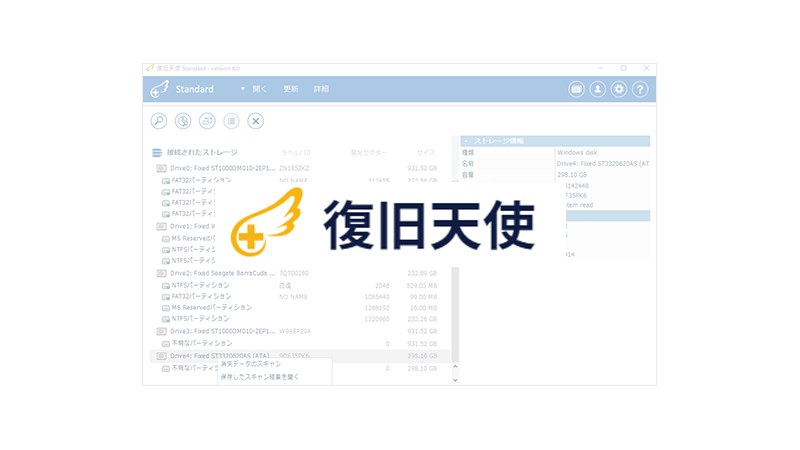
復旧天使Standardをインストールし、「アドバンスドモード」で起動します。
03データへのアクセス
対象のディスクが表示されていることを確認したら、HFSパーティションを選択して 「エクスプローラ」 をクリックし、中を開きます。
04データの確認と保存
ファイルが正常に表示され、復旧したいデータが確認できれば、保存して作業完了です。
⚠ 注意
データが確認できない場合は 「詳細スキャンの実行」 でスキャンしてください。改善しない場合は、専門エンジニアによる 復旧支援サービス にご相談ください。
よくあるご質問
QMacが起動しなくてもデータを取り出せますか?
ディスク自体に物理障害がなければ、取り出してWindows PCに接続することでデータにアクセスできる可能性があります。
QFusion Driveの場合も同じ手順ですか?
Fusion Driveの場合は手順が異なり、復旧天使PROFESSIONAL Ver6.10以降が必要です。
Qデータが表示されない場合は?
「詳細スキャンの実行」でスキャンしてください。改善しない場合は復旧支援サービスへご相談ください。


