
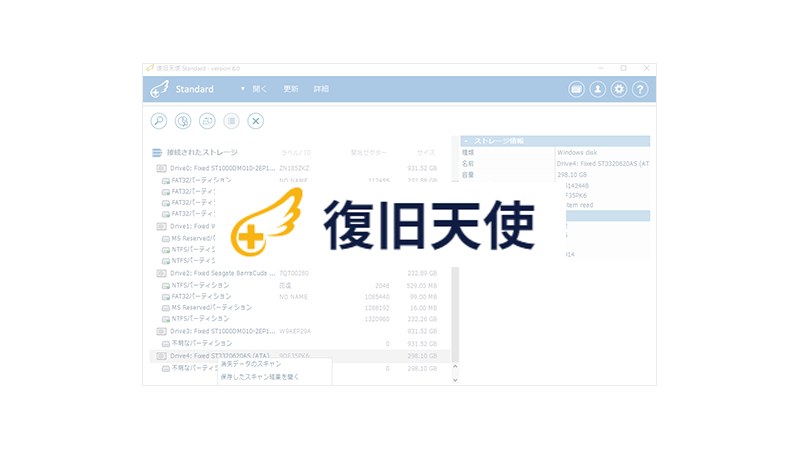
Linuxが起動せずデータにアクセスできない場合の復旧
Linuxが起動せずデータにアクセスできない場合の復旧手順を、復旧天使STANDARD(Windows)を例にご紹介します。
💡 作業環境
作業用PC:Windows PC / 接続方法:SATAケーブル / 使用ソフト:復旧天使STANDARD(Windows)
01対応ソフトウェア
💡 補足
復旧天使STANDARD RAIDでも復旧可能です。
02内蔵HDDの取り出しと接続
Linux PCから起動ディスクを抜き出して、作業用PCに接続します。
03ソフトウェアの起動
作業用PCに復旧天使STANDARD(Windows)をインストールして 「アドバンスドモード」 で起動します。
04対象ディスクの確認
起動画面の「接続されたストレージ」の中に、接続した対象ディスクが表示されているか確認します(事例ではDrive1で表示)。
05パーティションを開いて確認
復旧対象の 「Ext2/3/4パーティション」 をダブルクリックすると、エクスプローラ画面が開いて中のフォルダやファイルが表示されます。フォルダの中が正常に表示され、復旧したいデータが確認できる場合は、データを保存して作業完了です。
06データのスキャンと保存
復旧したいデータが確認できない場合は 「詳細スキャンの実行」 をクリックしてスキャンします。スキャン結果でデータが確認されれば、保存して作業完了です。
⚠ 注意
ソフトでデータが確認できない場合は、ソフトでの対応が難しい状態のため、専門エンジニアによる 復旧支援サービス にご相談ください。
よくあるご質問
QLinuxが起動しなくてもデータを取り出せますか?
ディスクに物理障害がなければ、取り出してWindows PCに接続し、Extパーティションを開くことでデータにアクセスできる可能性があります。
Qどのファイルシステムに対応していますか?
復旧天使はExt2/3/4などLinuxで使われるファイルシステムに対応しています。
Qデータが表示されない場合は?
「詳細スキャンの実行」でスキャンしてください。改善しない場合は復旧支援サービスにご相談ください。


