
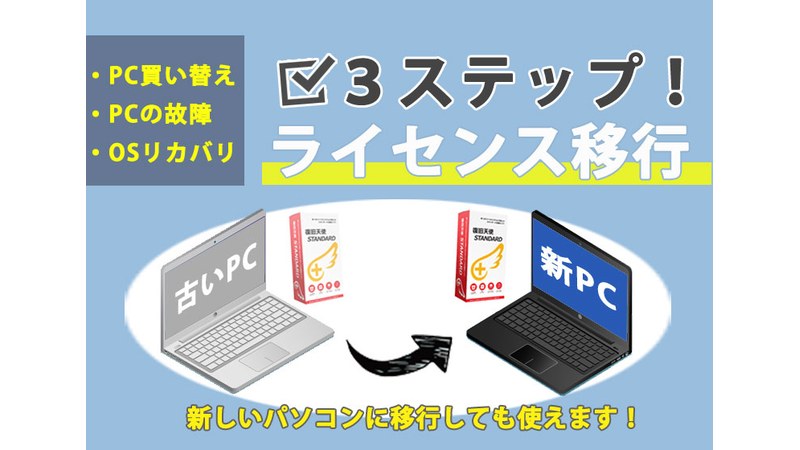
復旧天使ライセンスの移行、簡単3ステップ!
復旧天使をインストールしていたパソコンを買い替える場合や、パソコンが壊れてしまった場合に、ソフトとライセンスを新しいパソコンへ移行する方法を、3ステップでご案内します。
01サポート期間の確認と移行準備
復旧天使には「1年間のサポート期間」が付いています。これは、購入から1年以内にソフトがアップデート(例: Ver8.12→8.13)された場合に、新しいバージョンを無料で使えるというものです。
「1年を超えたら使えなくなるの?」という質問をよくいただきますが、購入から1年以内のバージョンであれば、2年目以降もずっと使用できます。
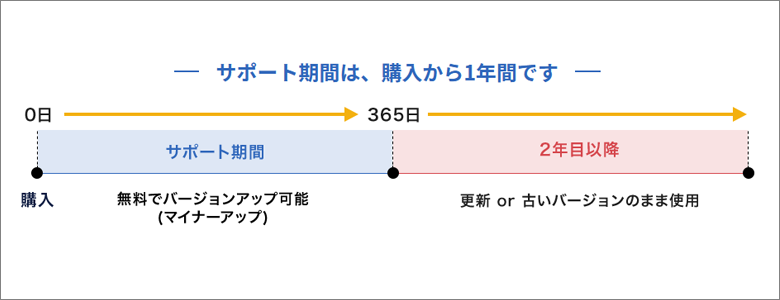
サポート期間が終了した製品・ライセンスにはサポートがありません。インストール済みのPCでは継続使用できますが、PCの交換やOSの再インストールをした場合は、有効なサポート期間内の旧バージョンを再インストールする必要があります(=旧バージョンのインストールファイルが必要です)。
例)2020年4月1日購入(サポート期間: 2020/4/1〜2021/3/31)の場合、この期間内にリリースされた Ver7.16〜Ver8.14 は使用可能ですが、2021/4/1以降のバージョンでは認証できません。購入時にダウンロードしたインストールファイルを保管しておくと、期間終了後も旧バージョンを使用できます。
1-1. 認証コード(ライセンス)の準備
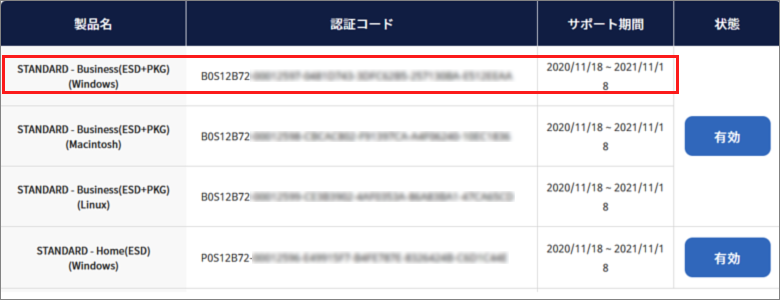
公式サイトにログインし、マイページで購入製品・認証コード・サポート期間を確認します(マイページの閲覧にはログインが必要です)。
1-2. インストールファイルの準備
サポート期間内にリリースされたバージョンのインストールファイルを準備します。購入後1年以内ならダウンロードページから最新版を取得できます。1年を経過している場合は提供が終了しているため、PC内に保存済みのファイルを準備するか、新規購入をご検討ください。
02旧パソコンからライセンスを削除
移行元のパソコンから、復旧天使のライセンス登録とソフトウェアを削除します。旧パソコンが壊れて操作できない場合は、カスタマーサポートまでご連絡ください。
2-1. ライセンスの削除
アドバンスドモードで起動し、右上のライセンスアイコンをクリックします。
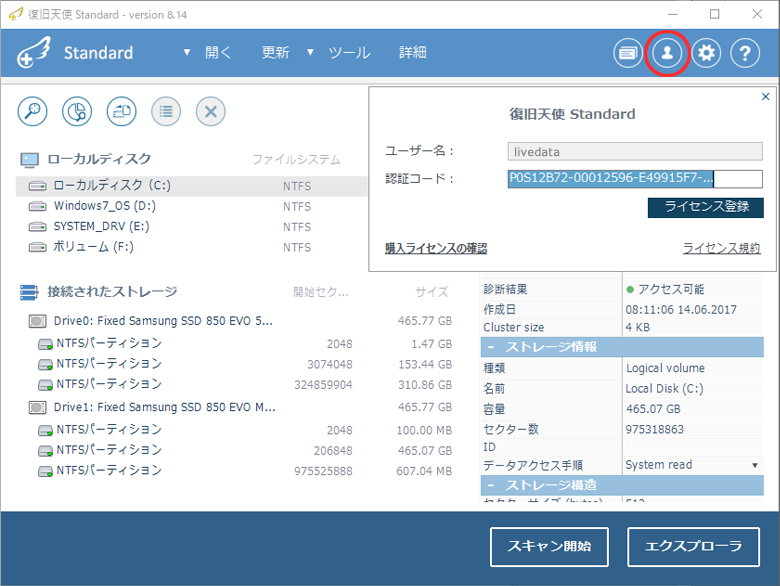
表示されたウィンドウで、認証コードの英数字をすべて選択(Ctrl+A)し、Deleteキーで削除します。
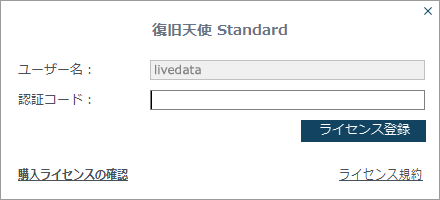
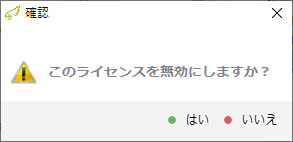
すべて削除後に「ライセンス登録」をクリックすると「このライセンスを無効にしますか?」と表示されるので「はい」をクリックします。これでライセンスの削除は完了です。
2-2. ソフトウェアの削除
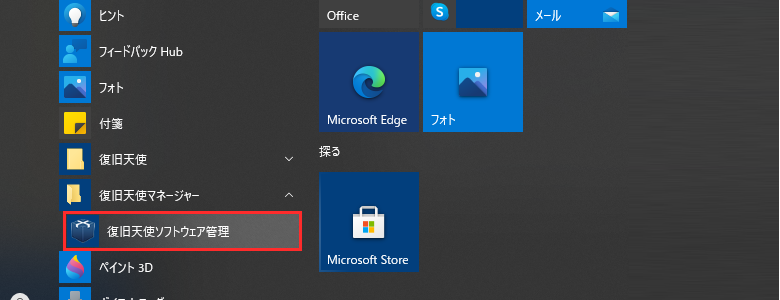
Windowsのスタートボタンから「復旧天使マネージャー」→「復旧天使ソフトウェア管理」を起動します。
インストール済みパッケージから復旧天使ソフトウェアを選択し、右下の「アンインストール」をクリックします。
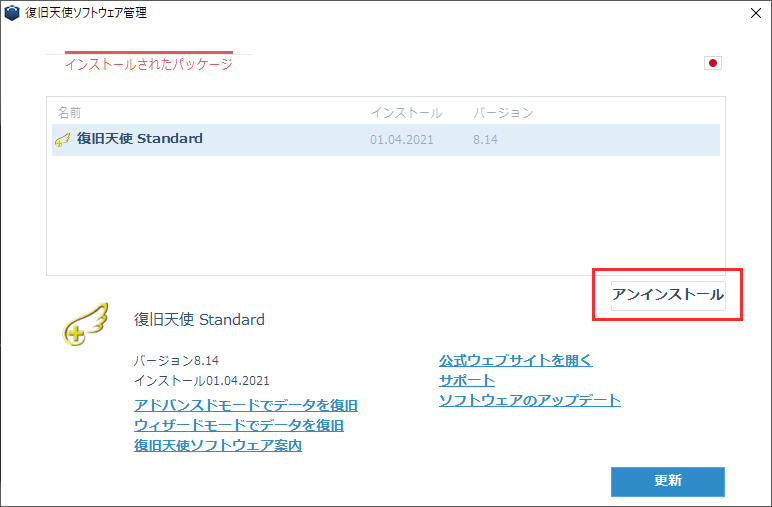
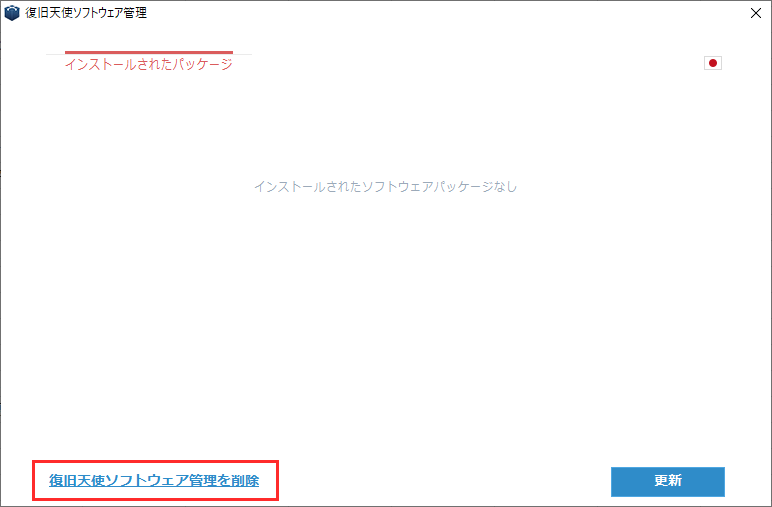
すべてのソフトをアンインストールすると、左下に「復旧天使ソフトウェア管理」自体のアンインストールボタンが表示されるので、クリックして削除します。これで旧パソコン側の作業は完了です。
03新パソコンのインストールとライセンス認証
移行先の新しいパソコンへの登録は、新規登録と同じ手順です。体験版の復旧天使をインストールして起動し、認証コードを入力すれば完了です。ステップ1で準備した認証コードと、サポート期間内のインストールファイルを使用して認証します。認証完了後は、スキャンしたデータを保存できるようになります。


