LANDISK HDL-T フォルダごと削除したデータの復旧
IODATA LANDISK HDL-Tのデータを、誤ってフォルダごと削除してしまった場合の復旧方法をご案内します。
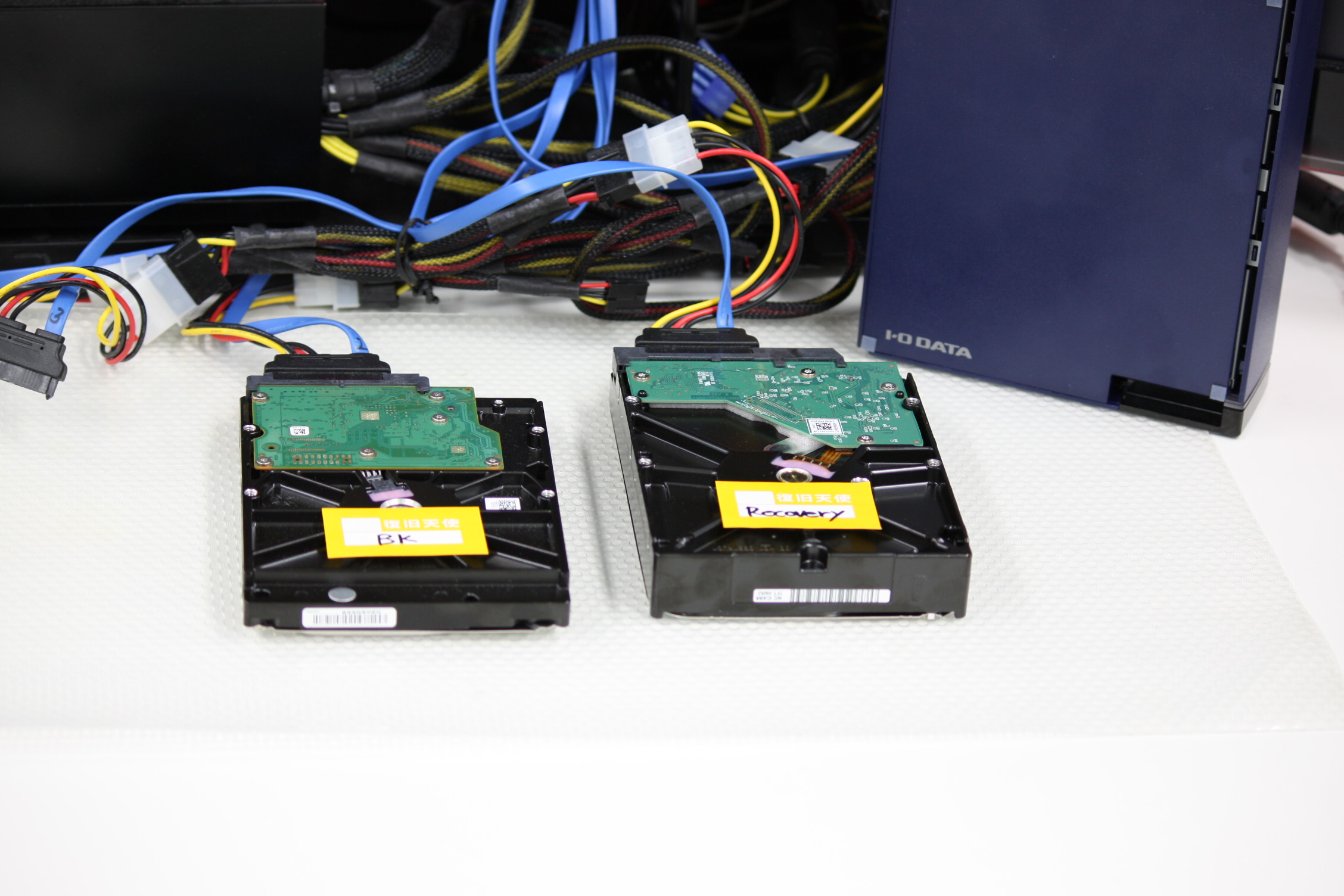
作業用PC:Windows PC / 接続方法:SATAケーブル / 使用ソフト:復旧天使STANDARD(Windows)
01HDDの取り出しと接続
HDL-Tをシャットダウンして、筐体からディスクを抜き出します。
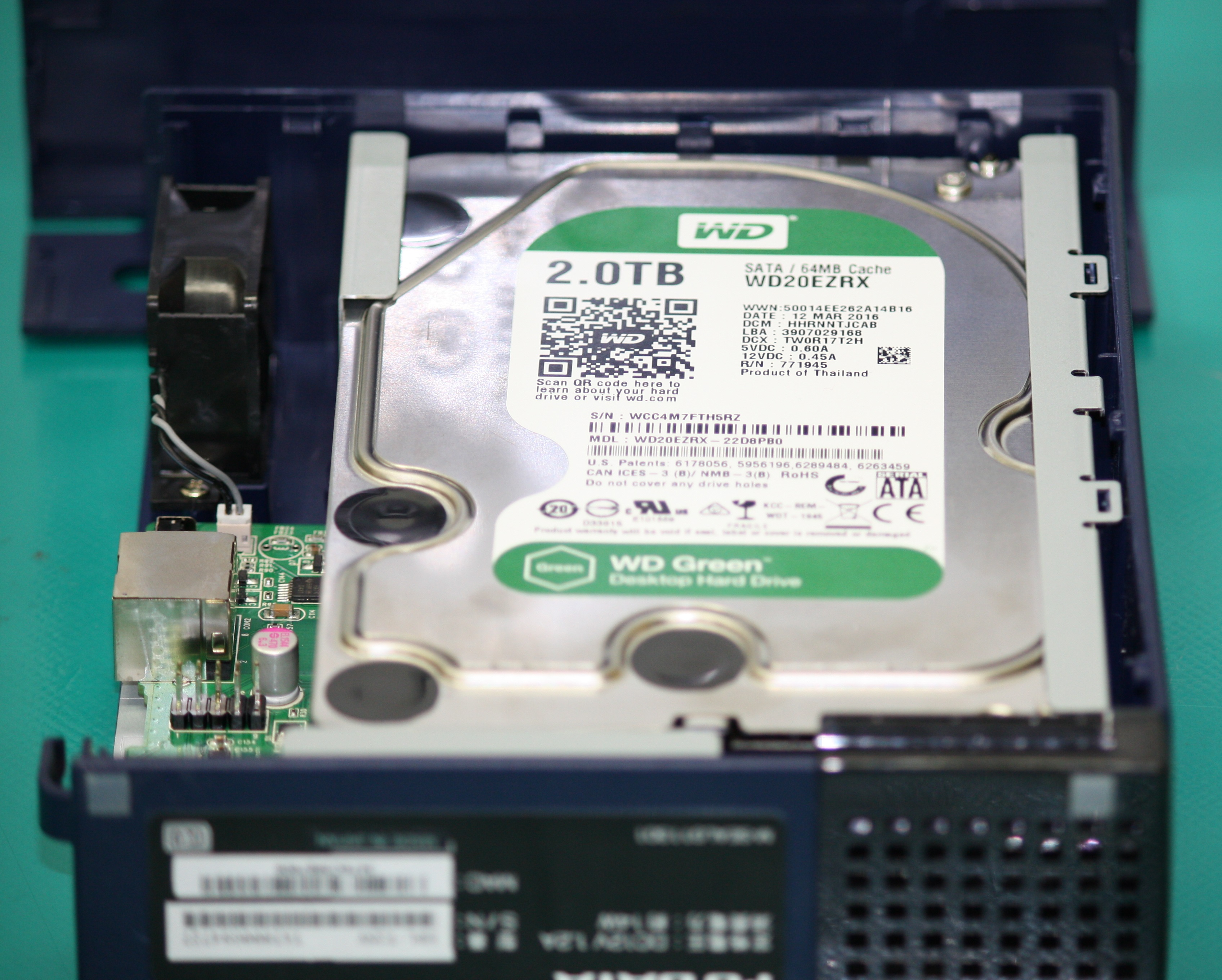
作業用コンピュータに、抜き出したディスクを接続します。
02ソフトウェアの起動
復旧天使STANDARD(Windows)を 「アドバンスドモード」 で起動します。
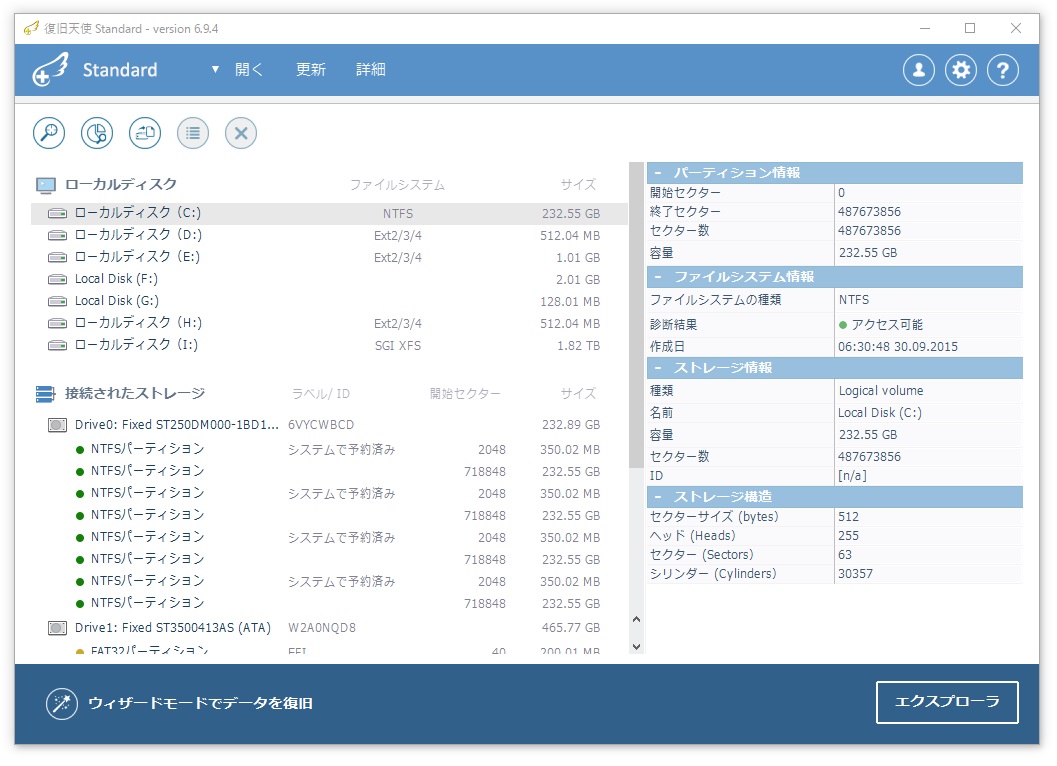
起動画面の「接続されたストレージ」の下に、HDL-Tから抜き出したディスクが表示されていることを確認します。
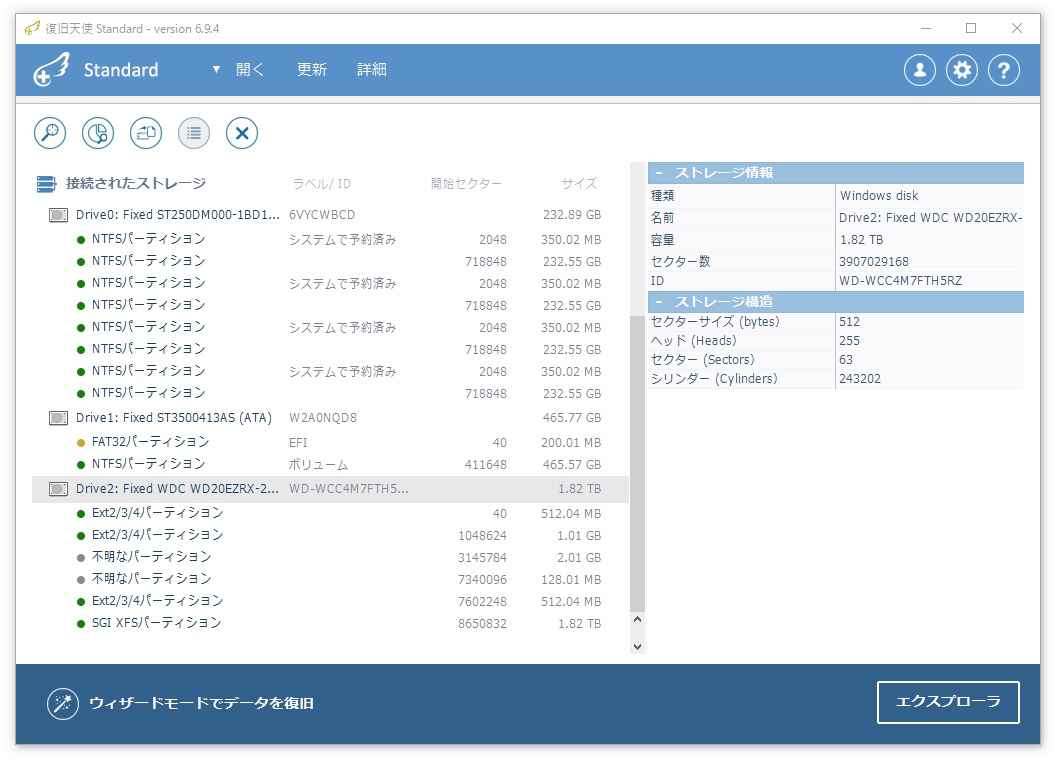
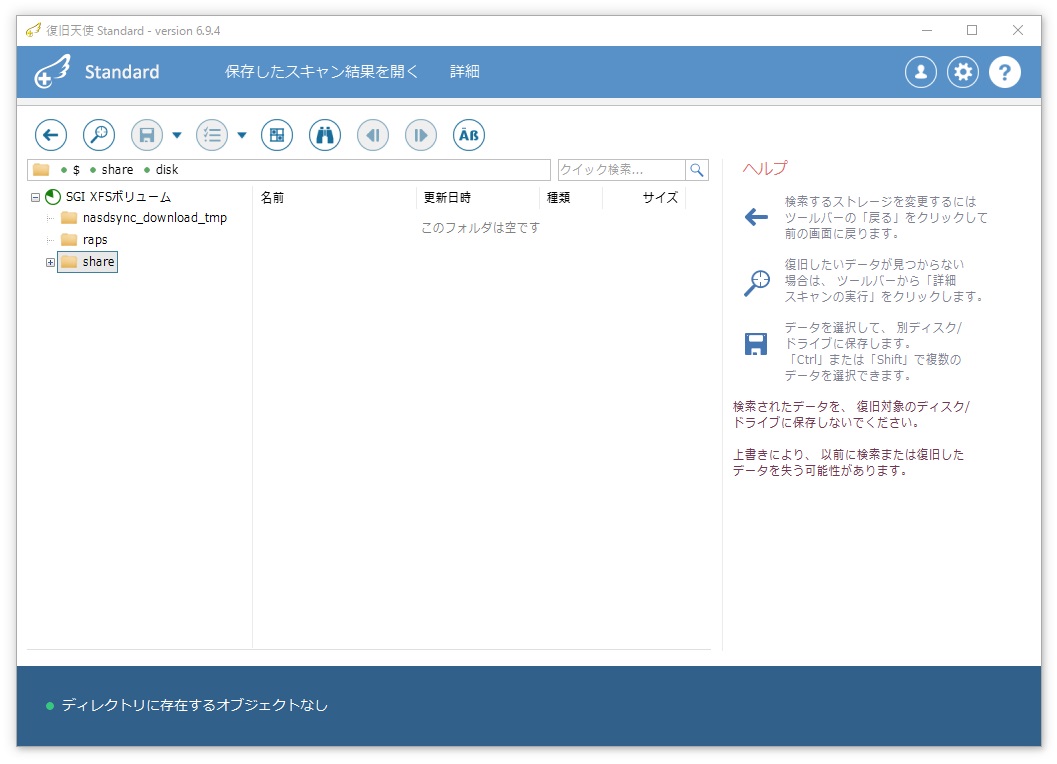
パーティションは開いて中を確認できますが、この段階では復旧したいデータは表示されません。
03スキャン設定
HDL-Tのディスクのコンテキストメニューから 「消失データのスキャン」 を選択し、スキャン設定画面に進みます。
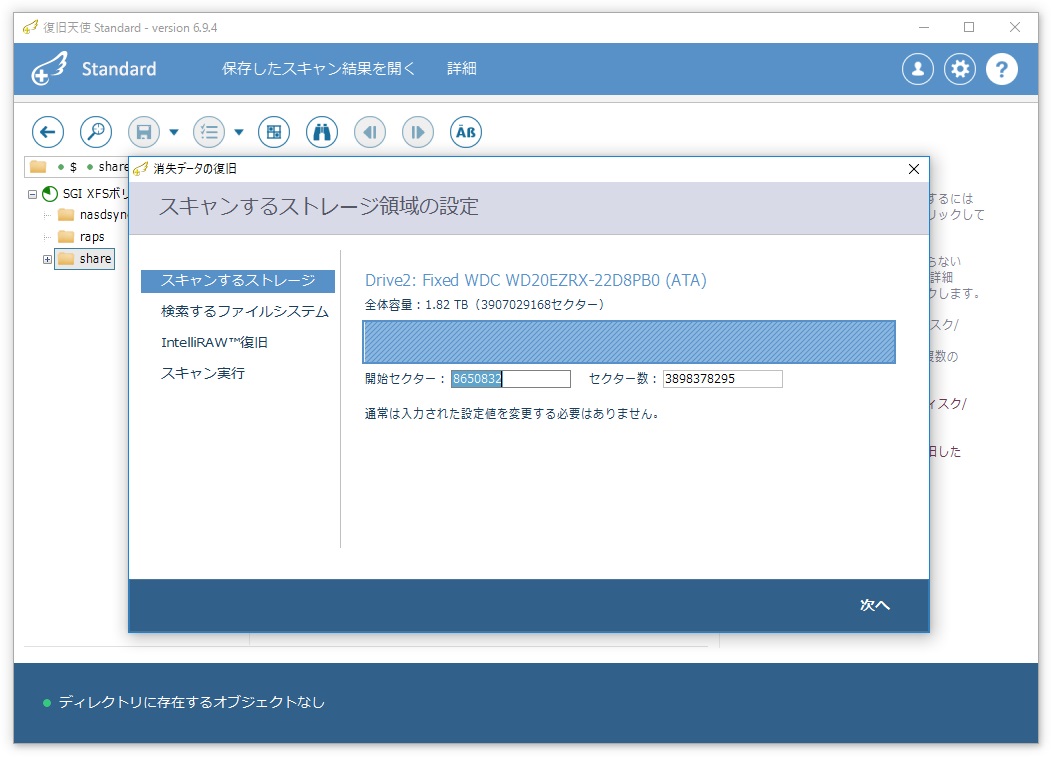
ファイル別スキャンも行うのでチェックを入れます(データ検索ルールの追加は不要です)。
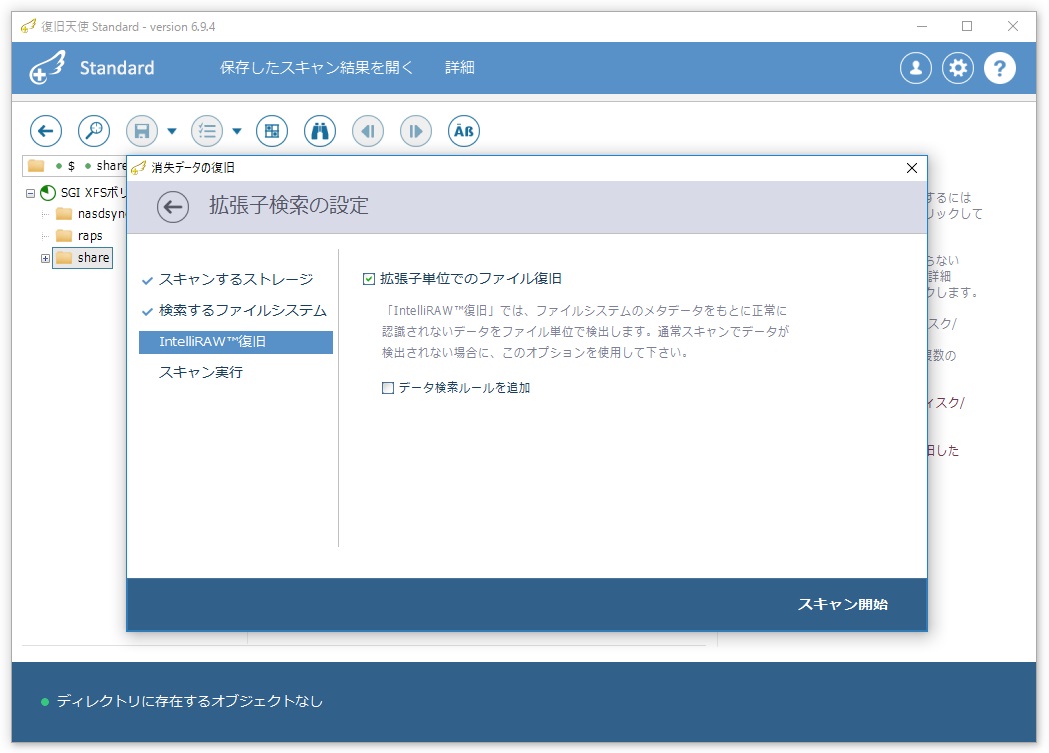
04スキャンの開始
スキャン設定が完了したら 「スキャン開始」 をクリックしてスキャンを開始します。スキャンは途中で中止せず、完了するまで待ちます。
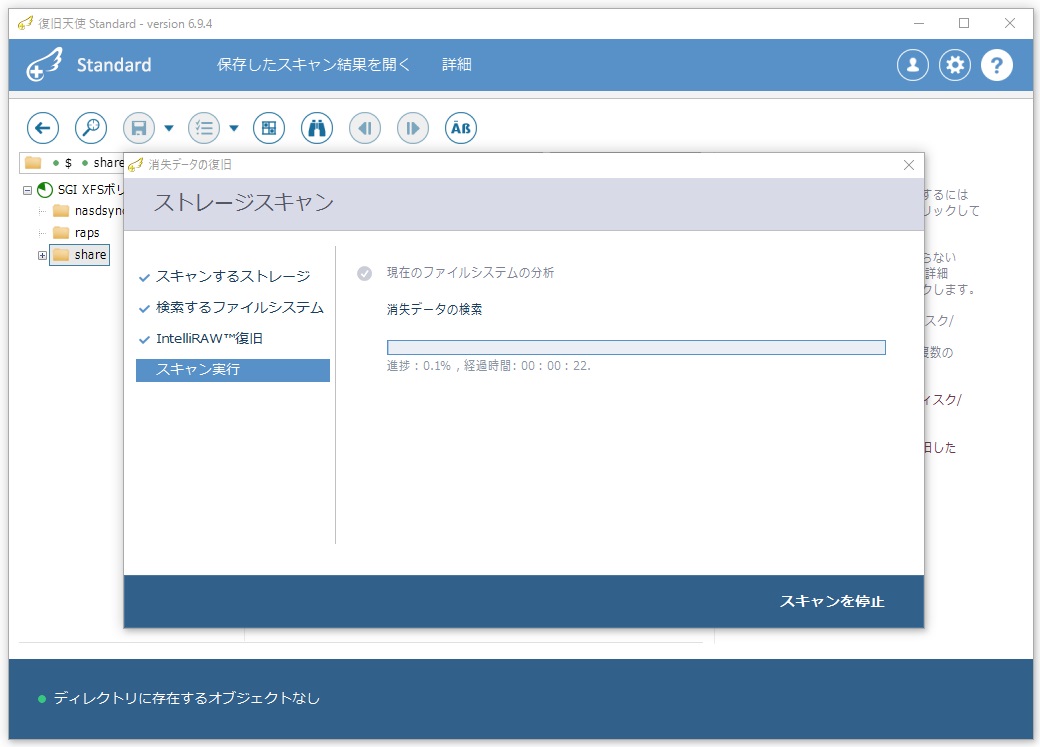
05スキャン結果の一覧を保存
スキャンが完了するとスキャン結果を保存するか確認されるので、保存します。
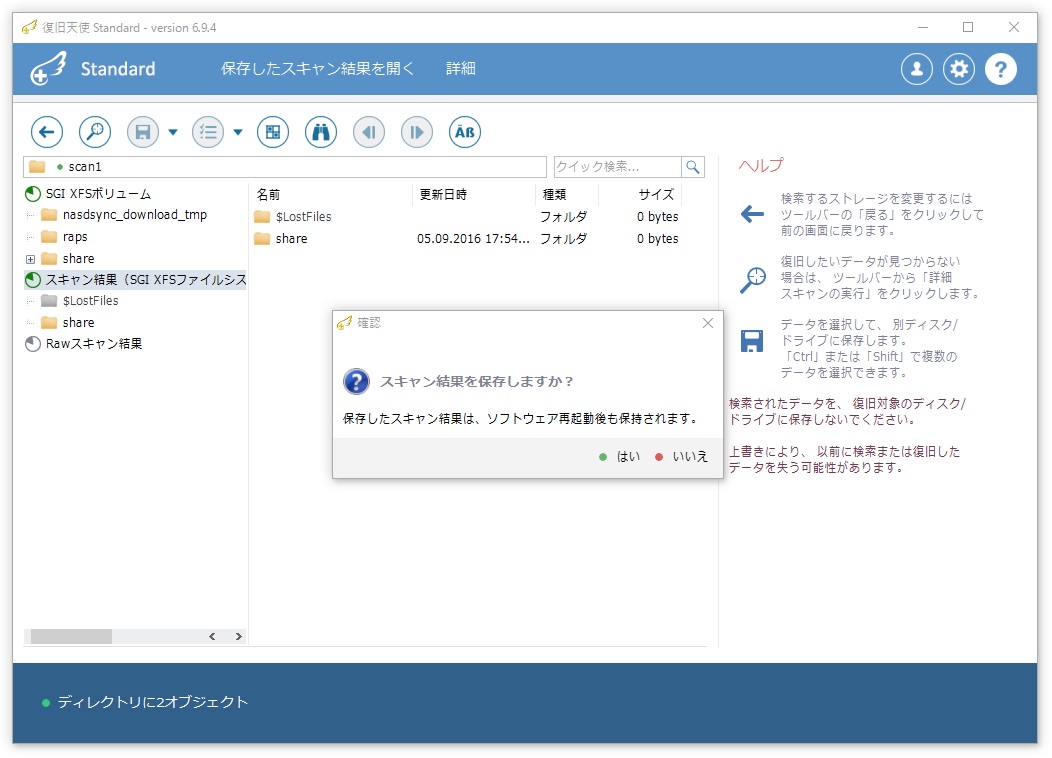
これはスキャン結果の一覧の保存であり、復旧データ(ファイル本体)の保存とは異なります。
06スキャン結果の確認
エクスプローラ画面にスキャン結果が表示されるので、削除したデータがあるか確認します。
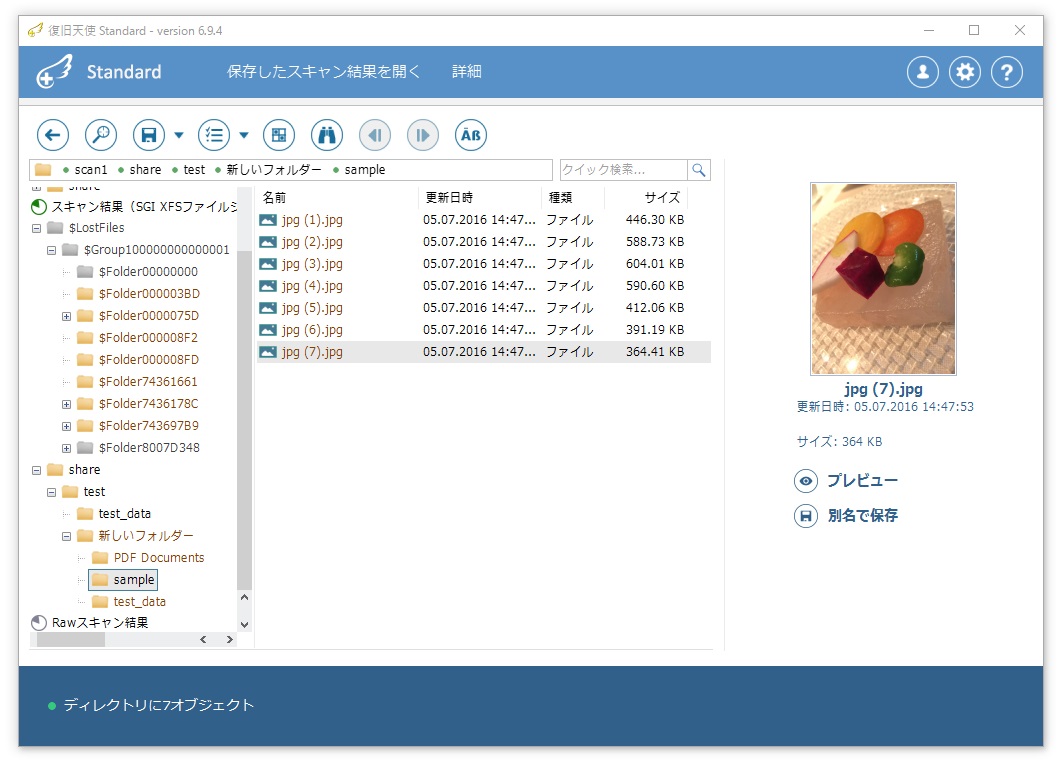
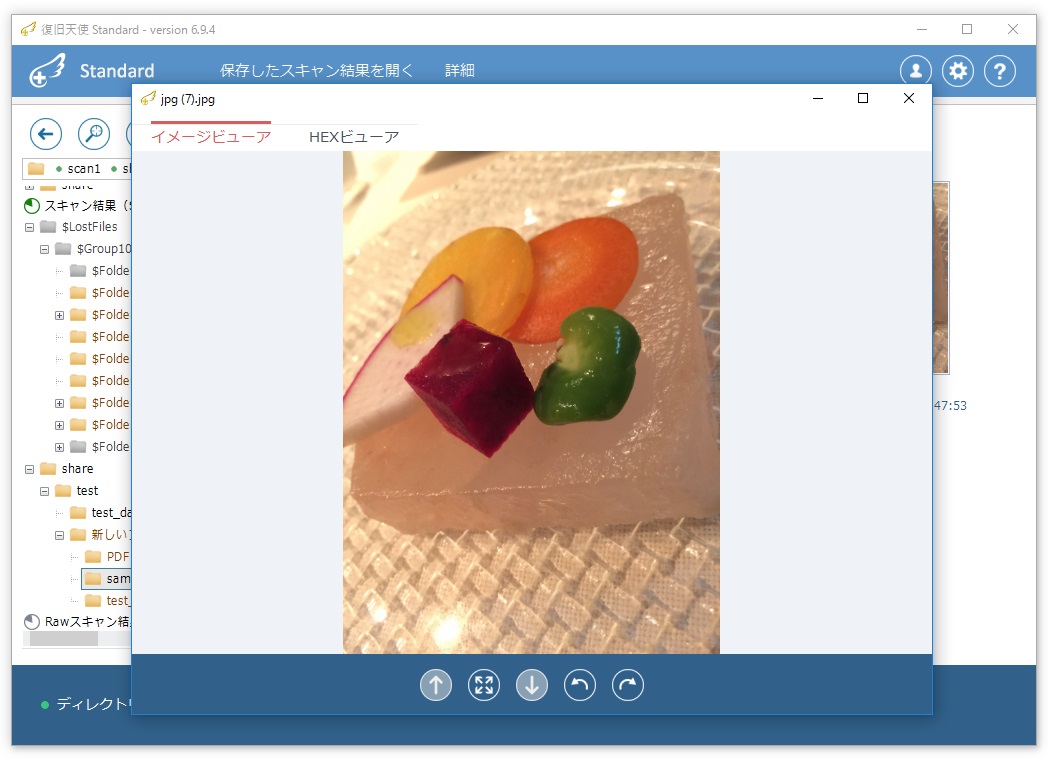
画像とテキストデータは 「プレビュー」 で内容を確認できます。
07データの保存
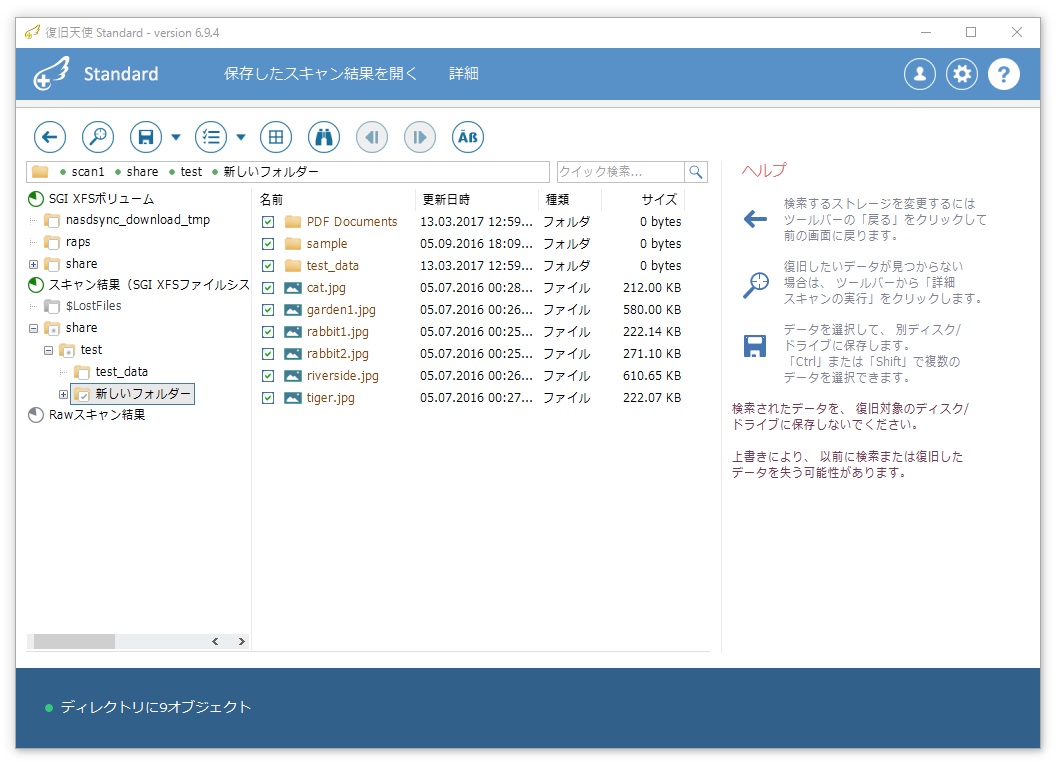
復旧したいデータが検出されている場合は、保存に進みます。保存用メディアを準備します(内蔵ディスクに十分な空きがあれば外部メディアは不要です)。「選択の定義」 を使うと、フォルダやファイルの前にチェックボックスが表示されるので、保存したいものにチェックを入れます。
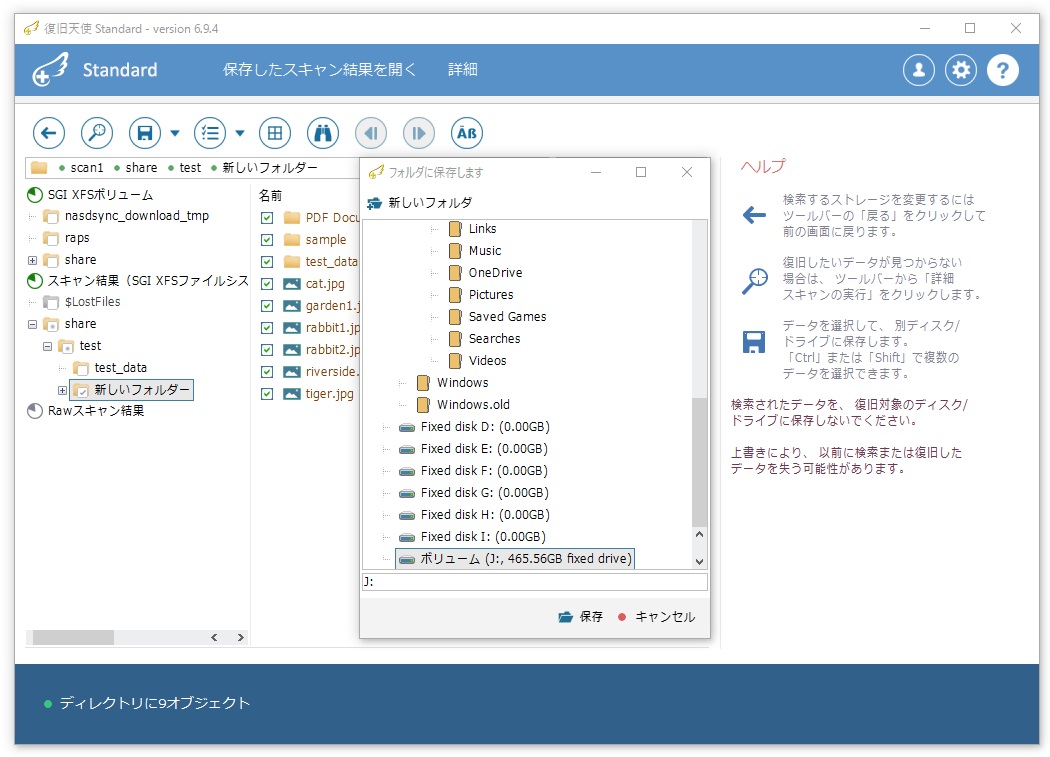
保存場所を指定します。
保存したデータが正常に開くか確認します。問題なく開けば作業完了です。