IODATA HDL2A(RAID0を誤ってRAID1にフォーマット)からのデータ復旧
RAID0で使用していたNAS(IODATA HDL2A)を、誤ってRAID1にフォーマットした後、一部データを保存してしまった場合のデータ復旧方法をご案内します。
作業用PC:Windows PC / 接続方法:SATAケーブル / 使用ソフト:復旧天使STANDARD RAID Ver6.14.2 以降
01障害ディスクの取り出しと接続
NASをシャットダウンして電源を切り、筐体上面の蓋を外してハードディスクを2台とも取り出します。筐体前面にディスク番号が記載されているので、取り出したディスクに番号をマークします。ディスクは金属製の金具(側面2つのビス)で固定されているので、必要に応じて外します。
取り出したディスクを、接続ツール(ここではSATAケーブル)で作業用コンピュータに接続します。ノートパソコンを使用する場合や本体の蓋を開けたくない場合は、市販のHDDケースを使ってUSB接続する方法がおすすめです。
02復旧天使ソフトウェアの起動
復旧天使STANDARD RAID(Windows)体験版をインストールし、アドバンスドモード で起動します。起動画面に、接続した復旧対象のハードディスクが2台とも表示されていることを確認します。表示されない場合は接続方法に問題がある可能性があるため、接続ツールの取扱説明書に従って正しく接続されているか確認してください。
USBポートに余裕がない場合は、複数台格納できるHDDケースの使用も有効です(RAID機能付き製品は可能ならRAID機能をOFFに)。USBハブで1ポートに複数台接続する方法は推奨しません。正しく接続しても表示されない場合は、ソフトウェアが管理者権限で実行されているか確認し、それでも変わらなければディスク自体の問題の可能性があるため、いったん作業を中止してサポートセンターへご連絡ください。
03仮想RAIDボリュームの作成
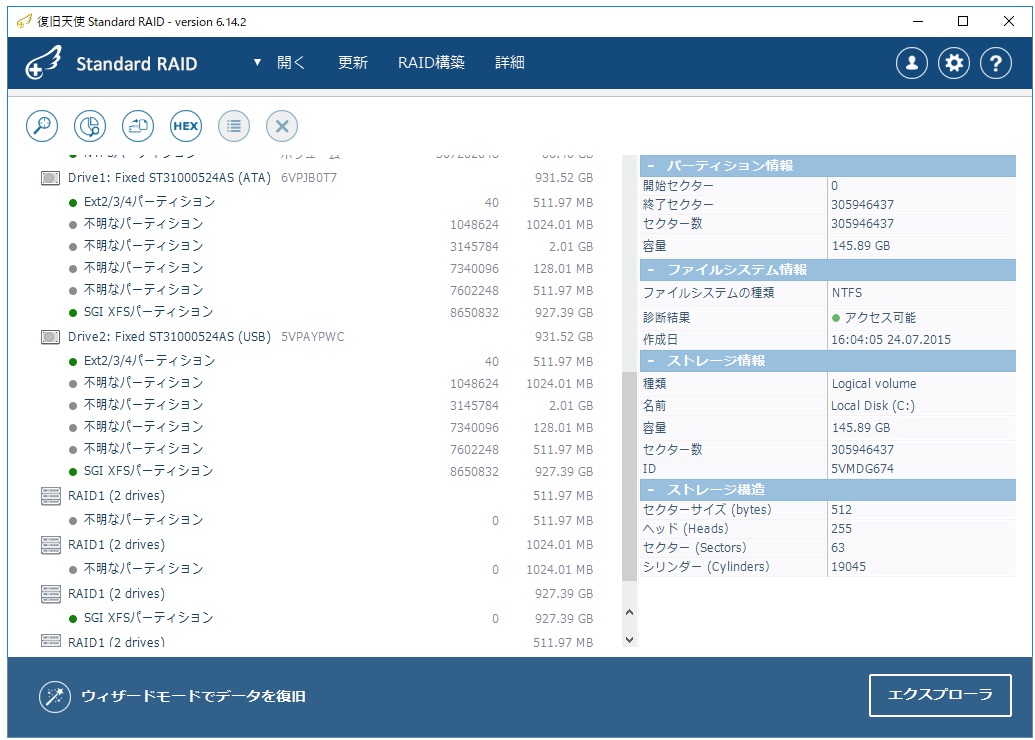
RAID0で使用していたNASからデータを復旧するには、接続した2台からRAID0の仮想RAIDボリュームを作成する必要があります。RAID構成ディスクからRAIDパラメータを読み取れれば、復旧作業に必要な仮想RAIDボリュームの作成はソフトウェアが自動で行います。RAID0のボリュームはフォーマットされているため、自動で作成される仮想RAIDボリュームはRAID1ですが、このボリュームに対してデータのスキャンを行っていきます。
04スキャン開始
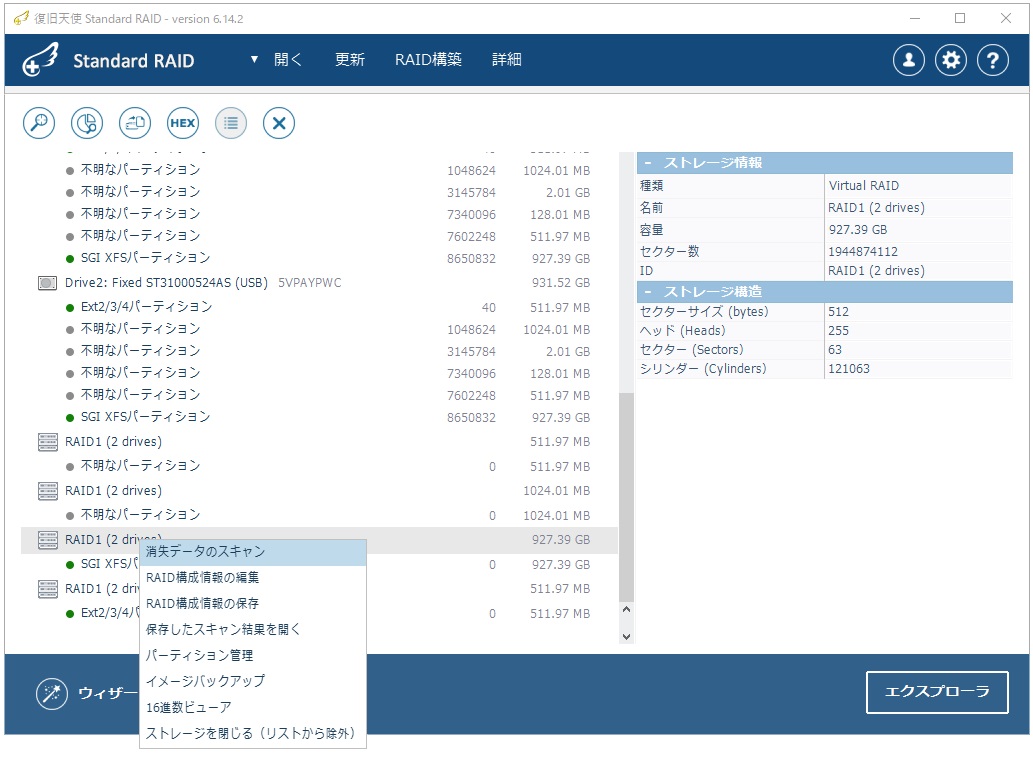
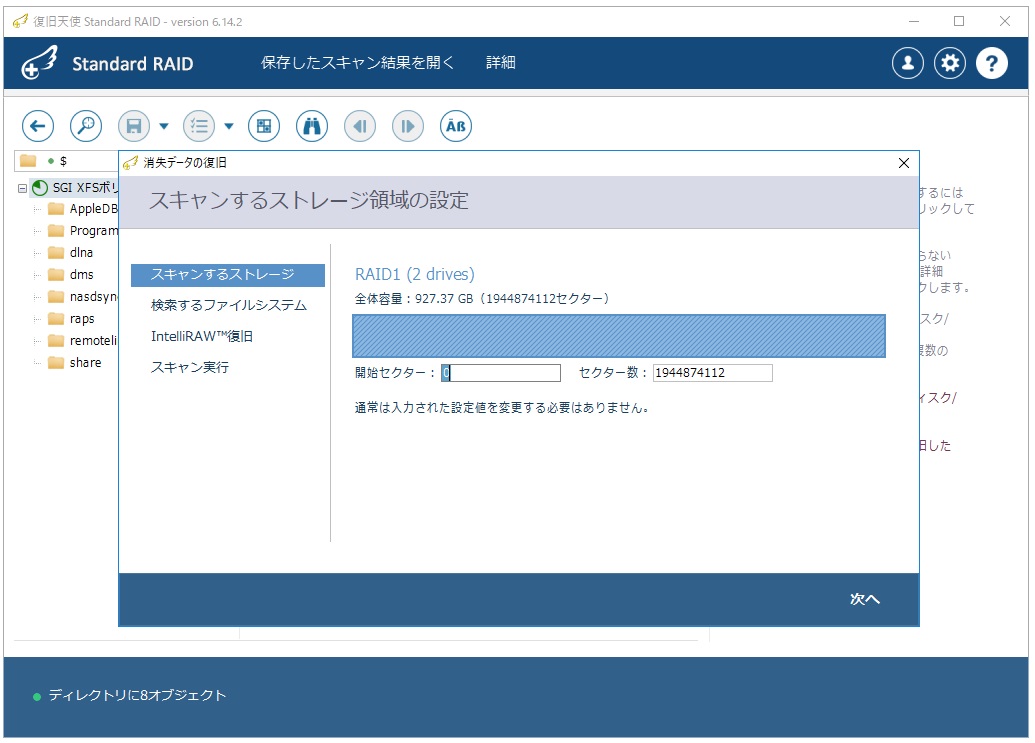
消失したデータを復旧するため、復旧対象に消失データのスキャンを行います。自動で作成されたRAID1ボリュームを右クリックして 「消失データのスキャン」 を選択します。スキャンウィザードが起動し、スキャン範囲の指定画面が表示されます(パラメータは自動設定のため変更不要)。
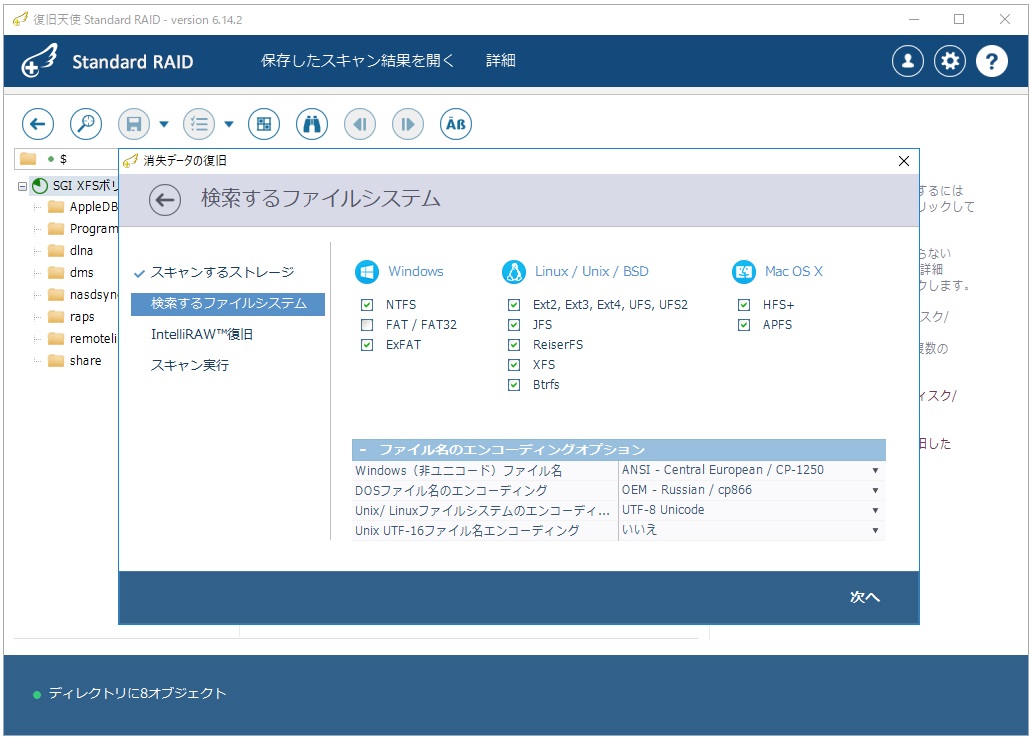
検索するファイルシステムも自動でパラメータが設定されるため、変更する項目はありません。
ファイル別スキャン(拡張子別スキャン)は時間がかかりますが、可能な限りチェックを入れて行ってください(ルールファイルの追加は不要です)。
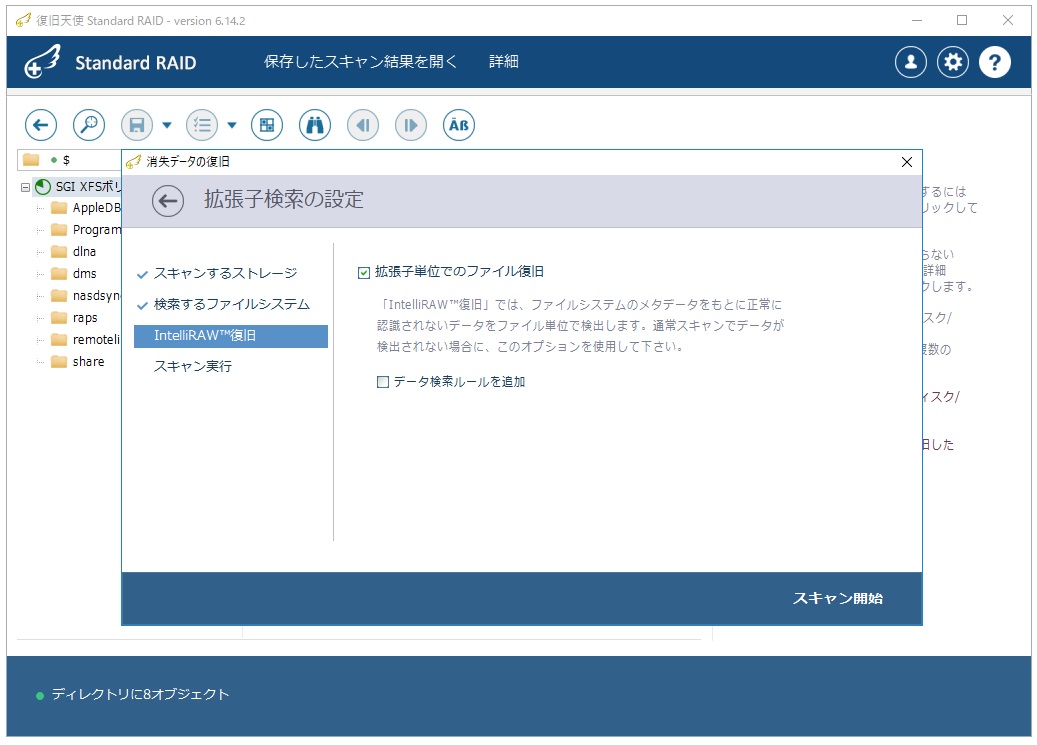
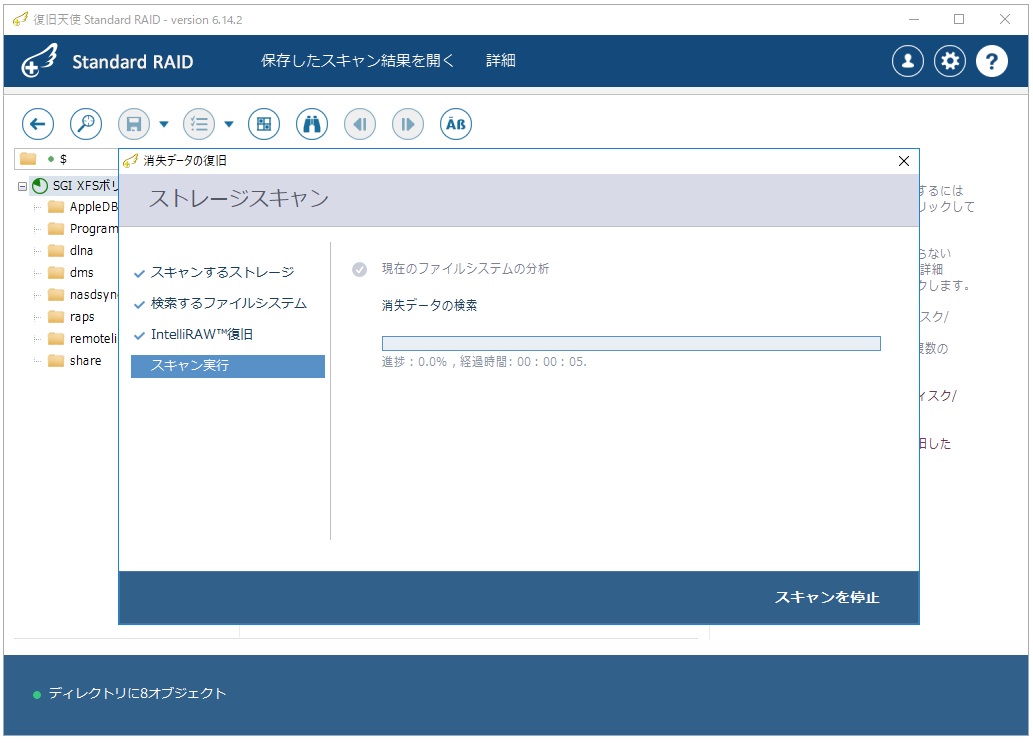
設定が完了したら 「スキャン開始」 をクリックします。スキャンは自動で進み、完了するとスキャン結果がエクスプローラ画面で開きます。
05スキャン結果の確認
エクスプローラ画面では、スキャン結果ごとに一覧が表示されます。
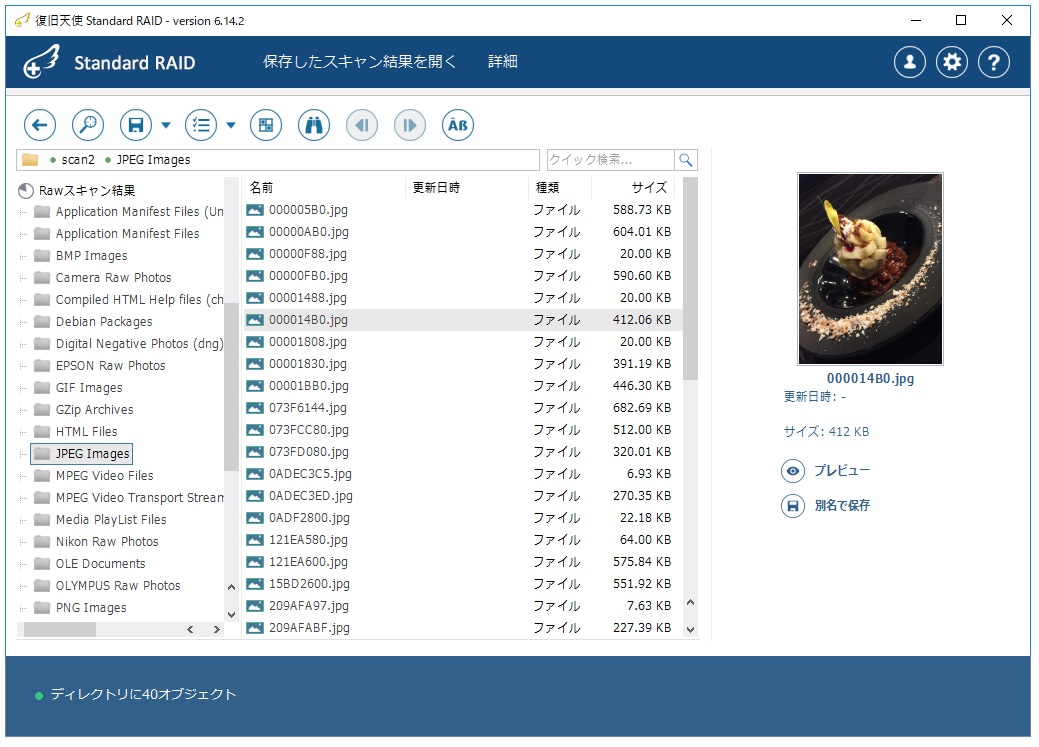
詳細スキャンの結果は、可能な限り元のフォルダ構造に近い状態で表示されます。障害の影響でフォルダ構造が崩れた場合でも、「LostFiles」フォルダ内にサブフォルダ単位でデータが確認できる場合があります。
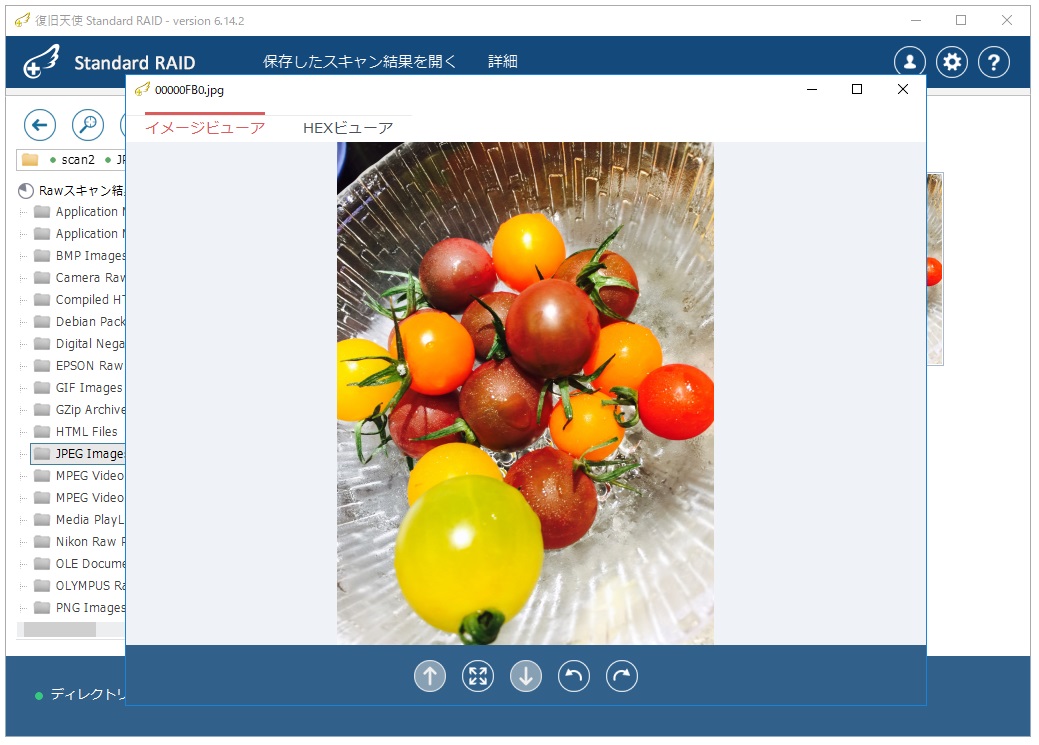
ファイル別スキャン(拡張子別スキャン)の結果は、ファイルの種類ごとに表示されます。フォルダやファイルの名前・作成日時などの情報は復旧されず、リネームされたファイル名・サイズ・拡張子のみの復旧となりますが、詳細スキャンでは検出されないデータが含まれる可能性があります。画像・PDF・テキストファイルはプレビュー機能を使用できます。
06データの保存
復旧対象のデータが確認できたら、保存したいファイルを指定して外部ディスクに保存します(内蔵ディスクに十分な空き領域があれば、その領域に保存しても問題ありません)。データの選択は 「選択の定義」 が便利です。
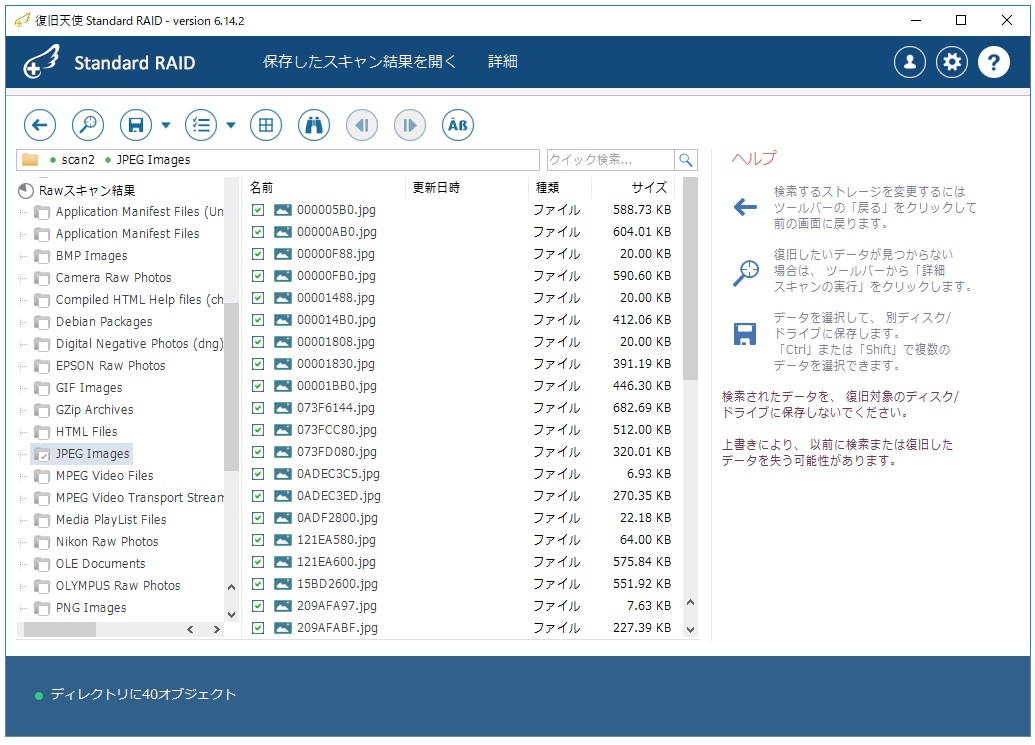
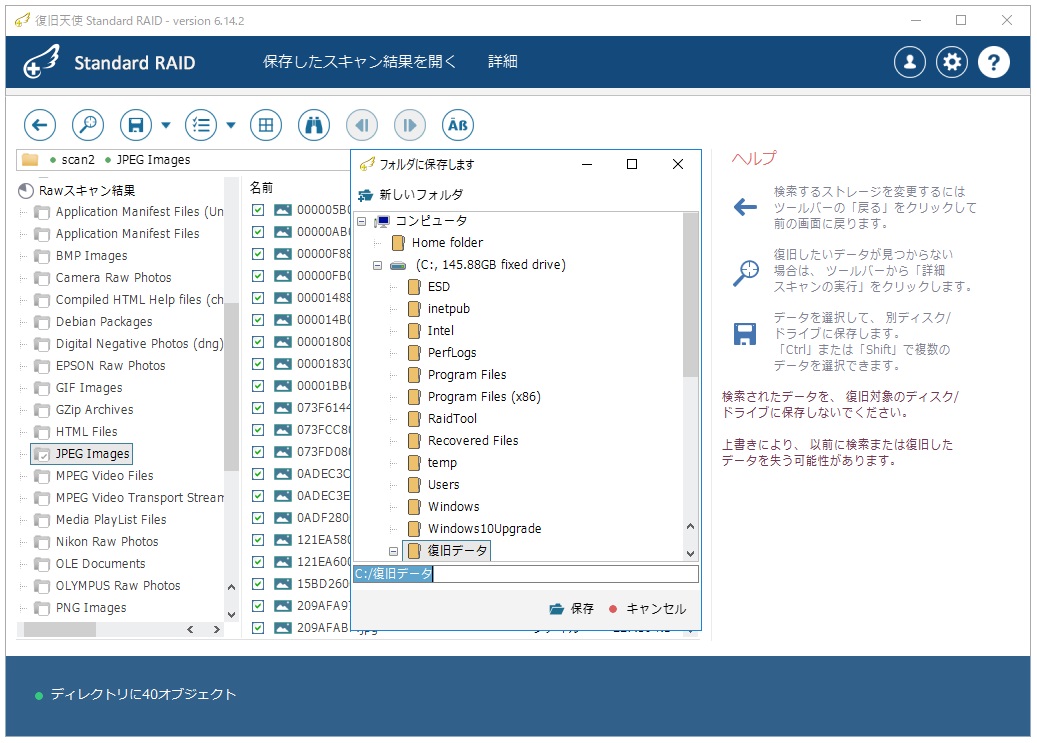
保存ファイルと保存先を指定して保存作業が完了したら、保存したデータが正常に開くか確認します。正常に開けば復旧作業は完了です。