
IODATA HDL2-H2 拡張ボリュームからのデータ復旧
IODATAのLAN DISK HDL2-H2(拡張ボリューム)からデータを復旧する手順を解説します。
💡 作業環境
作業用PC:Windows PC / 接続方法:SATAケーブル / 使用ソフト:復旧天使STANDARD Ver6.12.2 以降
01復旧天使STANDARDのインストール
作業用コンピュータに復旧天使STANDARDをダウンロードしてインストールします。
02NASから取り出したディスクの接続
LAN DISKをシャットダウンしてディスク1台を抜き出し、外付けケース等を使って作業用コンピュータに接続します。
💡 補足
ディスクが2台とも正常に稼働していたのであれば、どちらのディスクを使用しても問題ありません。ディスクにエラーが発生している場合は、正常な状態のディスクを使用してください。
03復旧天使STANDARDの起動
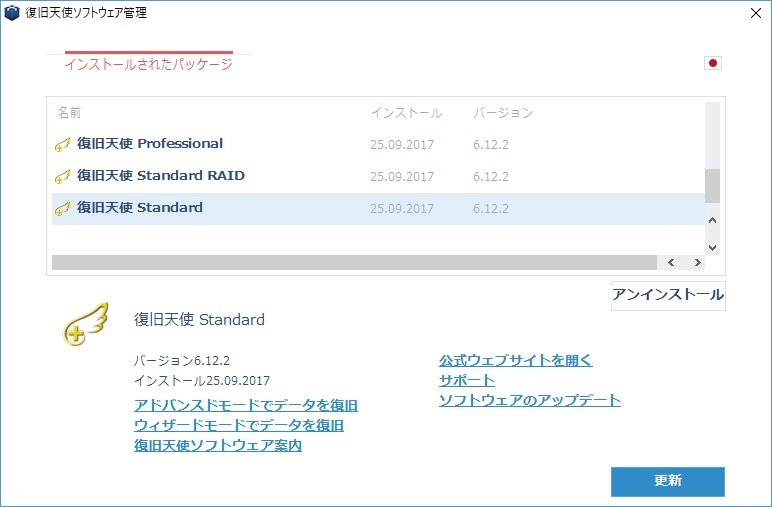
復旧天使STANDARDを アドバンスドモード で起動します。
04既存データの確認・消失データのスキャン
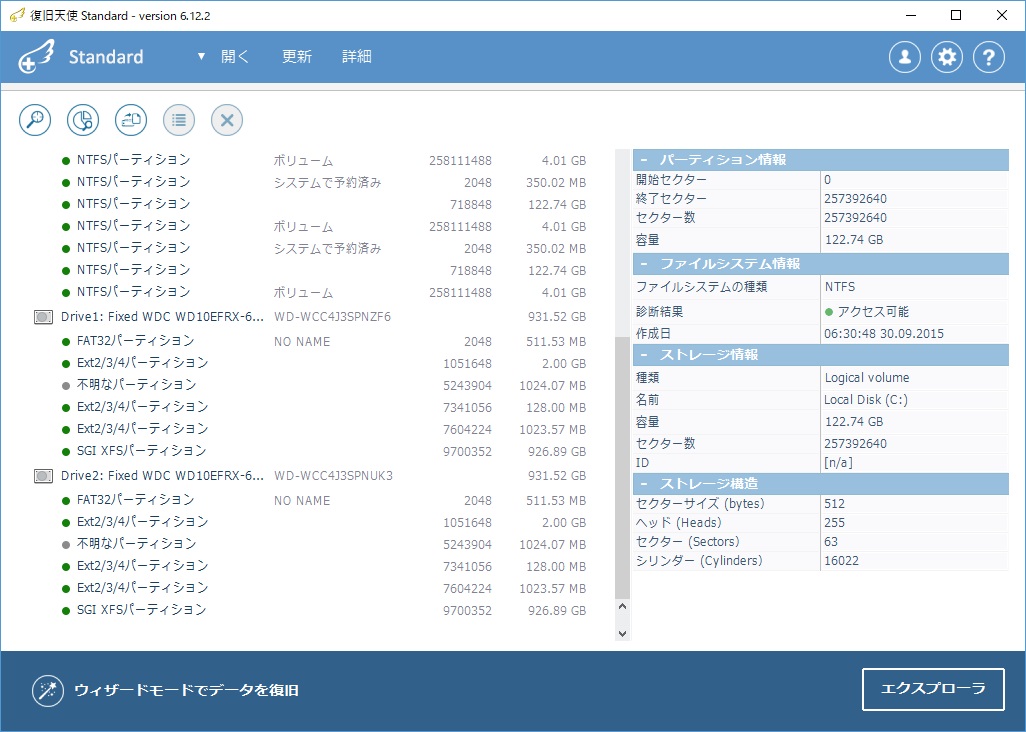
SGI XFS パーティションをダブルクリックして開くと、既存データを確認できます。
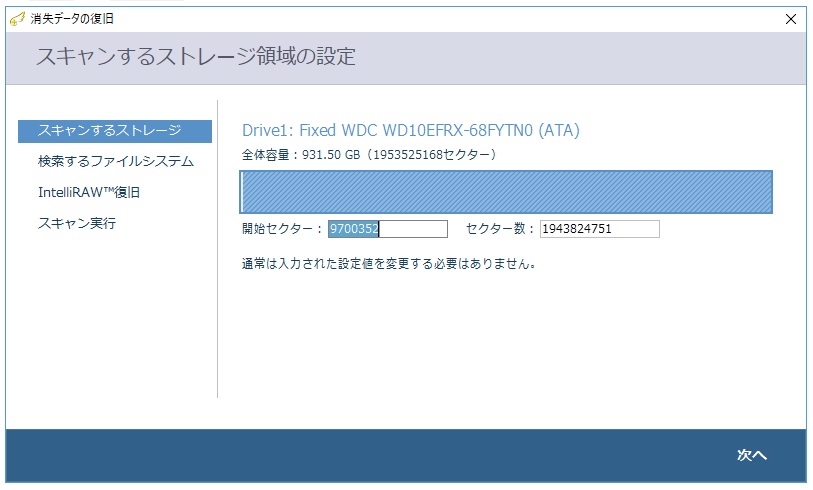
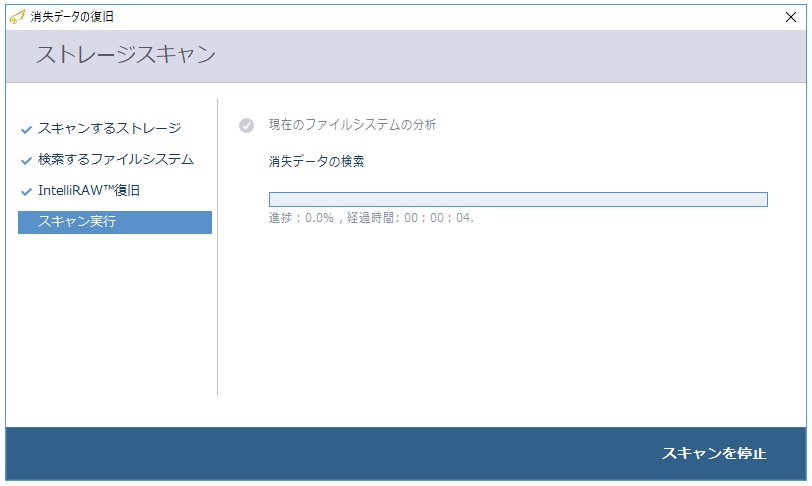
データを削除した場合は、消失データのスキャンを行います。
05スキャン結果の確認
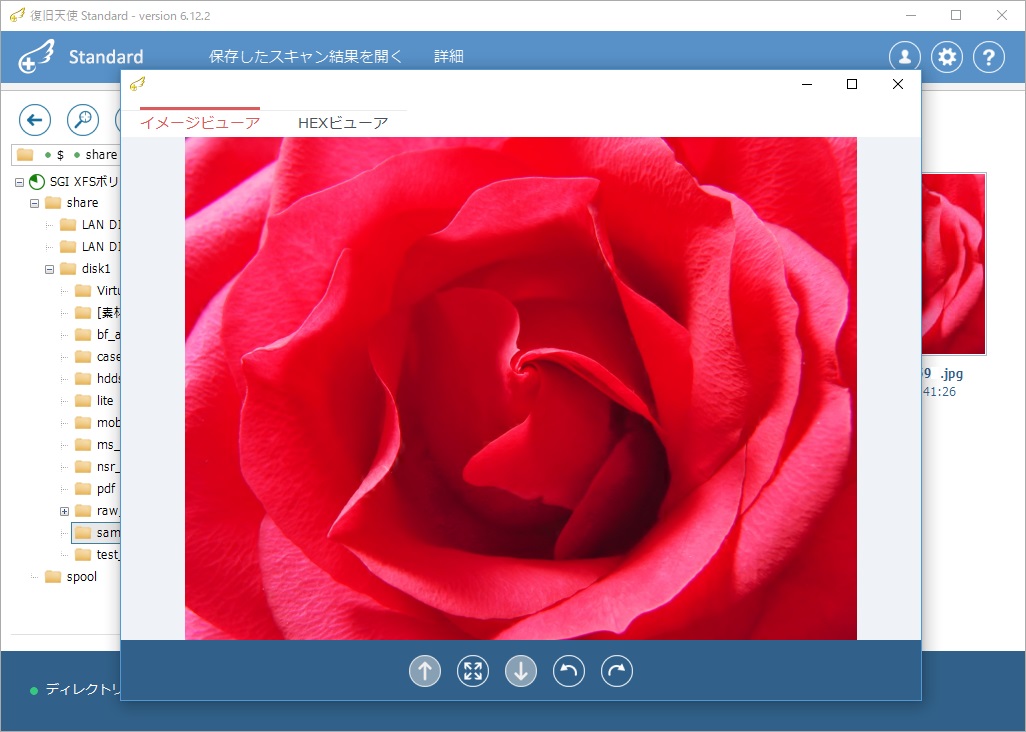
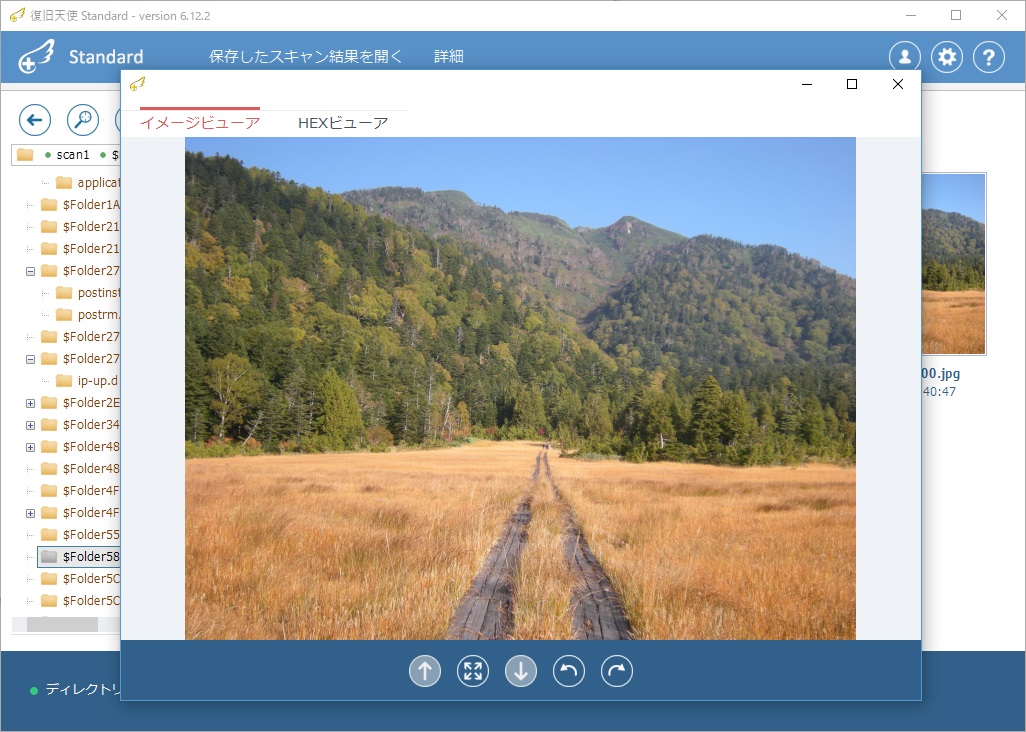
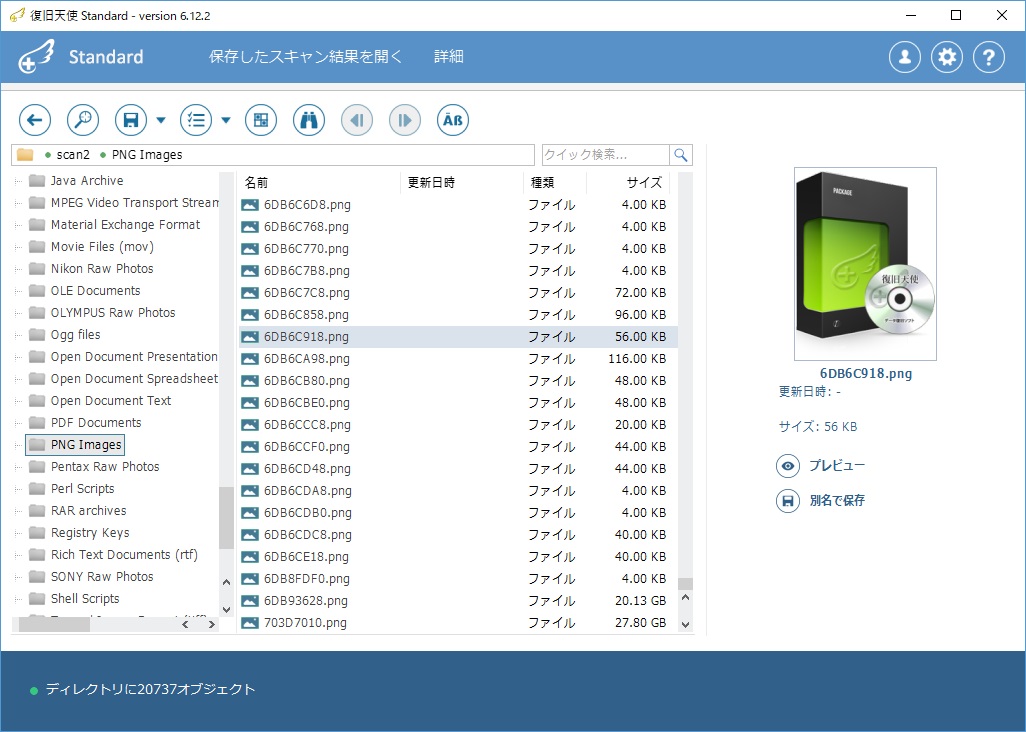
スキャンが完了したら、エクスプローラ画面でスキャン結果を確認します。画像・テキスト・PDFファイルは、プレビュー機能を使ってソフトウェア上で開いて確認できます。
06データの保存
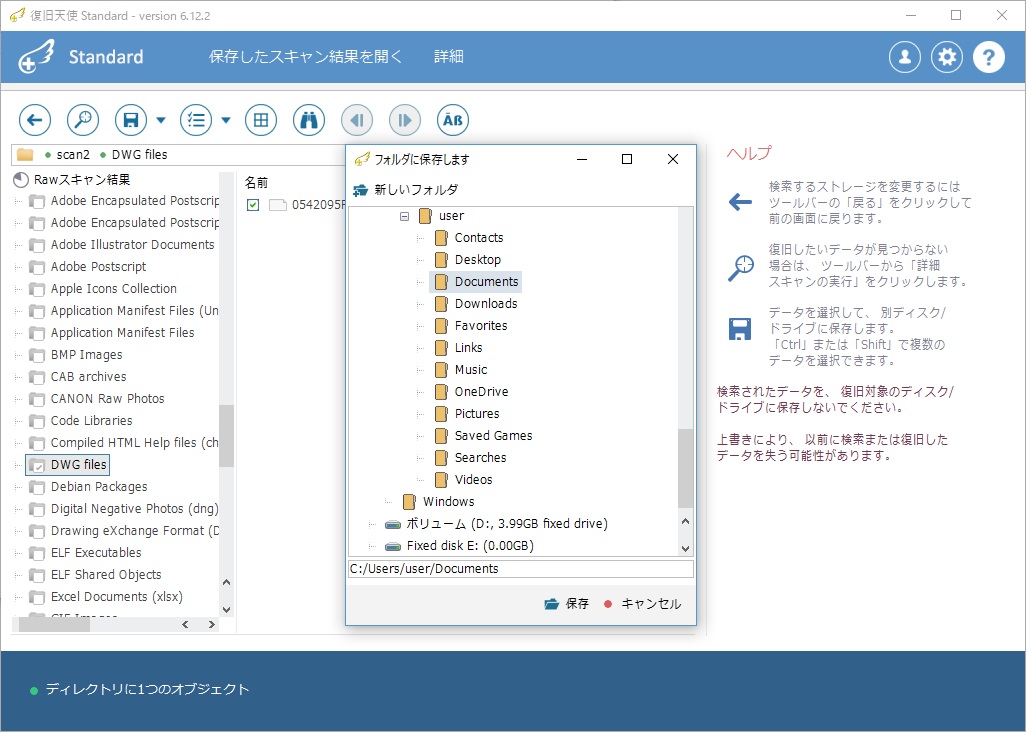
スキャン結果に希望のデータが確認できたら、データを保存して作業完了です。
よくあるご質問
QHDL2-H2のディスクは何台取り出せばよいですか?
拡張ボリュームの場合は、ディスク1台を取り出して接続します。2台とも正常なら、どちらを使用しても構いません。
Qファイルシステムは何ですか?
IODATAの拡張ボリュームではSGI XFSが使われています。復旧天使STANDARDはXFSに対応しています。
Qエラーが出ているディスクを使ってもよいですか?
エラーが発生しているディスクは避け、正常な状態のディスクを使用してください。


