
HDD内のデジカメデータが消えた!復旧方法3選と思い出写真を取り戻す方法
若い頃の思い出や、子どもの成長記録。デジカメデータは過去の懐かしい記憶がたくさん詰まった、大事な思い出です。そのデータを保存していたHDDが壊れたら、焦りや不安を感じるでしょう。
HDDからデジカメデータが消えてしまっても、復旧できる可能性 があります。本記事では思い出を取り戻す方法として、以下の復旧方法を解説しています。
- バックアップから復元
- データ復旧業者
- データ復旧ソフト
あなたが選ぶべき最適な方法が分かります。落ち着いて行動し、デジカメデータを復旧させましょう。
HDD内のデジカメデータの復旧が必要になる原因5つ
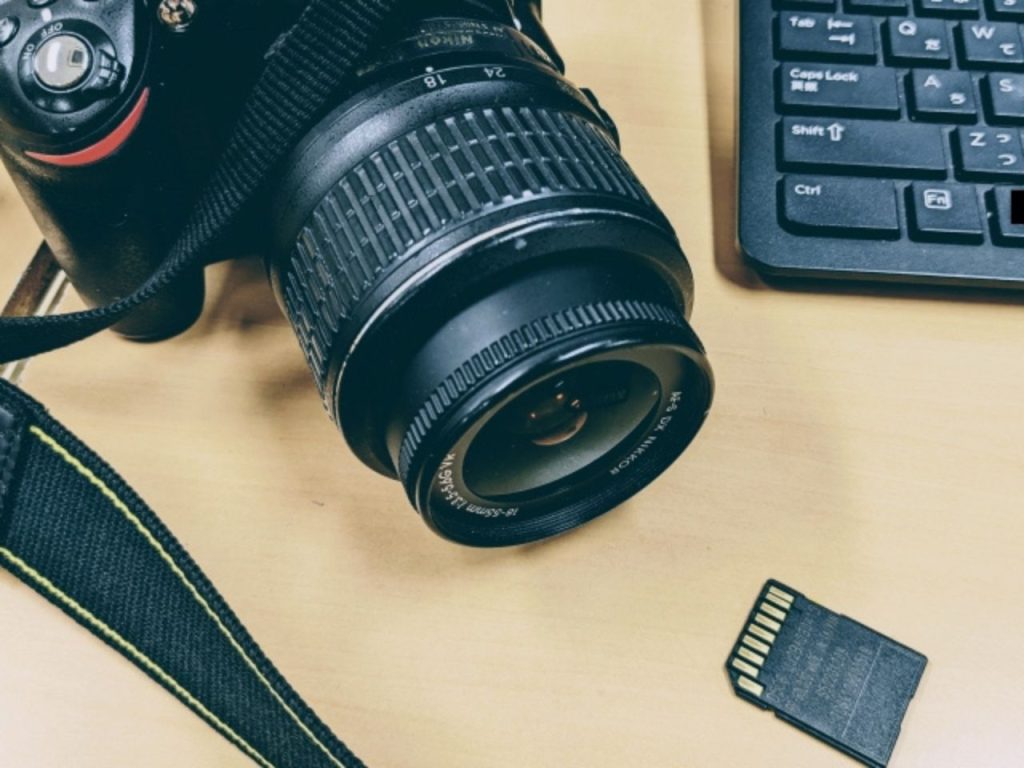
デジカメデータを保存していた、HDDが読み込めない状況。データが読み込めずに復旧作業が必要になる原因として、以下の5つが挙げられます。
- 誤って削除した
- フォーマットしてしまった
- その他の論理障害
- 接続障害
- 物理障害
原因①:誤って削除した
HDDのデジカメデータが読み込めないのではなく、削除されている可能性があります。
- 右クリックでコピーを選ぶつもりが削除
- deleteキーに指が当たって削除
- データを移動させたつもりがごみ箱に入れていた
削除するつもりでなくても、誤った操作をしてしまう ケースがあります。ごみ箱の中を確認してみるのも、有効な手段です。
原因②:フォーマットしてしまった
フォーマットとは、HDDをパソコンが認識できる状態に初期化する作業 です。フォーマットすると、HDD内のデータは消えてしまいます。もしも「フォーマットしてください」のようなメッセージが出ているのであれば注意してください。中のデータのバックアップを取得してから、フォーマットしましょう。
原因③:その他の論理障害
HDDのパーツや機器が壊れている状態を物理障害といいます。パーツや機器でなくシステムが壊れている状態は、論理障害です。誤操作やフォーマットだけでなく、ウィルス感染や突然のシャットダウン でも論理障害は起きます。論理障害が起きると、HDD内のデジカメデータは正しく認識できません。
原因④:接続障害
HDDとパソコンの接続がうまくできていない状況も考えられます。以下の5点を確認してください。
- HDDとパソコンをつなぐケーブルは奥まで挿し込まれているか
- ケーブルに損傷がないか
- ケーブルの接続部分に汚れや錆はないか
- 電源ケーブルが必要なタイプのHDDではないか
- 他のUSBポートやパソコンでも同じ現象が起きるか
正しく再接続 するとHDDのデータも読み込めます。そのため復旧作業は不要です。
原因⑤:物理障害
HDDから異音や異臭がしていませんか。パーツや機器が壊れる物理障害では、異音や異臭を伴うケースがあります。
- HDDを長く使っている(寿命)
- HDDを叩いたり落としたりした
- HDDにコーヒーやお茶などの水分がかかってしまった
物理障害の場合は、自力での復旧作業は不可能 です。データ復旧業者に依頼しましょう。
HDD内のデジカメデータを復旧する方法3選
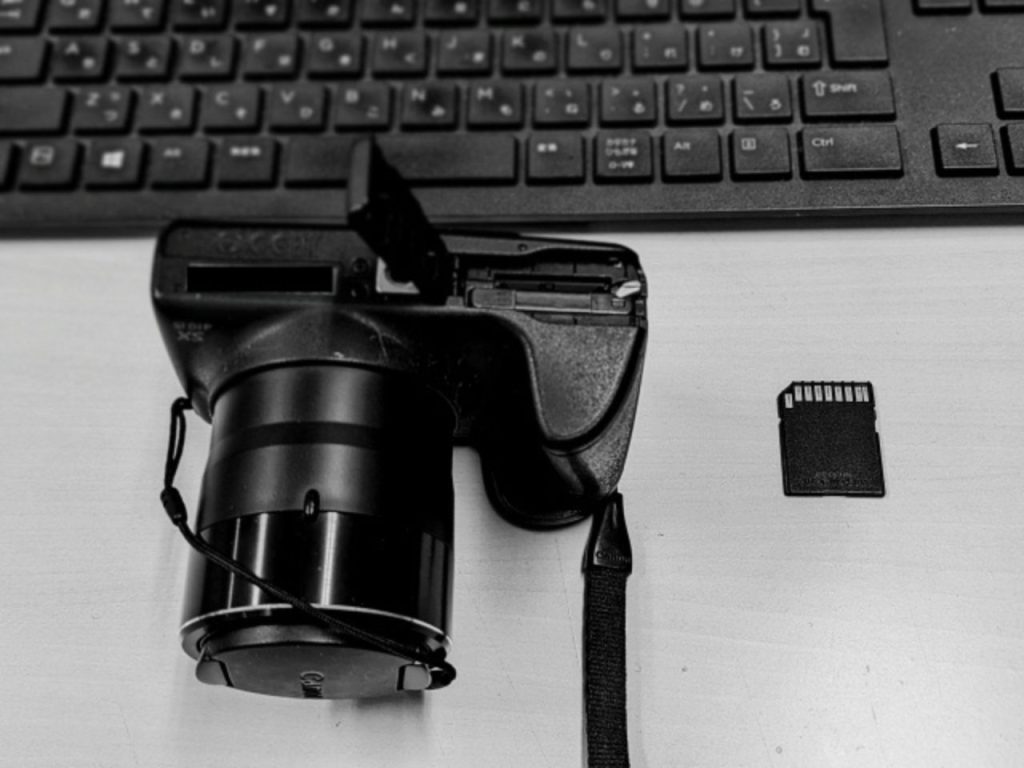
HDDからデジカメデータが消えると、焦ってしまいますよね。以下の3つの方法で、デジカメデータを復旧できます。
- バックアップから復元
- データ復旧業者
- データ復旧ソフト
方法①:バックアップから復元
デジカメデータは、HDDにのみ保存していますか。他の場所にも保存していませんか。バックアップを取っていた場合は、新しいHDDにデータを復元 しましょう。デジカメデータに限らず、データはバックアップをこまめに取得してください。
- バックアップ用のHDD
- クラウドストレージ
- 光学ディスク
バックアップはこれらの媒体を用いて、自分に合った方法で実施してください。
方法②:データ復旧業者
デジカメデータは、業者に復旧作業を依頼できます。データ復旧業者では、故障したHDDからデータを取り出します。ただしデータ復旧業者への依頼は、費用がかさむ点がデメリット です。「成果報酬型」のように、復旧できた場合のみ支払いが必要な業者を選ぶと安心です。
方法③:データ復旧ソフト
軽度な論理障害は、データ復旧ソフトで対応できます。デジカメデータが入ったHDDも、データ復旧ソフトが使えます。「データ復旧ソフトを買ったのに使えなかったら?」 と不安になる方もいらっしゃるでしょう。復旧天使 は無料体験版で、データプレビューが可能です。データ復旧の可能性を確認してから、ライセンスを購入してください。
ソフトを使ってHDD内のデジカメデータを復旧する手順

「データ復旧ソフトは難しそう」こんなイメージをお持ちの方向けに、データ復旧ソフトの手順を簡単に説明します。
手順①:無料版で復旧できるデータを確認
復旧天使 では、無料体験版を用意しています。HDDのデジカメデータのプレビューまでは、無料体験版で可能です。このとき復旧したい デジカメデータの入ったHDDには、ソフトをダウンロード・インストールしない でください。復旧したいデータに、上書きされてしまう可能性があるためです。
プレビューできない場合は、データ復旧ソフトで対応が難しい状況です。データ復旧業者へ依頼してください。
手順②:ライセンス購入でデータ復旧
デジカメデータがプレビューできたなら、復旧の可能性が高いといえます。ライセンスを購入し、データ復旧作業を行いましょう。復旧天使 では、ライセンス区分が設けられています。
- Homeライセンス:家庭用パソコン1台でのみ使用可能
- Businessライセンス:同一拠点内の5台まで使用可能
- Expertライセンス:1ユーザー・PC1台で使用可能
一般のご家庭であればHomeライセンスを選択してください。
手順③:データを保存しバックアップを作成
ライセンス購入後は、データ保存作業が可能です。正常に動くHDDやSSDを準備して、データを保存してください。同じ状況に陥らないために、バックアップの取得もおすすめです。HDDを2台にしてバックアップを取る場合は、保管場所を分けて ください。水没や保管状況による故障が起きても、リスクを分散させるためです。
まとめ:デジカメデータをHDDから復旧させるなら復旧天使を

デジカメデータの紛失は突然起こります。HDDからデータ復旧させるなら、復旧業者やソフトを状況によって使い分けて ください。
復旧天使 は、無料体験版でデータプレビューが可能。復旧の可能性を確認して購入できるので、安心感があります。ソフトの仕様や購入での不安点も、お問い合わせが可能です。HDDに保存したデジカメデータを復旧させたいなら、一度お試しください。


