
HDDがRAW表示【初心者でも安心】復旧ソフトを使ったデータ取り出し方法
ファイルシステムはフォーマット時に適切な形式を選択しているはずなのに、RAWと表示されて困っていませんか。HDDがRAWになると、正常にアクセスできず、大事なデータも読み込めません。
RAWになってしまったからといって、データを諦めないでください。家族の写真や思い出の動画、大事な情報が入ったHDDからデータを取り出す方法 があります。本記事ではRAWになったHDDにできる対処法として、以下の3つを説明します。
- フォーマット
- データ復旧業者
- 復旧ソフト
さらに初心者でも安心できる復旧ソフトとして、復旧天使 を紹介。あなたのデータを取り出すためのお手伝いします。
HDDがRAWになる原因
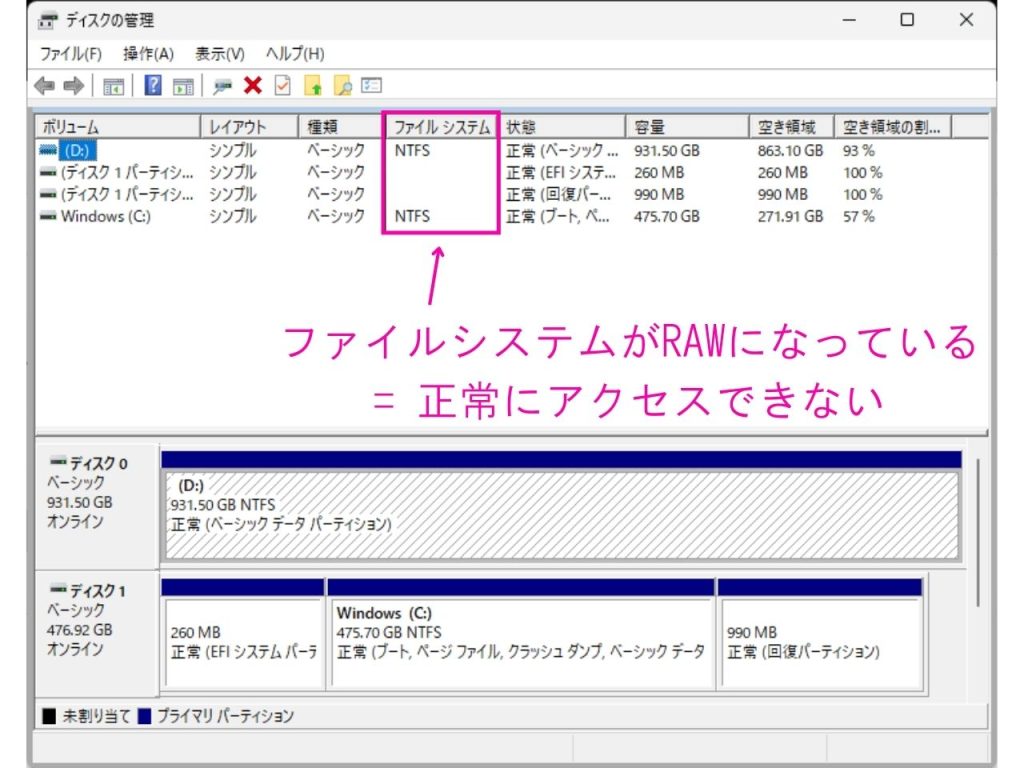
HDDがRAWになると、アクセス不能になります。これはWindowsの「ディスクの管理」画面で、確認できます。
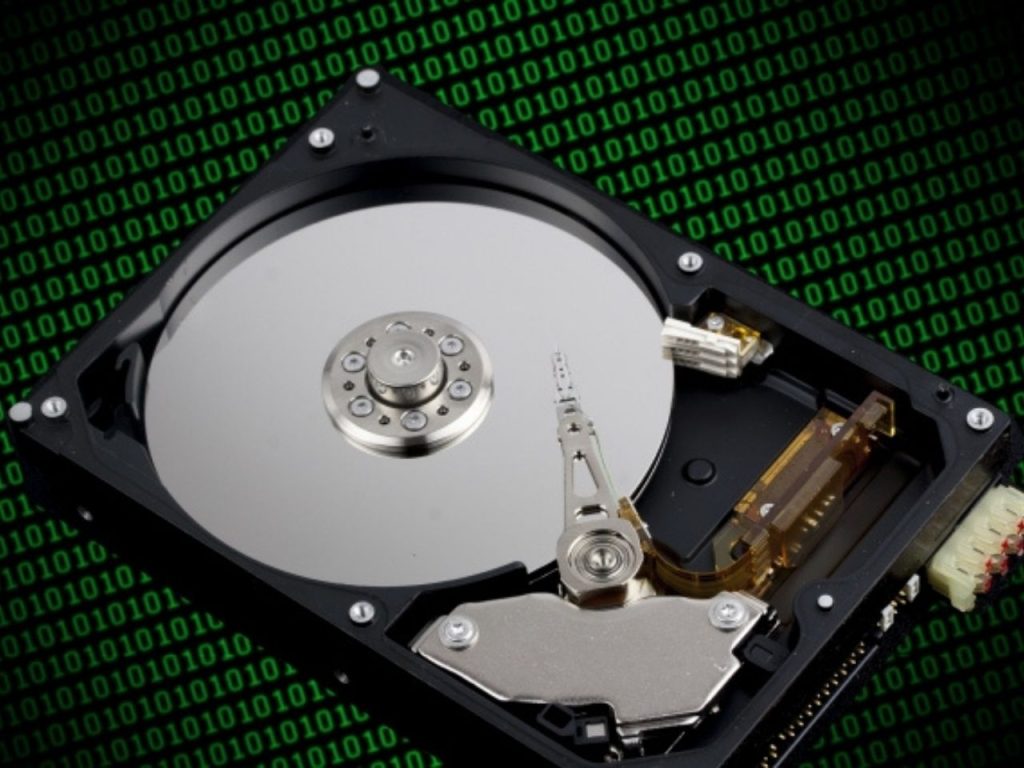
RAWになってしまう原因は、さまざまです。
- HDDの取り外し方法を間違えた
- HDDが接続されたパソコンが突然電源断された
- ウイルスに感染した
- システムやデータが一部破損している
- パーツや機器が故障している
もしもHDDから異音や異臭がする場合は、パーツや機器が故障する物理障害の可能性があります。物理障害は復旧ソフトで対応できない ので、データ復旧業者へ依頼してください。
RAWになったHDDにできる対処法

大事なデータを保存したHDD。アクセスできなくなると、焦ってしまいますよね。RAWになったHDDには、以下の3つの対処法が有効です。
- フォーマット
- データ復旧業者
- 復旧ソフト
それぞれの違いや、あなたがどれを選ぶべきかを、1つずつ説明します。
対処法①:フォーマット
RAWになったHDDは、正しく認識できなくなった状態です。フォーマットを行い、新しいファイルシステムを構築すると、HDDが再び使用可能になります。フォーマットには、いくつかの形式があります。使用環境に適したものをお選びください。
- NTFS:Windowsで使用
- exFAT:MacとWindowsどちらでも使用
- APFS:Mac(OS10.13以降)で使用
ただし、フォーマットするとデータが消えます。HDDに保存したデータのバックアップがない場合、復旧ソフトや専門業者への相談を推奨します。
対処法②:データ復旧業者
自己流の復旧を試みると、誤った操作でデータが上書きされるリスクや、状況を悪化させる可能性が考えられます。しかしデータ復旧業者に依頼すれば、専用のツールやクリーンルームで安全にデータを取り出せる ため、成功率が高まります。費用がかさむ点や、HDDの送付が必要な点は、データ復旧業者のデメリットです。とくに個人のお客様の場合、費用がネックになるでしょう。
対処法③:復旧ソフト
復旧ソフトは、誤って削除したファイルや、フォーマット・故障などでアクセスできなくなったデータを復元するためのツールです。パーツや機器が故障する物理障害には対応できませんが、システムエラーのような一部の論理障害には有効 です。例えば 復旧天使 では、体験版のインストールでファイルプレビューが可能。無料でHDDの状態を判断できます。
RAWになったHDDに使える復旧ソフト

復旧天使 は、RAWになったHDDのデータ復旧に使えます。
- プレビュー機能搭載:復元前にファイルの内容をプレビューでき、目的のデータを確認してからライセンス購入・復旧できます。
- 多彩なファイルシステム対応:Windows(NTFSやFAT)、Mac(HFS+やAPFS)、Linux(ExtやXFS)など、さまざまなファイルシステムに対応しています。
- ソフトウェア購入会員限定復旧サービス:万が一データを復旧できなくても、購入会員様向けに定額で復旧作業が受けられるサービスを用意しています。
無料体験版で、データのスキャンとファイルプレビューが可能です。ファイルプレビューの確認後に、ライセンス購入で復旧作業ができます。「せっかく復旧ソフトを買ったのに使えなかった」 このような状況をなるべく回避できるよう、まずは無料体験版をお試しください。
HDDのRAWや復旧ソフトに関するFAQ

HDDのRAWや復旧ソフトに関して、よくある質問を集めました。
Q1:外付けHDDのRAWを復旧する方法は?
外付けHDDも、パソコン内蔵HDDも、RAWは3つの方法で対応できます。
- フォーマット
- データ復旧業者
- 復旧ソフト
このうちフォーマットは、データが消えてしまうのでご注意ください。データを復旧したいのであれば、復旧業者へ依頼または復旧ソフトの使用 で対応できます。
Q2:RAWをNTFSに戻す方法は?
フォーマットで、HDDの形式をNTFSに設定できます。
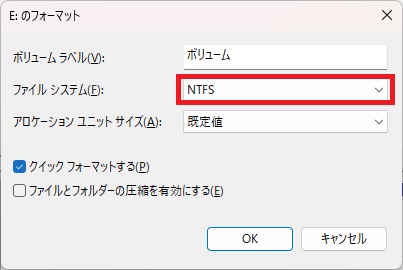
フォーマット時に、ファイルシステムをNTFSに してください。MacでもHDDを使うのであれば、NTFSではなくexFATを推奨します。
Q3:復旧ソフトは信頼できる?
復旧天使 は、データ復旧業者であるLIVEDATAが開発したものです。高いノウハウ・技術を持った、20年以上の経験がある会社ですので、どうぞご安心ください。お問い合わせフォーム も設けており、お客様のご相談にも寄り添います。復旧ソフトの利用を検討するときは、開発元や問い合わせ可否をご確認 ください。
まとめ:HDDがRAWでお困りなら復旧ソフトをお試しください!
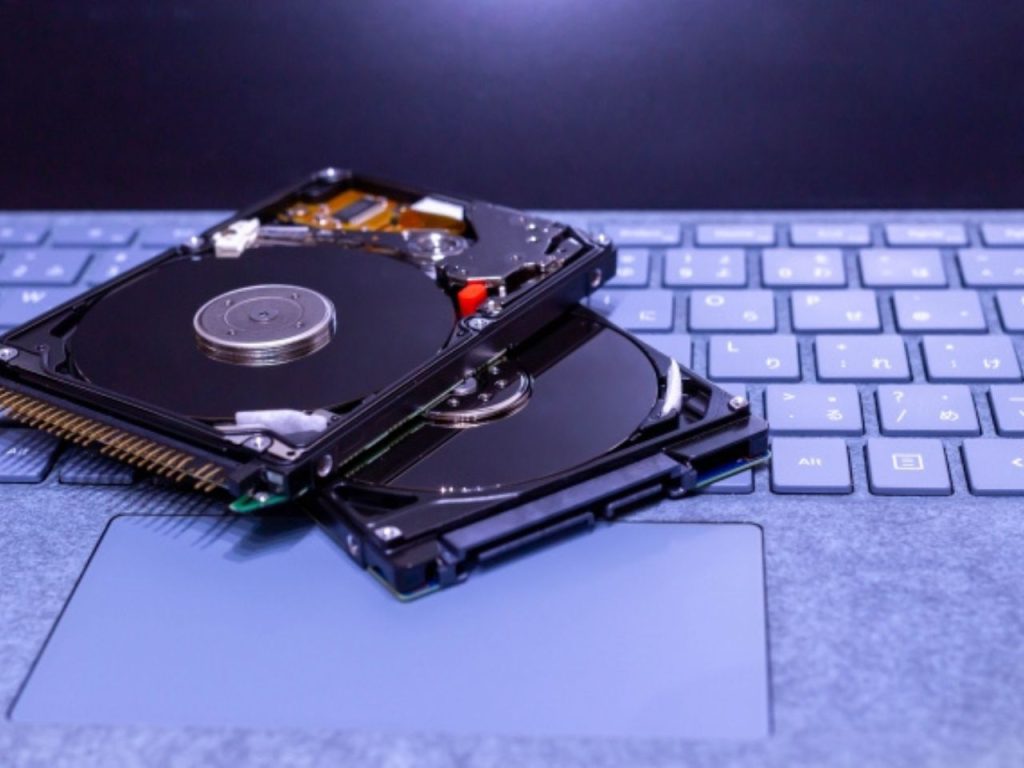
大事なHDDがRAWになっても、復旧ソフトでデータが取り戻せるかもしれません。慌ててフォーマットするのではなく、データを復旧させましょう。
復旧天使 は、データ復旧業者LIVEDATAが開発したソフトです。無料体験版でHDDの状態を確認できます。体験版からスキャンとプレビューを実行し、復旧の可能性があればライセンス購入 してください。あなたのHDDが元に戻るよう、お手伝いいたします。


