
文字化けしたファイル名・フォルダ名を修復する
HDD4台・RAID5構成(Buffalo HD-H1.0TGL)から復旧したデータで、フォルダ名・ファイル名が文字化けする場合の修復手順を、復旧天使STANDARD RAID(Windows)を例にご紹介します。
💡 事前準備
復旧天使がインストールされた作業用コンピュータ / NASから取り出す前にディスク番号を控える(戻す際に必要) / 復旧データを保存するメディア
01対応ソフトウェア
💡 補足
復旧天使 PROFESSIONAL(Windows/Mac/Linux)でも対応可能です。
02ソフトウェアの起動
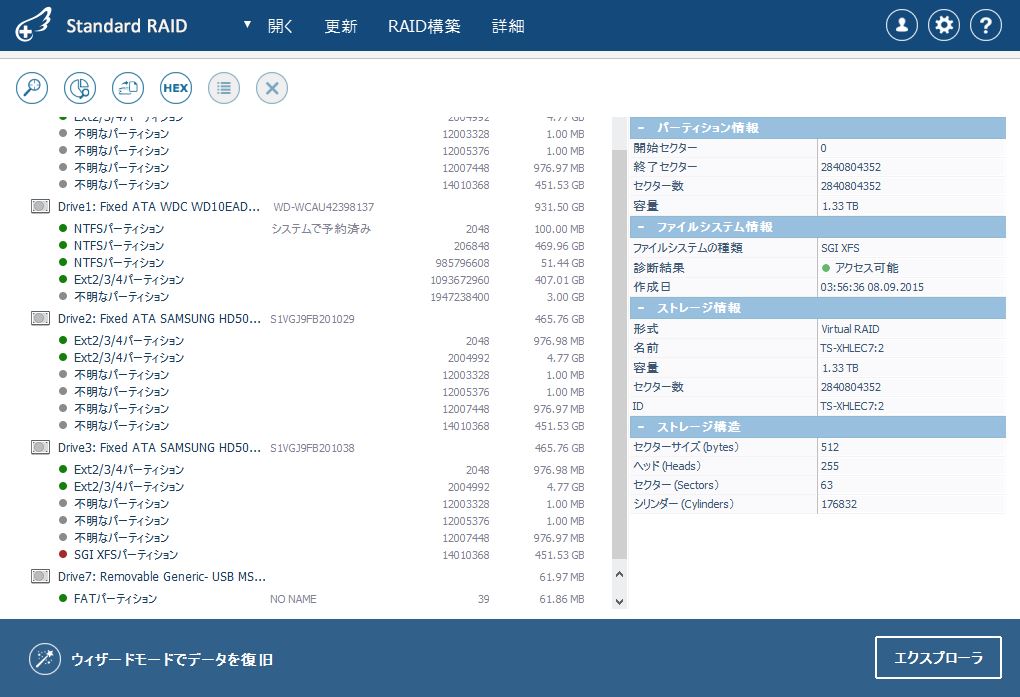
NAS筐体から取り出したディスク(事例では3台)を復旧天使がインストールされたPCへ物理的に接続したあと、復旧天使STANDARD RAIDを起動します。
03パーティションのマウントとエンコード変更
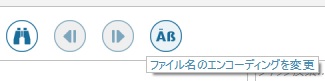
復旧するパーティションをダブルクリックするとマウントできます。マウント後、フォルダ名・ファイル名が文字化けしている場合は、エクスプローラ画面の 「ファイル名のエンコーディングを変更」 をクリックして、エンコード選択画面を表示させます。
04エンコードの選択
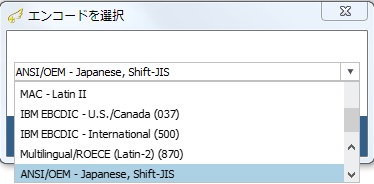
ファイル名エンコードでは、Unicode等の複数のエンコードを選択できます。今回はUTF-8 Unicode から SHIFT-JIS へ変更しました。
💡 補足
通常はUTF-8 Unicodeが使用されますが、製品によって文字コードが異なり、フォーマット形式によってはエンコード機能が利用できない場合もあります。
05修復の確認と保存
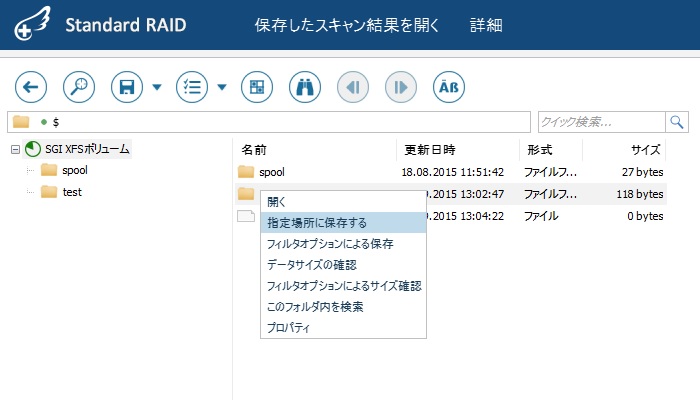
エンコード変更によって、文字化けしていたフォルダ名・ファイル名が正常に表示されることを確認したら、復旧希望のデータを保存して作業完了です。
よくあるご質問
Qファイル名が文字化けするのはなぜですか?
元のファイルシステムの文字コードと表示側の文字コードが異なると文字化けします。エンコードを合わせることで正しく表示できます。
Qどのエンコードを選べばよいですか?
通常はUTF-8 Unicodeですが、製品によって異なります。文字化けする場合はSHIFT-JIS等に切り替えて、正しく表示されるものを選びます。
Qどのフォーマットでもエンコード変更できますか?
フォーマット形式によってはエンコード機能が利用できない場合があります。


