
暗号化フォルダからのデータ復旧(QNAP・Synology eCryptFS)
QNAPやSynologyのNASには、フォルダを暗号化する機能があります。暗号化されたフォルダは、そのままスキャンしても正しく復旧できません。ここでは、復旧天使PROFESSIONAL Ver6.12で追加された 「eCryptFS decryption」 機能を使って暗号化を解除し、データを復旧する方法をご紹介します。
💡 作業環境
作業用PC:Windows PC / 接続方法:SATAケーブル / 使用ソフト:復旧天使PROFESSIONAL Ver6.12.1 以降
01RAID構成ディスクの接続
NAS本体からHDDをすべて抜き出して、作業用コンピュータに接続します。
02PROFESSIONALのインストールと起動
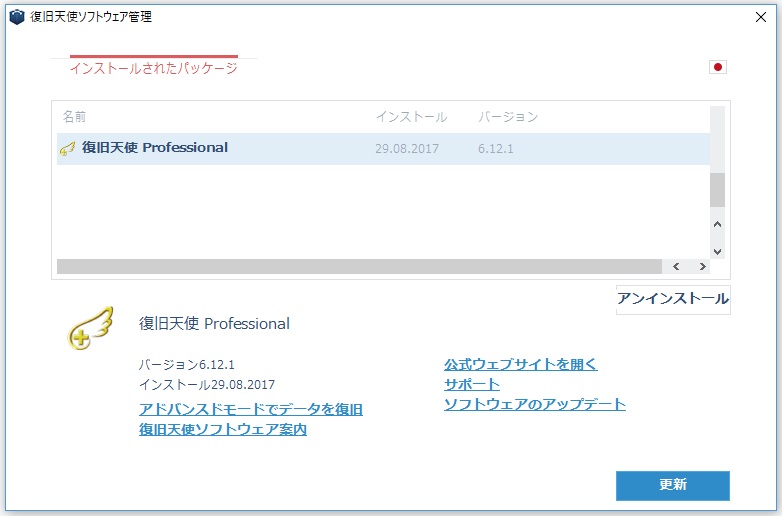
復旧天使PROFESSIONAL Ver6.12をインストールして起動します。
💡 補足
eCryptFS decryption は Ver6.12 より追加された機能です。
03RAIDボリュームを開く
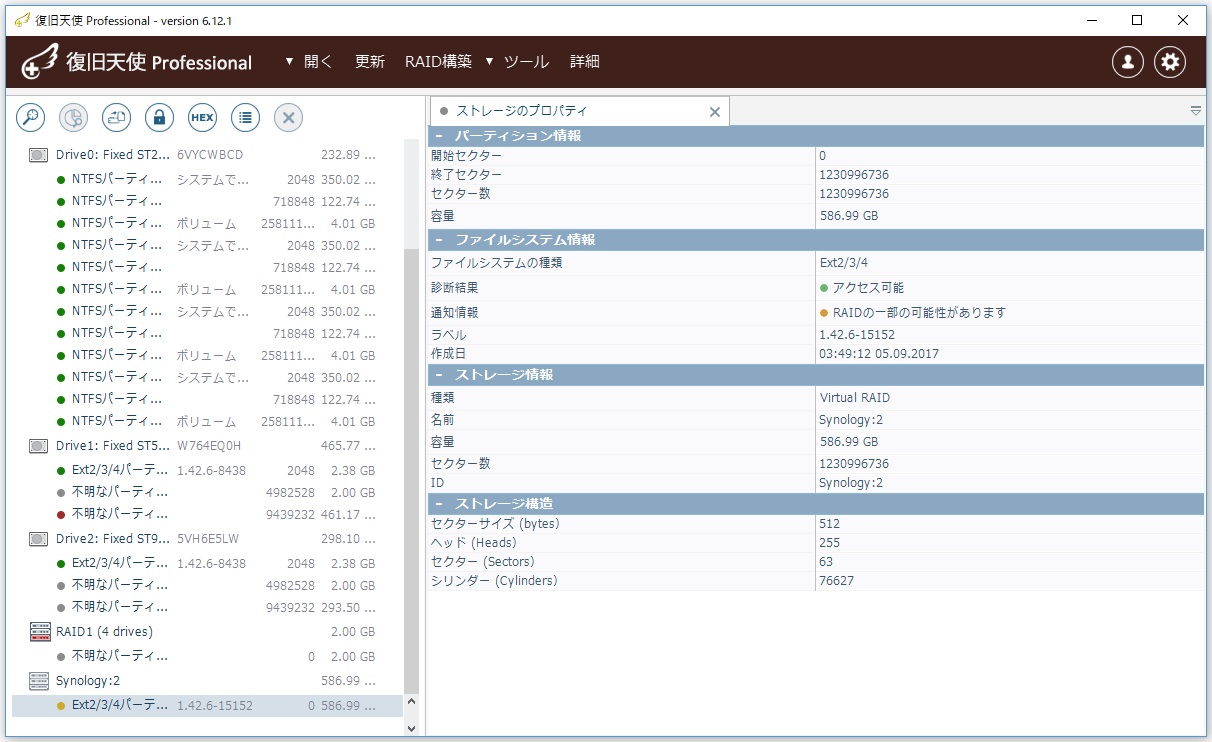
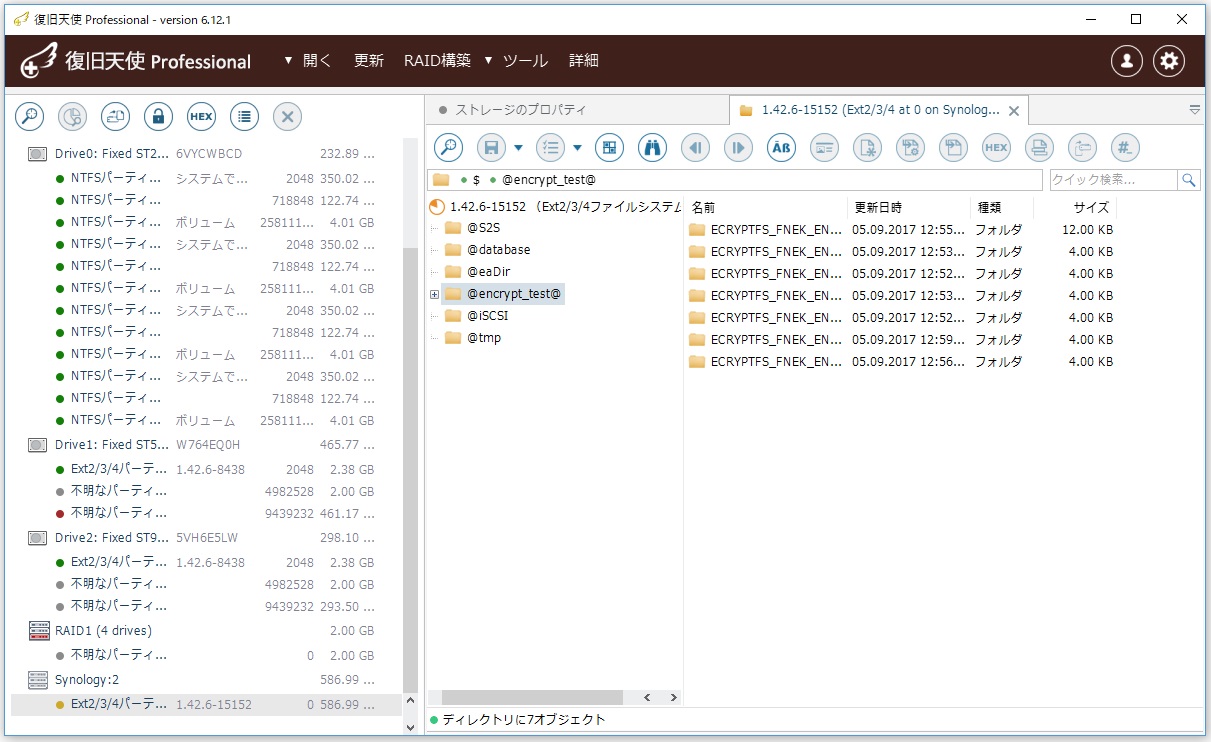
自動で作成された仮想RAIDボリュームのデータパーティションを、エクスプローラタブで開きます。
04フォルダ暗号化解除画面を開く
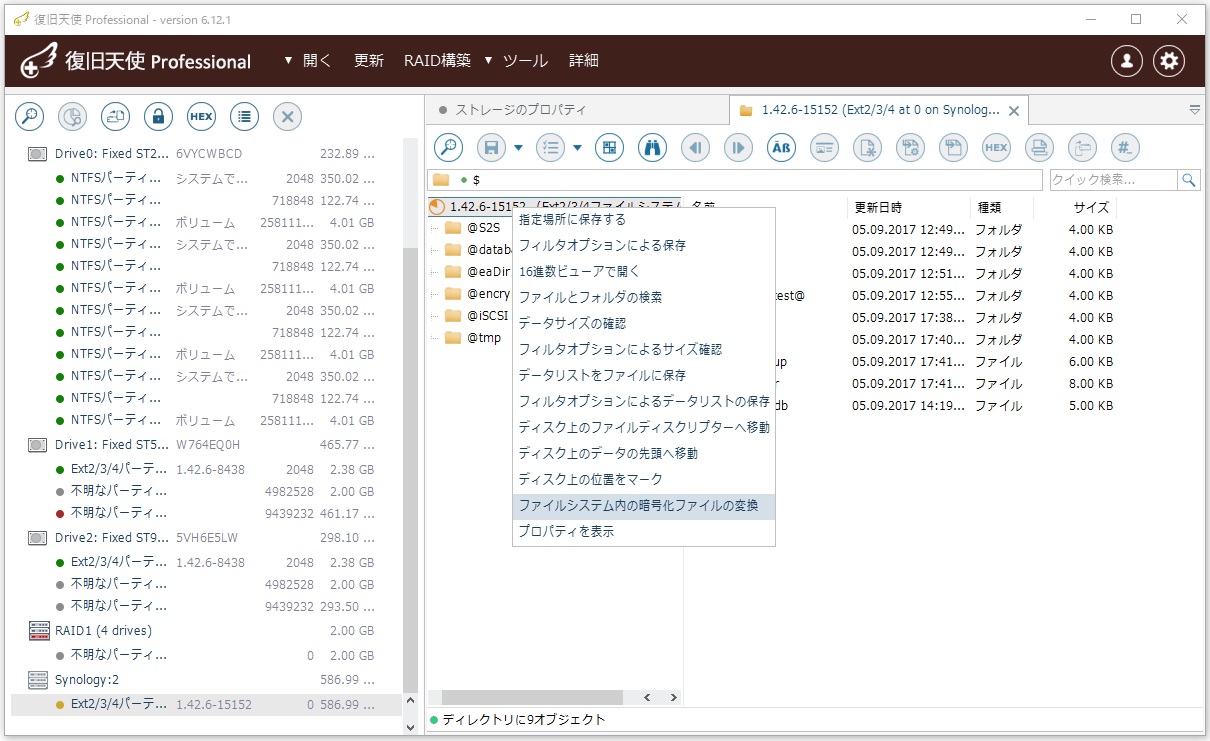
ファイルシステムを右クリックし、「ファイルシステム内の暗号化ファイルの変換」 を選択します。
05解除パスワードを入力する
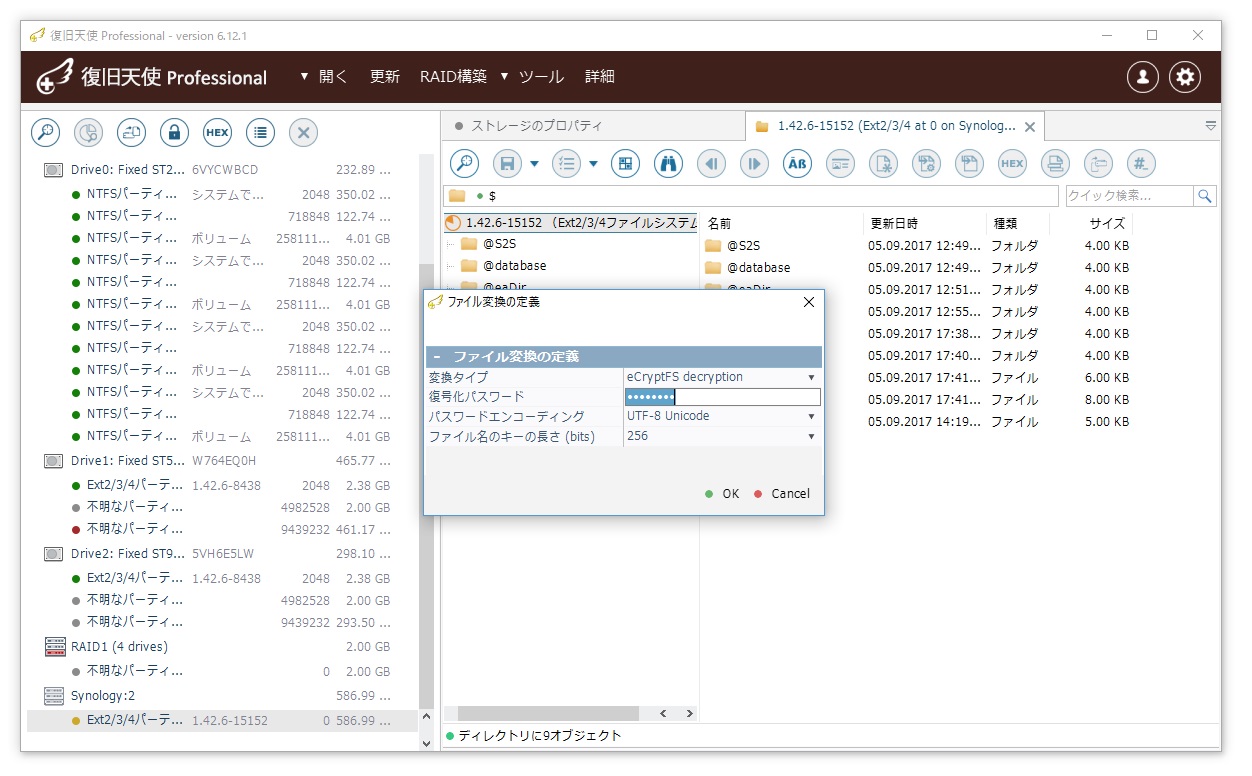
「ファイル変換の定義」 画面で、フォルダを暗号化した際に設定したパスワードを入力し 「OK」 をクリックします。
⚠ 注意
解除キーとなるパスワードが分からない場合は、データの復号はできません。また、エクスポートした解除キーを入力しても解除することはできません。
06データを確認する
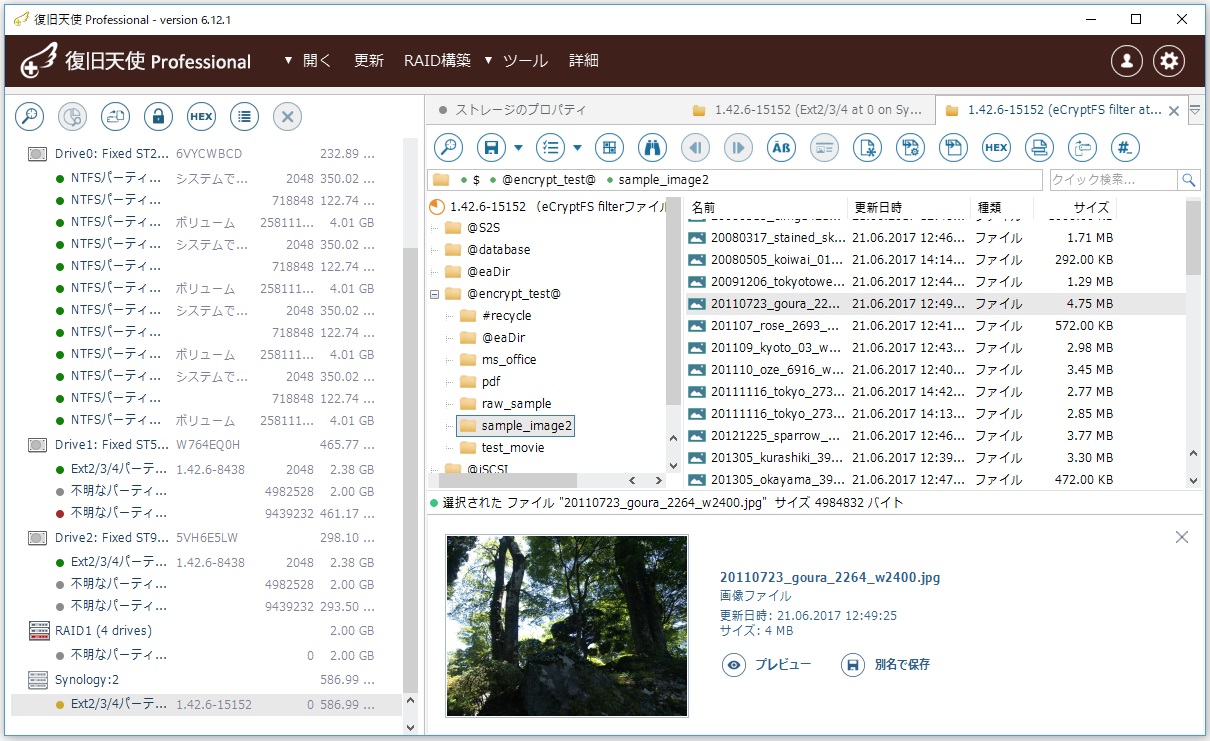
フォルダ暗号化が解除され、ファイルが正常に開くことを確認したら作業完了です。
よくあるご質問
Q暗号化フォルダの復旧に必要なソフトは?
復旧天使PROFESSIONAL Ver6.12以降が必要です(eCryptFS decryption機能)。
Qパスワードがなくても復号できますか?
いいえ。フォルダ暗号化時に設定したパスワードが必要です。エクスポートした解除キーでは解除できません。
Q対応しているNASは?
QNAPやSynologyなど、eCryptFSでフォルダを暗号化したNASに対応しています。


