復旧天使STANDARDによるイメージファイルの作成
復旧天使STANDARD(Windows)のイメージバックアップ機能を使って、復旧対象ディスクのイメージファイルを作成する方法を解説します。
作業用PC:Windows PC / 接続方法:SATAケーブル / 使用ソフト:復旧天使STANDARD Ver6.14.2 以降
01はじめに
イメージバックアップ機能はアドバンスドモードでのみ使用できます。また、ライセンス登録前の体験版の状態でも使用可能です。
02障害ディスクの取り出しと接続
障害メディアの筐体からハードディスクを取り出します(障害メディアが外付けHDDの場合は、そのままUSBケーブル等で接続できるため取り外し不要です)。取り出したディスクを接続ツール(ここではSATAケーブル)で作業用コンピュータに接続します。ノートパソコンを使用する場合や本体の蓋を開けたくない場合は、市販のHDDケースを使ってUSB接続する方法がおすすめです。
03復旧天使ソフトウェアの起動
復旧天使STANDARD(Windows)体験版をインストールし、アドバンスドモード で起動します。
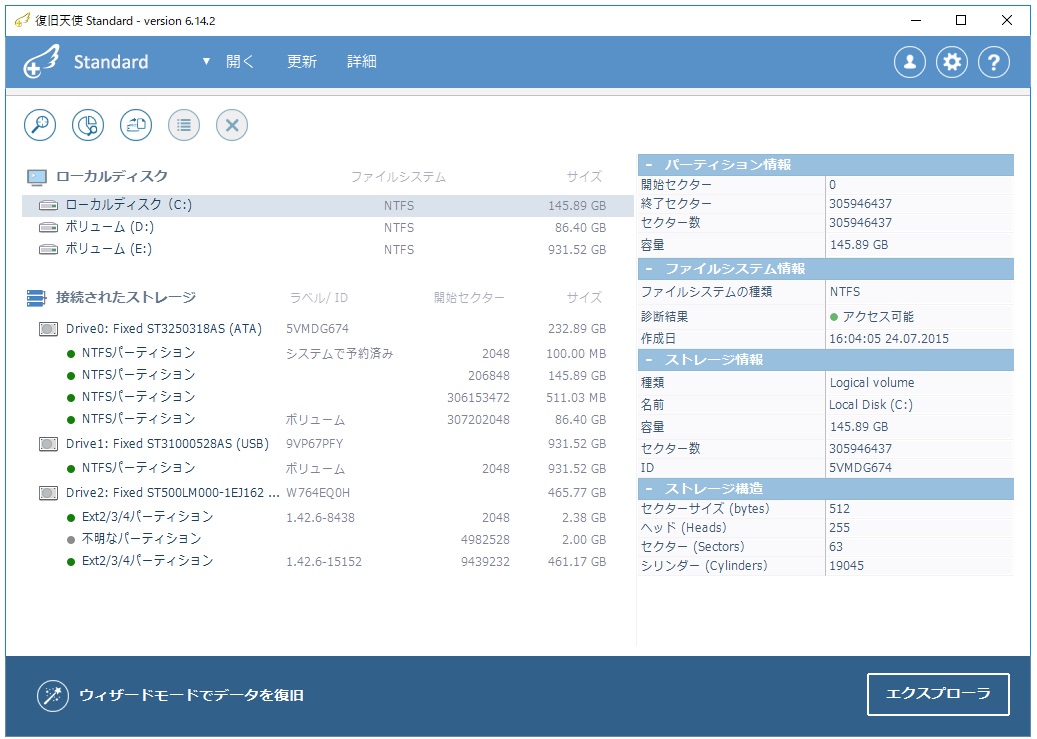
起動画面に、接続した復旧対象のハードディスクが表示されていることを確認します。表示されない場合は接続方法に問題がある可能性があるため、接続ツールの取扱説明書に従って確認してください。
正しく接続しても表示されない場合は、ソフトウェアが管理者権限で実行されているか確認してください。それでも変わらない場合はディスク自体の問題の可能性があるため、いったん作業を中止してサポートセンターへご連絡ください。
04イメージバックアップの作成
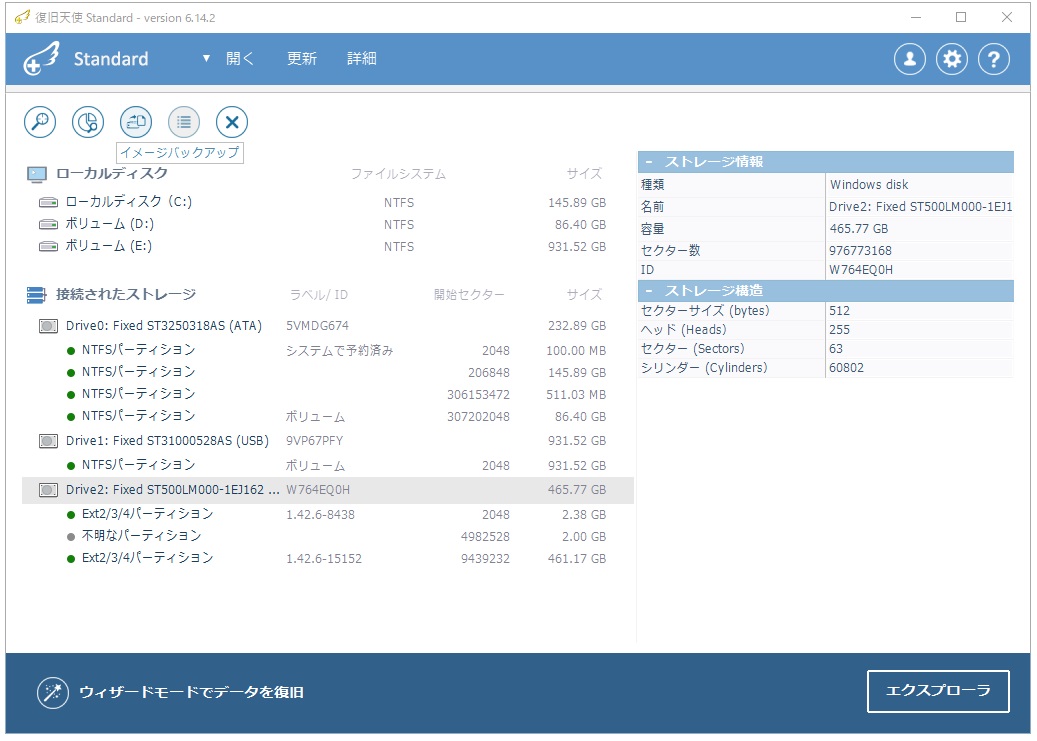
イメージバックアップを作成する対象のハードディスクを選択し、画面上の 「イメージバックアップ」 アイコンをクリックします。
データ範囲の指定画面が開くので、「開始セクター」「サイズ」「対象ストレージ」 の内容を確認します。各パラメータは自動入力されるので、誤りがないか確認します(開始セクター=0、サイズ=最大セクター数、対象ストレージ=取得対象のディスク)。問題なければ 「保存」 をクリックします。
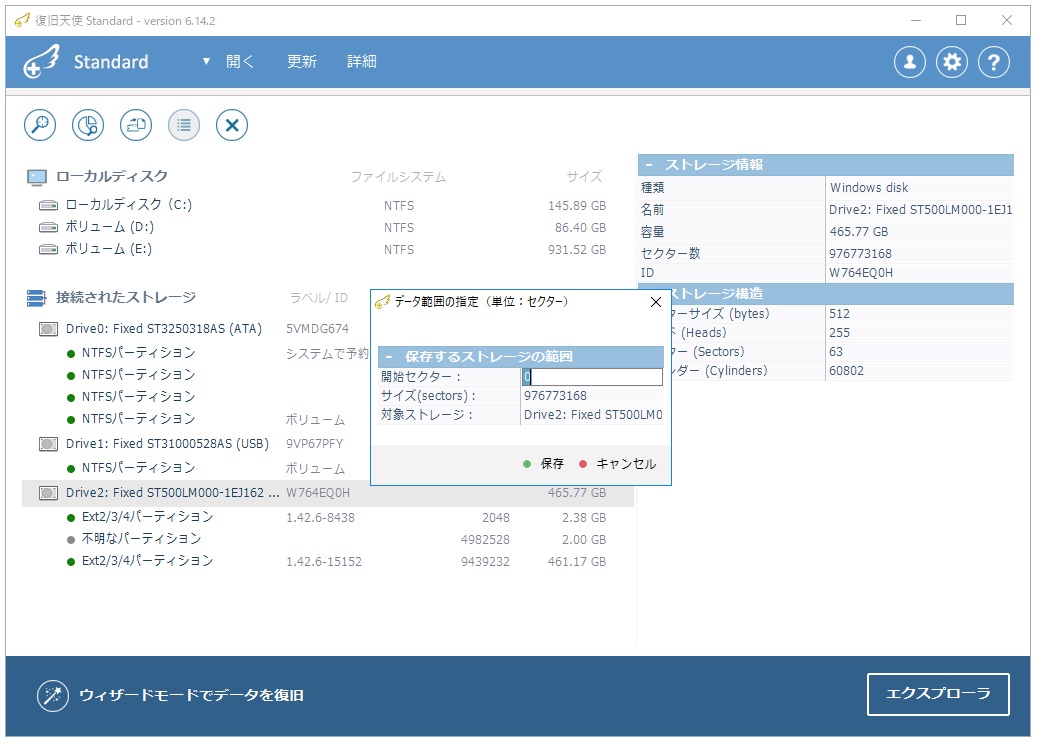
イメージファイルの保存画面が表示されます。保存先とファイル名を指定します。作成されるイメージファイルは対象ディスクと同じサイズになるため、保存先に十分な空き容量があることを確認してください。ファイル名は後で分かりやすい名前(モデル名等)にすると作業がスムーズです。
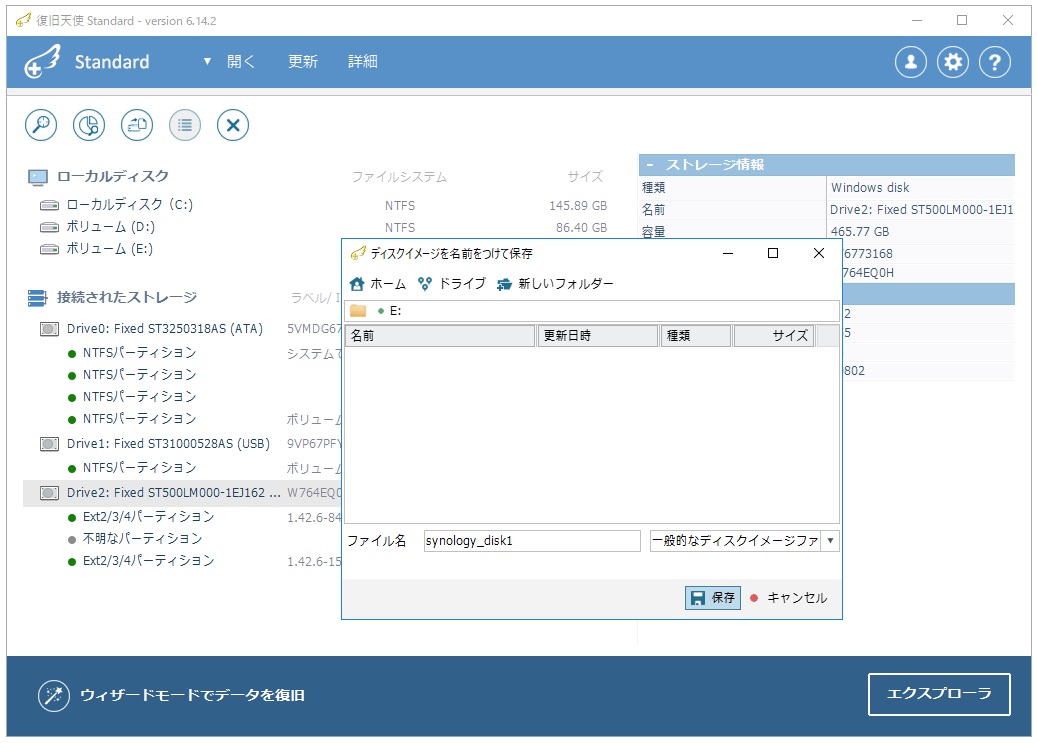
保存先とファイル名を指定して 「保存」 をクリックすると、イメージファイルの作成を開始します。
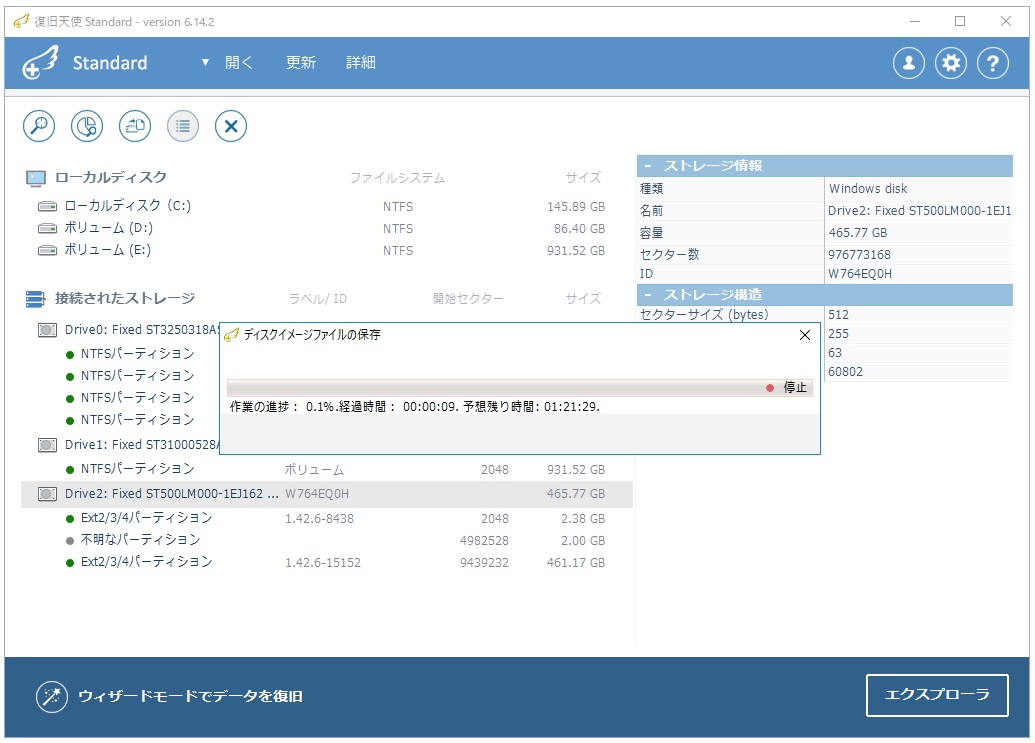
作成時間は対象ディスクのサイズや接続環境によって異なります。500GBのハードディスクの場合、SATA接続でおよそ1〜2時間、USB2.0接続では4〜5時間程度です。
05イメージバックアップの開き方
作成したイメージファイルは、復旧天使ソフトウェアで開いて物理ディスクと同様に復旧作業を行えます。イメージバックアップにはイメージ作成時点のディスクの状態が保存されるため、その後ハードディスクを使い続けて状態が変化しても、過去のイメージファイルからデータ復旧(既存データだけでなく、過去の削除データの復旧やパーティション検索なども含む)が行えます。
アドバンスドモードで起動し、起動画面の 「開く」 をクリックして 「イメージファイルまたは仮想ディスク」 を選択します。
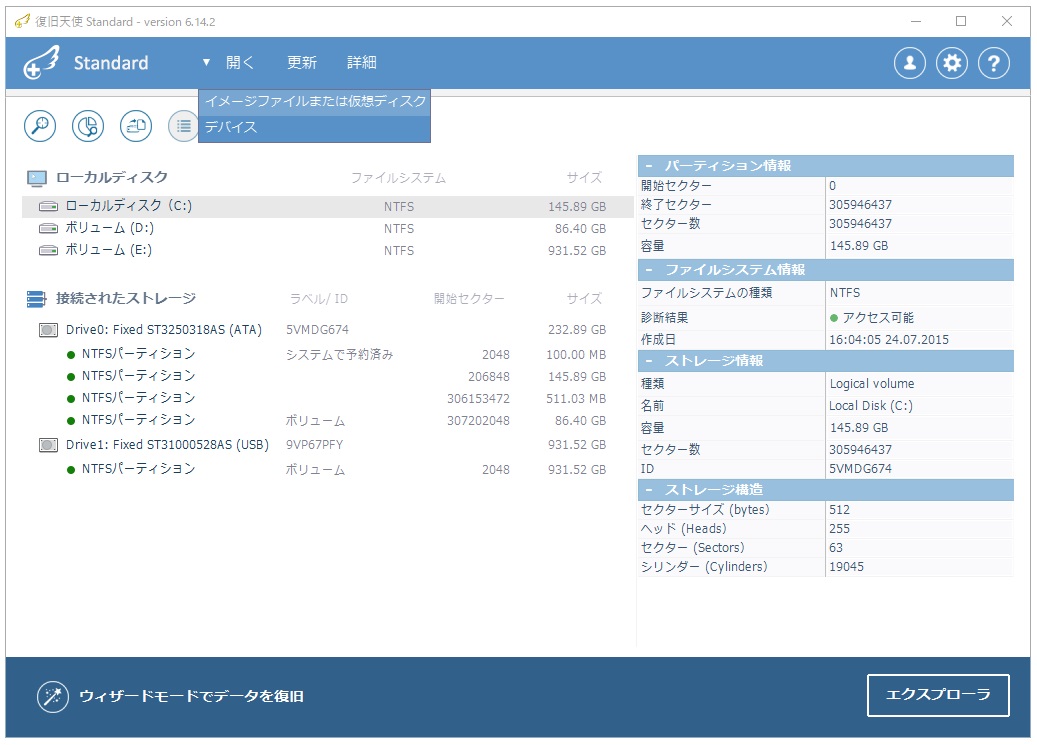
ファイルの指定画面が開くので、作成したイメージファイルを指定して 「開く」 をクリックします。
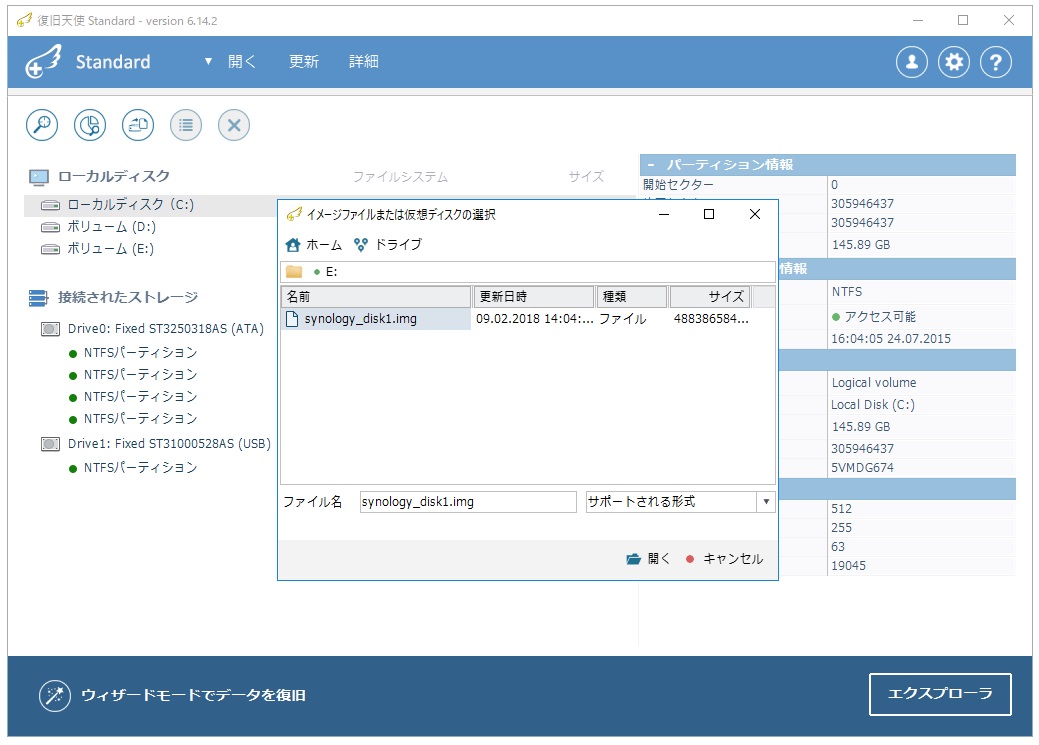
起動画面に戻ると、「接続されたストレージ」 の下に指定したイメージファイルが追加表示されます。追加されたイメージファイルは物理ディスクを接続した状態と同じなので、データのスキャンや保存を行えます。