
取り出しが難しい内蔵ディスクのデータ復旧
デザインと携帯性に優れた近年のコンピュータでは、内蔵ドライブからデータを復旧したくても取り出しが容易でない場合があります。ここでは、ドライブを取り出さず、かつ内蔵ドライブにソフトウェアをインストールせずに復旧作業を行う方法をご案内します。
1. USBメモリー(ブートUSB作成用) / 2. 復旧天使Emergency CD(Booting ISO・無料ダウンロード/Standard・Standard RAID・Professionalの体験版を含む) / 3. 内蔵ドライブ以上のサイズの外付けHDD(イメージ保存用)
01ご案内(提供状況)
現在、Booting ISO イメージ・Emergency CD のご提供は行っておりません。なお、PKG製品には起動用USBが付属しています。
02Emergency CDのダウンロードとブートUSBの作成
復旧天使WebサイトからEmergency CD(Booting ISO)をダウンロードします。ブートUSB作成ツール(フリーソフトで可)を用意し、Booting ISO からブートUSBを作成します。
03ブートUSBで起動
復旧したい内蔵ドライブが入っているコンピュータに、ブートUSBと外付けHDDを接続してUSBで起動します。
コンピュータ起動時のオプションで、USBメモリー起動の設定を行ってください。
04復旧天使をアドバンスドモードで起動
Emergency CDが起動したら、デスクトップのアイコンから復旧天使STANDARD(Linux)を 「アドバンスドモード」 で起動します。
「復旧天使Standard(ウィザード)」アイコンを選ぶとウィザードモードで起動します。ウィザードモードでは本作業は行えません。
05保存用ディスクの確認
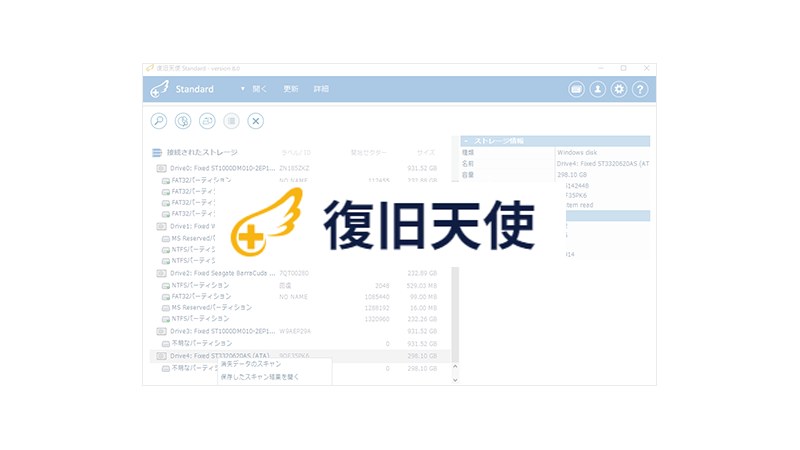
起動画面の「接続されたストレージ」に、内蔵ドライブと、接続した外付けHDDが表示されていることを確認します。
06イメージファイルの作成
内蔵ドライブを指定して 「イメージバックアップ」 を選択し、保存先に外付けHDDを指定して内蔵ドライブのイメージファイルを作成します。
07完了
外付けHDDにイメージファイルが作成されたら作業完了です。作成したイメージファイルを他の作業用コンピュータにインストールした復旧天使で開けば、すぐに復旧作業を進められます。


