「消してしまった」「認識しない」「異音がする」——
データ消失は、症状によって正しい対処が異なります。
当てはまる症状を選んで、復旧方法をご確認ください。
パソコン・外付けHDD・SSD・USBメモリ・SDカード・NAS/RAIDなど、あらゆる記録メディアのデータ消失に対応しています。 まずは症状を選び、やってはいけない操作と、復旧天使での復旧手順をご確認ください。スキャン・ファイルのプレビューは無料でお試しいただけます。
データを失った原因によって、適切な対処は大きく異なります。まずは、下の2つのどちらに近いかを確認してみましょう。
うっかり消した・フォーマットした・急に開けなくなった、といったケース(いわゆる論理障害)。データ本体はディスクに残っていることが多く、復旧天使ソフトで取り出せる可能性があります。
異音がする・落とした・電源が入らない、など機器の部品が壊れているケース(いわゆる物理障害)。ソフトでは取り出せず、通電を続けると悪化します。専門の復旧サービスへご相談ください。
症状ごとに、状態・おすすめの対処・対応方法をひと目で確認できます。症状名を選ぶと、詳しい対処ページへ移動します。
| 症状 | 状態 | おすすめの対処 | 対応方法 |
|---|---|---|---|
| 削除・ゴミ箱を空にした | データは残っている | 通電を止め、ソフトでスキャン | 復旧天使ソフト |
| フォーマットしてしまった | データは残っている | 上書きせず、ソフトでスキャン | 復旧天使ソフト |
| ファイルシステム損傷(RAW) | データは残っている | フォーマットせず、ソフトでスキャン | 復旧天使ソフト |
| アクセス時にエラーが出る | 要確認 | ソフトでスキャン(異音があれば中止) | ソフト/異音時は復旧サービス |
| 外付けHDDが認識しない | 要確認 | ケーブル・ポートを変えて確認 | 認識すればソフト/しなければ復旧サービス |
| パソコンが起動しない | 要確認 | HDDを別PCに接続して確認 | 認識すればソフト/故障時は復旧サービス |
| パソコン・HDDから異音 | 機器の故障 | すぐ電源を切る(通電厳禁) | 復旧サービス(クリーンルーム) |
| 落下・衝撃を与えた | 機器の故障 | 電源を入れずそのまま | 復旧サービス(クリーンルーム) |
| RAID機器でのデータ削除 | データは残っている | リビルド・初期化せず現状維持 | ソフト/RAID復旧サービス |
| RAID Volume損傷・初期化 | データは残っている | 構成を変えず現状維持 | ソフト/RAID復旧サービス |
症状に気づいたら、まず機器の使用(通電)を止めてください。以下の操作は、データを完全に失う原因になります。
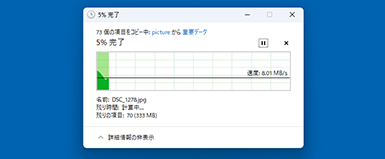
写真のコピーや動画の保存など、障害のあるドライブへの書き込みは絶対に避けてください。データが上書きされ、復旧できなくなります。
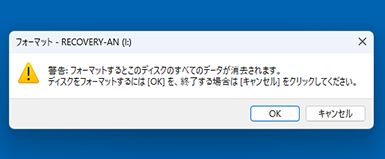
「エラーが出たから」とドライブをフォーマットするのは厳禁。管理情報がすべて削除され、復旧率が大幅に低下します。
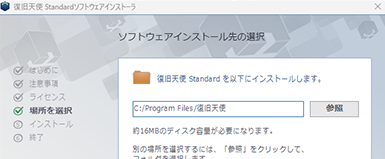
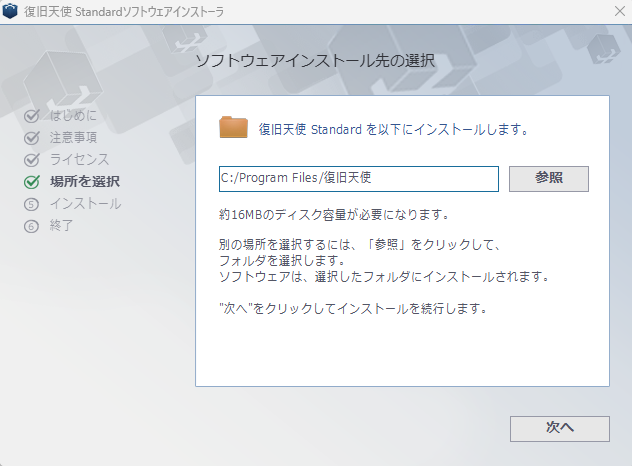
データ領域に上書きが発生するため、必ず別のドライブにインストールしてください。
体験版は無料、スキャン・ファイル確認まで費用はかかりません。
復旧の可能性を確認してから購入できます。
復旧天使の無料体験版をダウンロードし、データを失ったドライブとは別のドライブにインストールします。同じドライブへのインストールはデータの上書きにつながるため、必ず別の場所へインストールしてください。
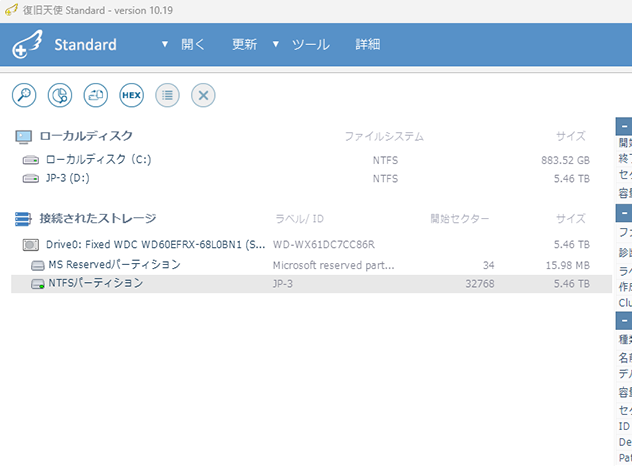
データを復旧したいHDD・USBメモリ・SDカードなどをパソコンに接続します。SDカードはカードリーダーを使って接続してください。ソフトを起動すると、接続されたドライブが一覧で表示されます。
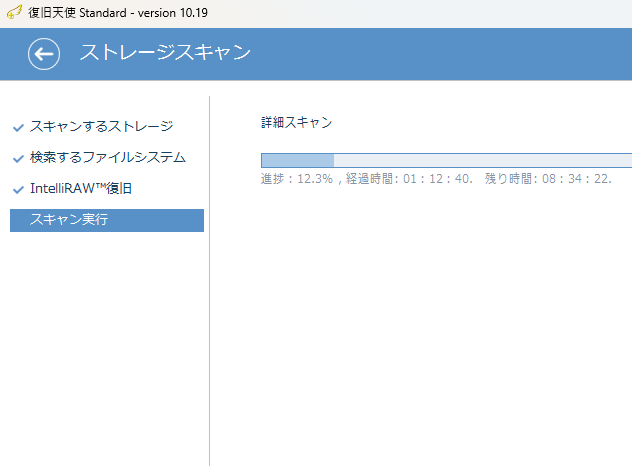
復旧したいドライブを選択し、スキャンを開始します。スキャン中は対象ドライブへの書き込みは行わないため、データが上書きされる心配はありません。容量によって数十分〜数時間かかる場合があります。
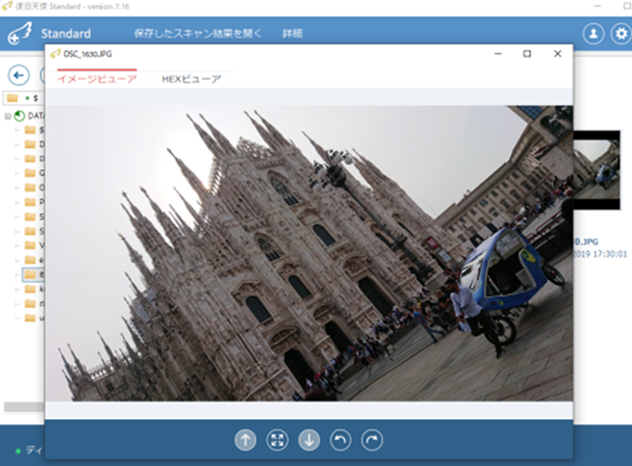
スキャン完了後、復旧できるファイルの一覧が表示されます。プレビューで内容を確認し、問題なければソフトウェアを購入し、復旧したいファイルにチェックを入れて保存します。保存先は必ず別のドライブを指定してください。
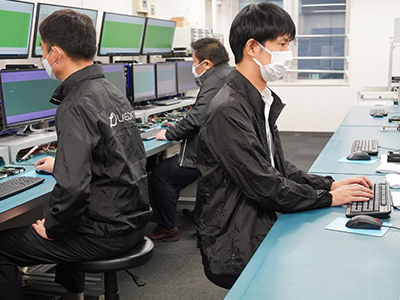
ディスクが表示されない、スキャンが止まる、プレビューできないといった場合は、物理的な障害や深刻な論理障害の可能性があります。専門のデータ復旧サービスへのご依頼をご検討ください。
データ復旧サービスについて見る
スキャン・ファイルのプレビュー確認は完全無料。
ファイルを確認してから、ライセンスを購入できます。
復旧天使の操作が難しい、ソフトではデータが復旧できなかったという会員様向けの限定サービスをご用意。プロのデータ復旧エンジニアが、お客様のデータをより安全に抽出し、別メディアに入れて納品いたします。