復旧天使ソフトウェア管理を再インストールすることで、復旧天使ソフトウェアを立ち上げた際、新しいバージョンがリリースされている場合は、通知を受け取ることができます。
アップデート通知機能は、復旧天使ソフトウェア管理の新機能となります。ソフトウェア管理は、復旧天使のすべてのソフトを削除した後でなければアンインストールができないため、お手数ですが復旧天使すべてのソフトウェアと復旧天使ソフトウェア管理を削除した後、新規に復旧天使ソフトウェアのインストールをお願いいたします。
どちらかの方法でプログラムを削除した後、最新バージョンのインストールをお願いします。
スタートメニューから復旧天使ソフトウェア管理を起動し、パッケージとソフトウェア管理を順に削除します。
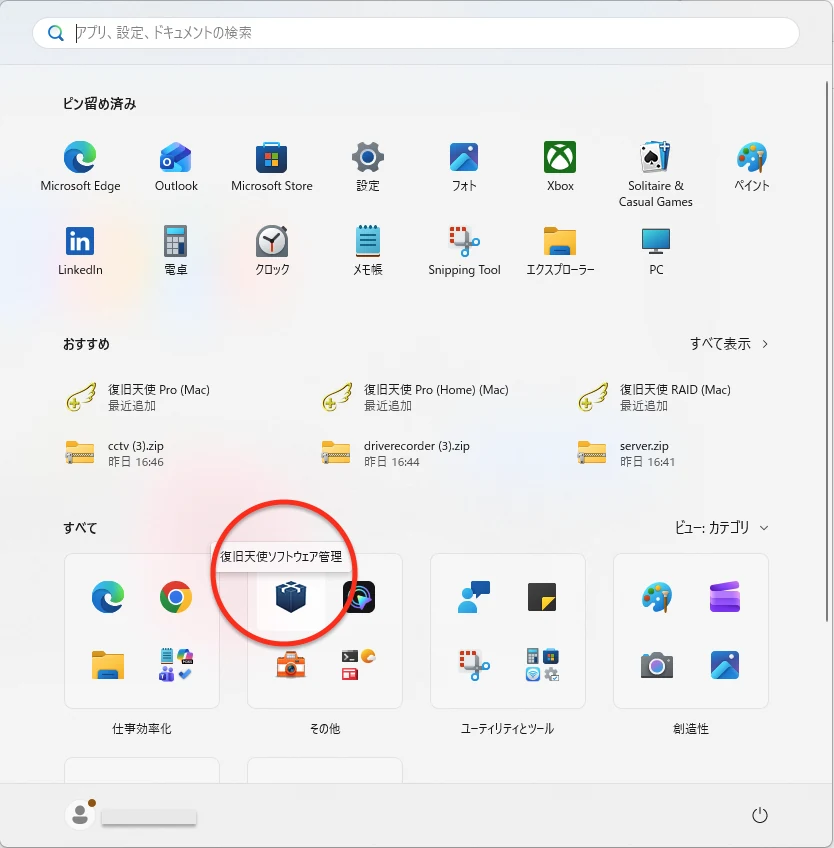
スタートメニューを開き、[すべて]の一覧から「復旧天使ソフトウェア管理」をクリックして起動します。
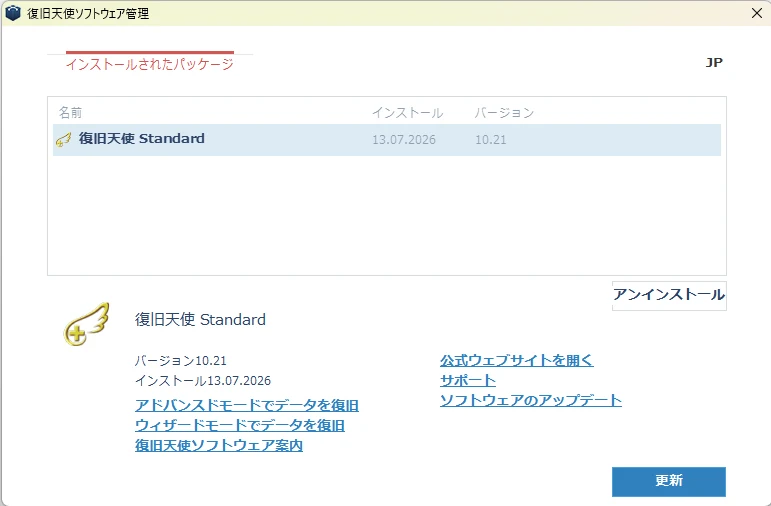
[インストールされたパッケージ]の一覧から、削除する復旧天使プログラムを選択し、右下の[アンインストール]をクリックします。
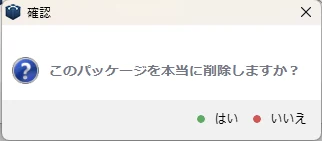
「このパッケージを本当に削除しますか?」と表示されたら[はい]をクリックします。パッケージが複数ある場合は、すべて繰り返して削除します。
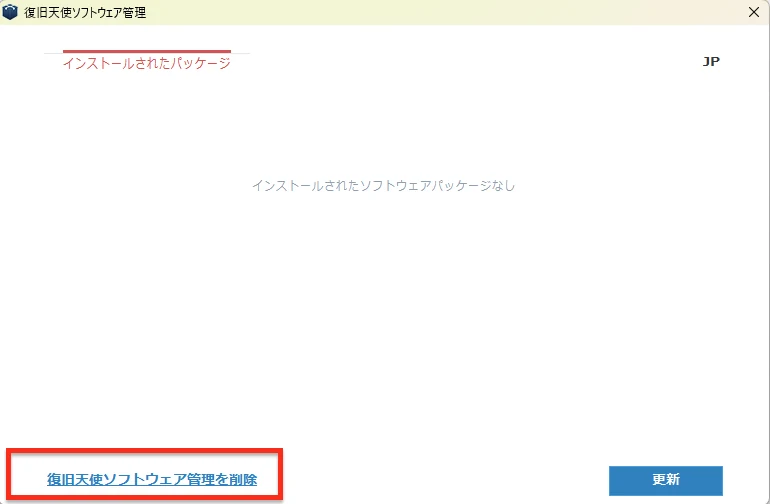
すべてのパッケージを削除すると「インストールされたソフトウェアパッケージなし」と表示されます。左下の[復旧天使ソフトウェア管理を削除]をクリックします。
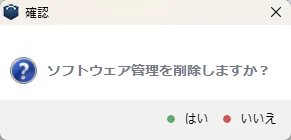
「ソフトウェア管理を削除しますか?」と表示されたら[はい]をクリックします。
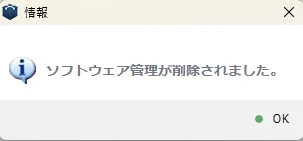
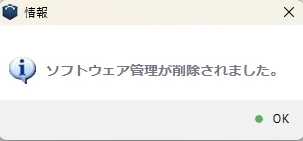
「ソフトウェア管理が削除されました」と表示されたら[OK]をクリックして完了です。
Windows コントロールパネルの[プログラムと機能]から復旧天使ソフトウェア管理を削除します。
Windows のコントロールパネルを開き、[プログラム]→[プログラムのアンインストール]をクリックします。
![Windows コントロールパネルで[プログラムのアンインストール]を選択する画面](/guide/include/reinstall/ra-reinstall-b1-controlpanel.webp)
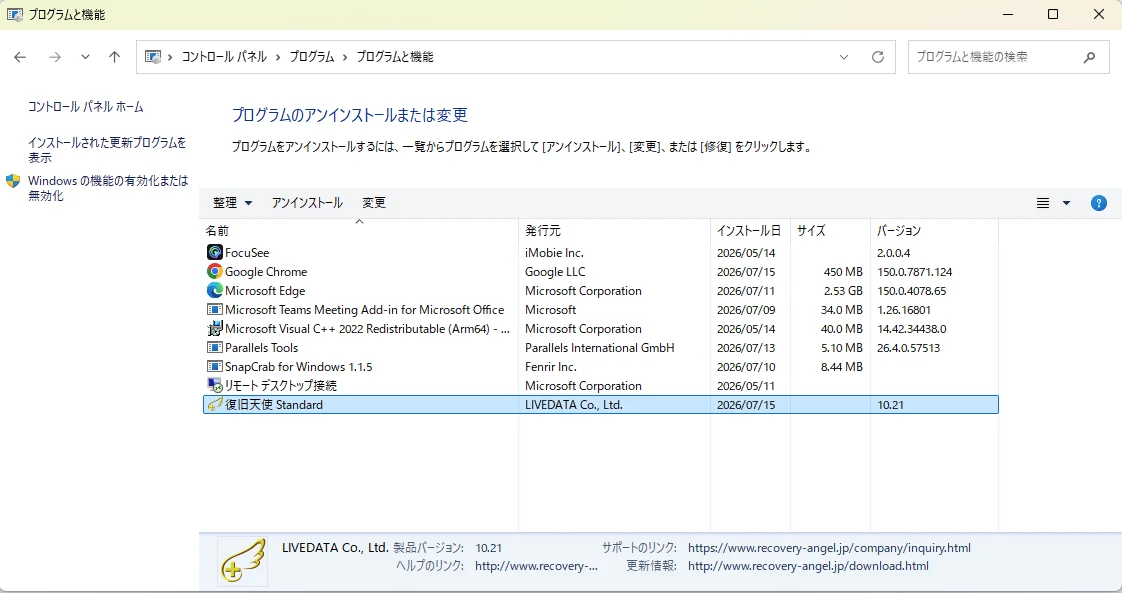
[プログラムと機能]の一覧から「復旧天使 Standard」など、インストールされている復旧天使プログラムを選択し、上部の[アンインストール]をクリックします。
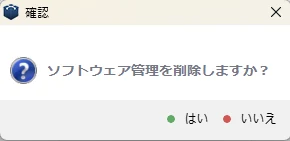
全ての復旧天使ソフトウェアが削除されると、「ソフトウェア管理を削除しますか?」と表示されますので、[はい]をクリックします。
「ソフトウェア管理が削除されました」と表示されたら[OK]をクリックして完了です。
復旧天使のウェブサイトから最新バージョンをダウンロードしてインストールすると、ソフトウェア管理が最新バージョンへ更新され、以後はアップデート通知を受け取れるようになります。
最新バージョンをダウンロード