





「パソコンがHDDを認識しない!」
「認識しないHDDならデータ復旧ソフトは使えないの?」
大事なデータを保存したHDDが認識されないとき、不安や焦りが出てしまうもの。
何とかしてデータを復旧させたいけど、認識しないHDDをどうすればいいか不安ですよね。
そこで本記事では、認識しないHDDのデータ復旧方法として以下5つを解説しています。
- HDDとパソコンの接続確認
- BIOS画面でのチェック
- ディスクの管理のチェック
- データ復旧ソフトの使用
- データ復旧業者へ依頼
これらを確認し、HDDが物理的に認識されていた場合、データ復旧ソフトが使える可能性があります。
まずは落ち着いて1つずつ確認してみましょう。
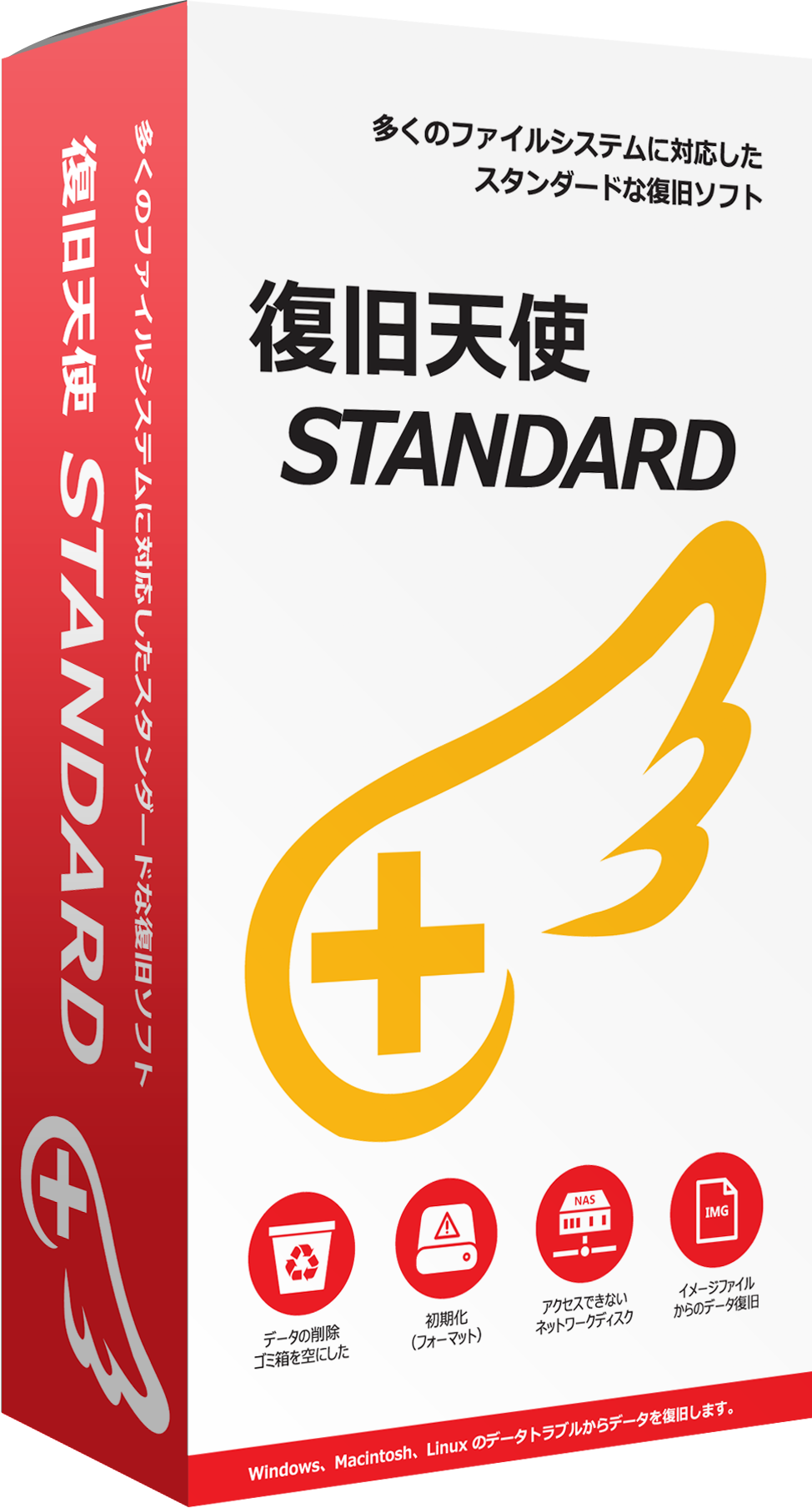
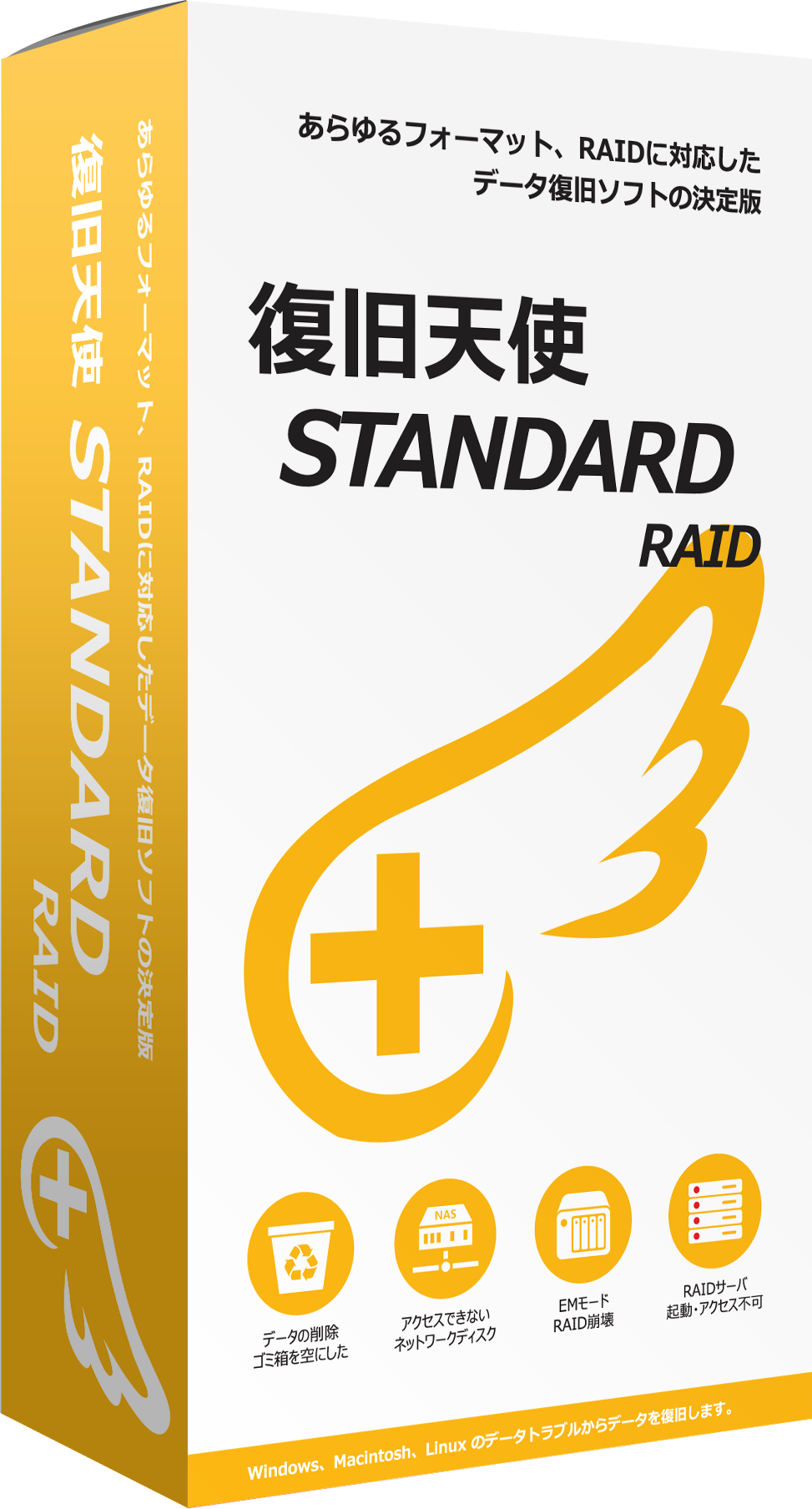
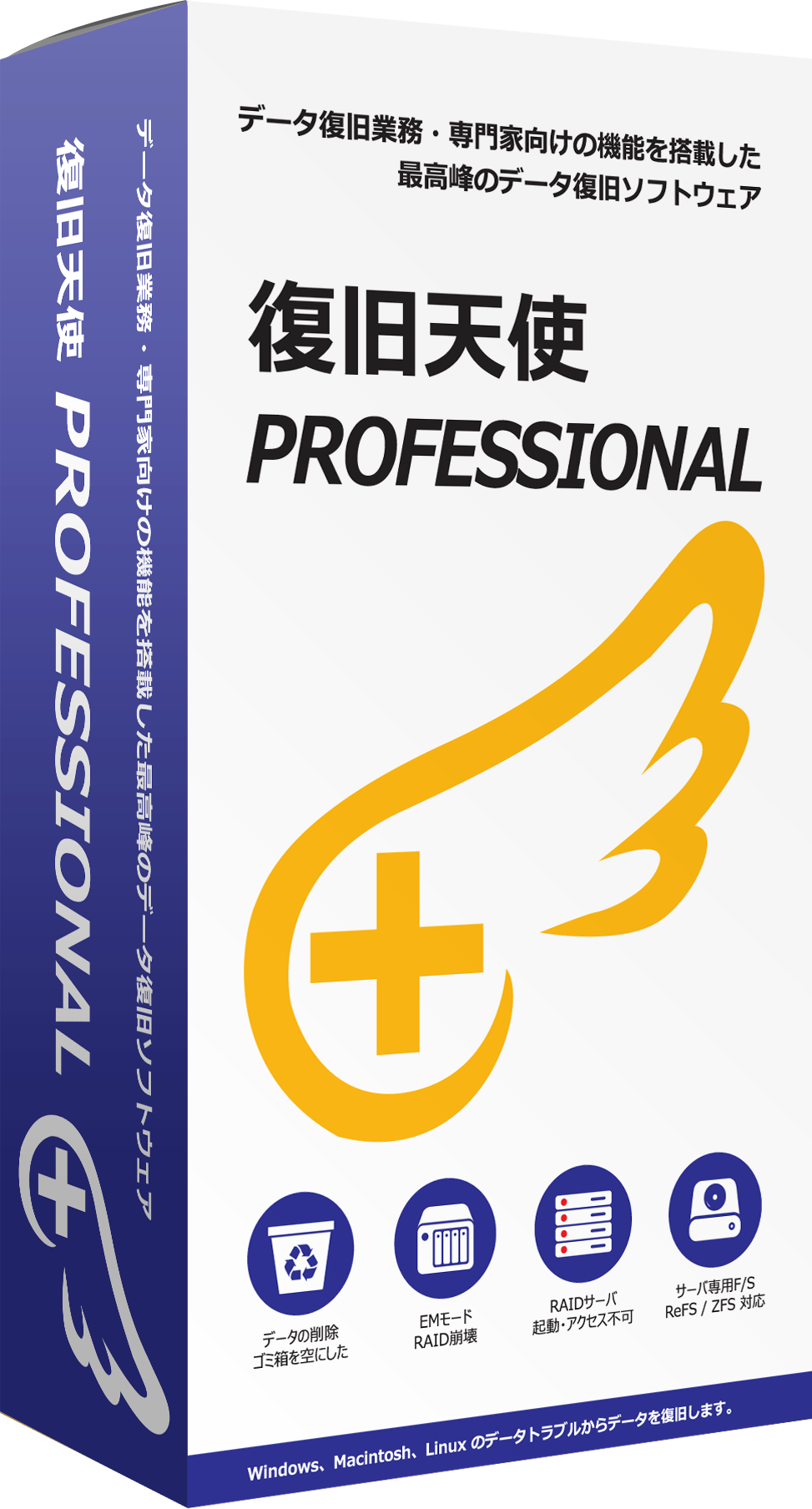
データ復旧ソフトを安心して試したい人には、復旧天使がおすすめです。
データプレビューの段階までは無料で作業できるため、復旧の可能性を確かめられますよ。
\データプレビューは0円!/
思い当たる出来事の直後は、ソフトで復旧できる可能性があります。
しかし「突然アクセスできなくなった」のような症状は、機械的な故障が考えられる状況です。
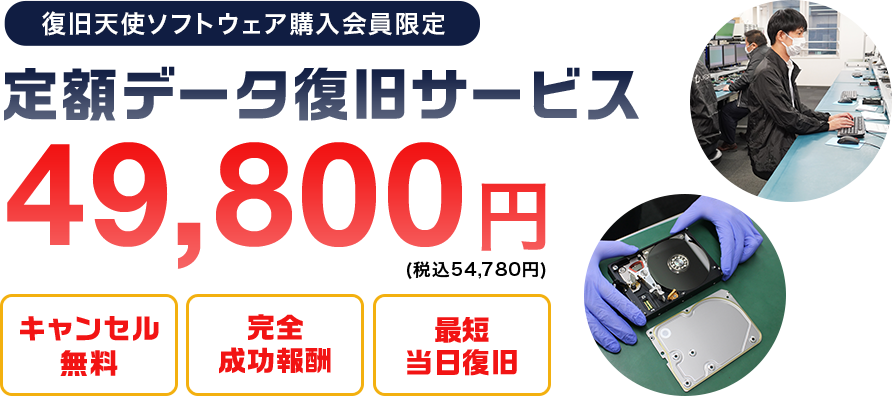
無理に操作せず、専門家によるデータ復旧サービスのご利用を検討してみてください。
データ復旧お問合せ・見積もり
認識しないHDDのデータ復旧方法5選

「HDDが認識しない!」と焦ってデータ復旧ソフトを使う前に、まずは以下の5つを確認しましょう。
- HDDとパソコンの接続確認
- BIOS画面でのチェック
- ディスク管理のチェック
- データ復旧ソフトの使用
- データ復旧業者へ依頼
まずはデータが読み書きできないのか、物理的にHDDが認識されていないのか、見極める必要があります。
もしも物理的にHDDが認識されていないと判断できたのであれば、データ復旧ソフトは使えません。
LIVEDATAのようなデータ復旧業者へすぐにご相談ください。
復旧方法①:HDDとパソコンを再接続してみる
HDDの接続に問題があると、パソコンから認識されません。
とくに外付けHDDの場合、接続不良を疑ってください。
具体的には、以下の3点を試してみましょう。
- ドライバーの更新
- 他のPCとの接続
- 接続ケーブルの交換
正しく接続されると、HDDが認識されます。
HDDが認識されたら、データも正しく表示されるか確認してみましょう。
復旧方法②:BIOS画面のチェック
パソコン内蔵HDDでは、接続確認が目視で行えません。
BIOSの画面で確認してください。
電源投入直後にdeleteやF2キーを連打すると、BIOS画面を呼び出せます。
押すキーはメーカーによって異なるので、取扱説明書をご確認ください。
BIOS画面でHDDが表示されていれば、物理的・機械的に認識しています。
ここで認識されていなければ、データ復旧業者へ相談するときに「BIOS画面でも表示されない」と伝えましょう。
復旧方法③:ディスクの管理のチェック
HDDが認識されているかは、ディスクの管理からチェックできます。
スタート(Windowsマーク)ボタンを右クリックし、「ディスクの管理」をクリックします。
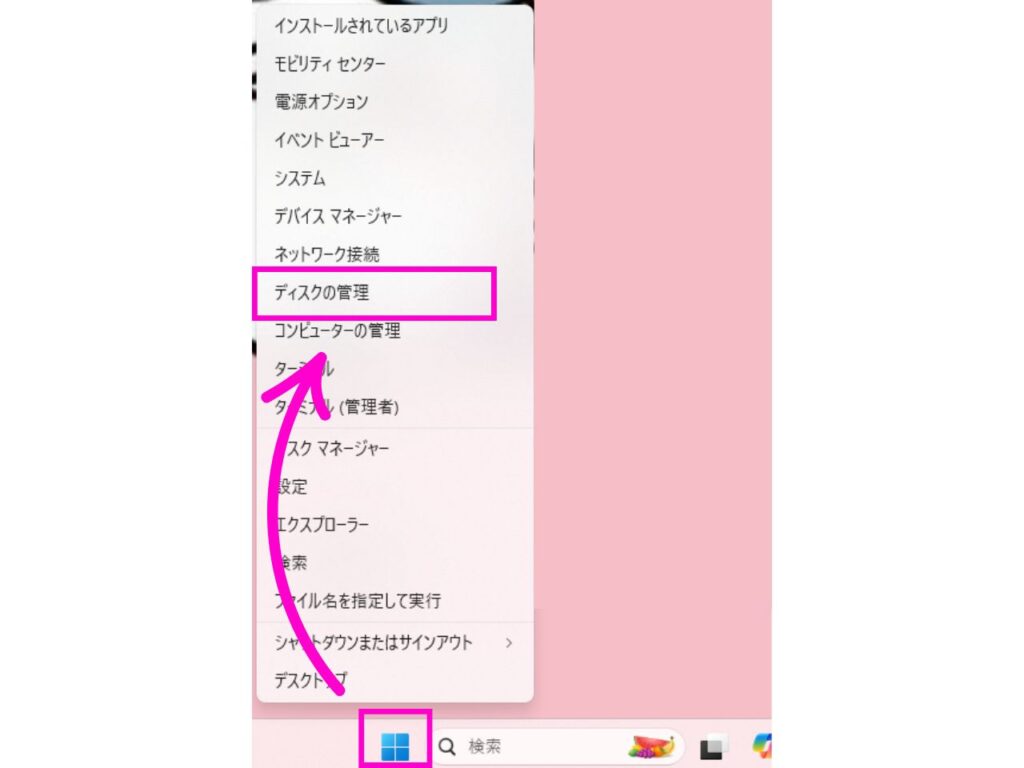
ディスクの管理ウィンドウで、HDDが認識されているかご確認ください。

またMacの場合は、以下の手順で確認できます。
Finder→アプリケーション→ユーティリティ→ディスクユーティリティ
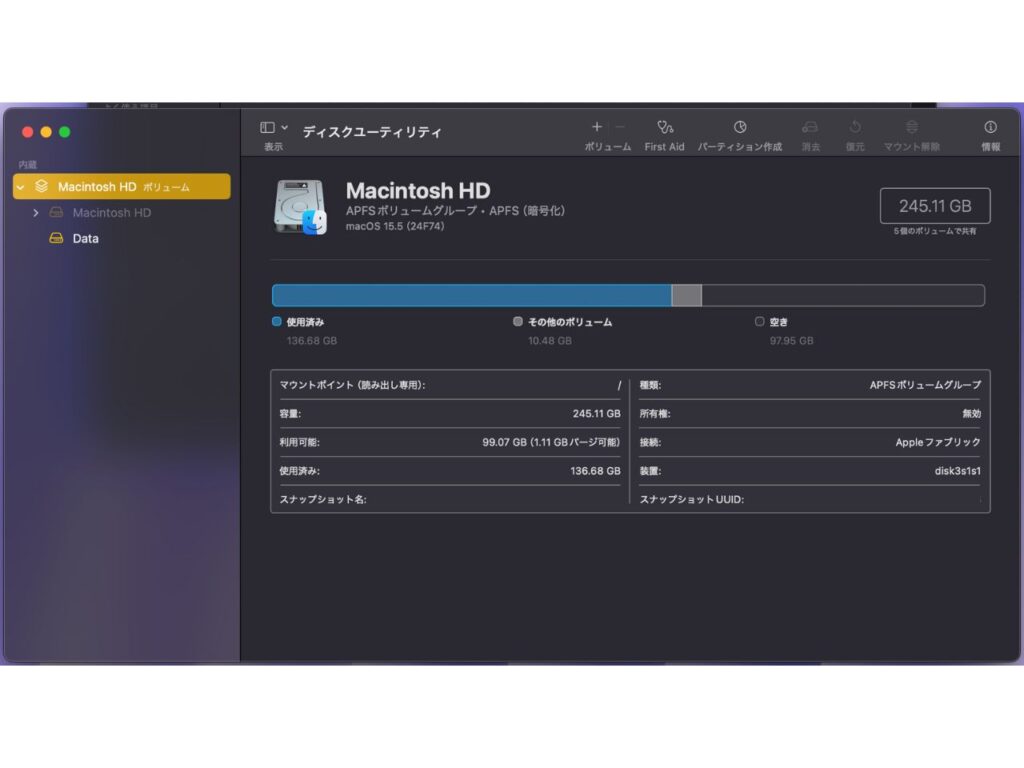
該当のHDDが認識されていなければ、データ復旧業者へすぐにご相談ください。
復旧方法④:データ復旧ソフトの使用
復旧方法①~③で認識されたがデータが閲覧できない場合は、データ復旧ソフトの使用を検討しましょう。
水に濡れたり異音がしたりしている場合はおすすめしませんが、以下の行動後であればデータ復旧ソフトは有効な手段の1つです。
- 誤削除やフォーマットしてしまった
- USBを正しく抜かなかった
- 停電で電源が落ちた
データ復旧ソフトは、信頼できる開発元のものがおすすめです。
ソフトの安全性や信頼度については、以下の記事を参考にしてみてください。
写真復元アプリは危険性がある?データ復元ソフトの安全性について解説
復旧方法⑤:データ復旧業者に依頼
復旧方法①~④でも解決しなければ、データ復旧業者に依頼しましょう。
専門知識豊富なプロであれば、データを復旧できる可能性があります。
秋葉原駅から徒歩1分にあるLIVEDATAは、データ復旧ソフトも手掛けるプロ集団です。
データ復旧についての不明点は、いつでも承っています。
依頼が決まっていなくても無料相談OKですので、お気軽にご相談ください。
データ復旧お問合せ・見積もり
HDDを認識しない論理障害と物理障害について

パソコンがHDDを認識しないとき、接続し直しても状況が変わらなければ、論理障害または物理障害が疑われます。
それらの違いを下表に示します。
| 論理障害 | 物理障害 | |
|---|---|---|
| 原因 | システムエラーや不具合 | 機器やパーツの損傷 |
| 具体例 | ・ファイルの誤削除 ・フォーマット ・突然のシャットダウン | ・衝撃 ・水没 ・寿命 |
| 復旧方法 | 軽度であればデータ復旧ソフトで対処可能 | データ復旧業者に依頼 |
物理障害の場合は、データ復旧業者に依頼するしか方法がありません。
安易な判断でデータ復旧ソフトを使うと、状況が悪化する可能性も考えられます。
次の章では、データ復旧ソフトの使用をおすすめしない症状例を紹介するので、状況の判断にお役立てください。
データ復旧ソフトの使用をおすすめしないHDDの症状例3つ

HDDの認識に関わらず、以下の状況ではデータ復旧ソフトを使用しないでください。
- 水没・水濡れ後に認識しなくなった
- カチカチやジーなどの異音がする
- 強い衝撃を与えてしまった
これらの症状・状況の場合、物理障害が疑われます。
HDDの部品やパーツなどが物理的に破損しているため、データ復旧ソフトでは対応できません。
症状例①:水没・水濡れ後に認識しなくなった
水分に含まれる不純物がHDDに入り込むと、内部の基板や機器を腐食させる恐れがあります。
水没と聞くと水の中に落としてしまった状況が想像されますが、それだけではありません。
例えば以下のような状況も水没に当てはまります。
- 飲んでいたコーヒーがHDDにかかってしまった
- 作業場所が雨で浸水しHDDにも雨水がかかってしまった
- アウトドアや現場作業中に水しぶきがかかってしまった
水がかかったり濡れたりしたときは、すぐに濡れタオルでHDDを包み、データ復旧業者へ相談しましょう。
万が一水没してしまった場合は、乾かしてもデータ復旧ソフトは使えません。
症状例②:カチカチやジーなどの異音がする
HDDから異音がする場合も、データ復旧ソフトは使用できません。
HDDのヘッドが故障していたり、プラッタに傷がついていたりすると、異音が発生します。
確実とは言い切れませんが、高い可能性で物理障害です。
ちなみに電源を入れてHDDを動かすほど状況は悪化します。
データ復旧ソフトは使わず、データ復旧業者へご相談ください。
症状例③:強い衝撃を与えてしまった
HDDは衝撃に弱い製品です。
強い衝撃を与えると、HDD内の部品やパーツが壊れてしまいます。
壊れたパーツは、どんなに優秀なデータ復旧ソフトでも直せません。
プロの手でHDDを分解し、新しいパーツに変更する必要があります。
認識しないHDDやデータ復旧ソフトに関するQ&A

認識しないHDDやデータ復旧ソフトについて、以下の質問から知識が深められます。
- RAW表示が出て認識できない
- データ復旧ソフトをHDDに使うときの注意点
- 外付けHDDを認識しないときのデータ復旧方法
気になる内容があれば、確認して疑問を解決してみてください。
Q1:RAWの表示が出て認識できません。
ディスクの管理で確認すると、RAW表示が出てくるケースもあります。
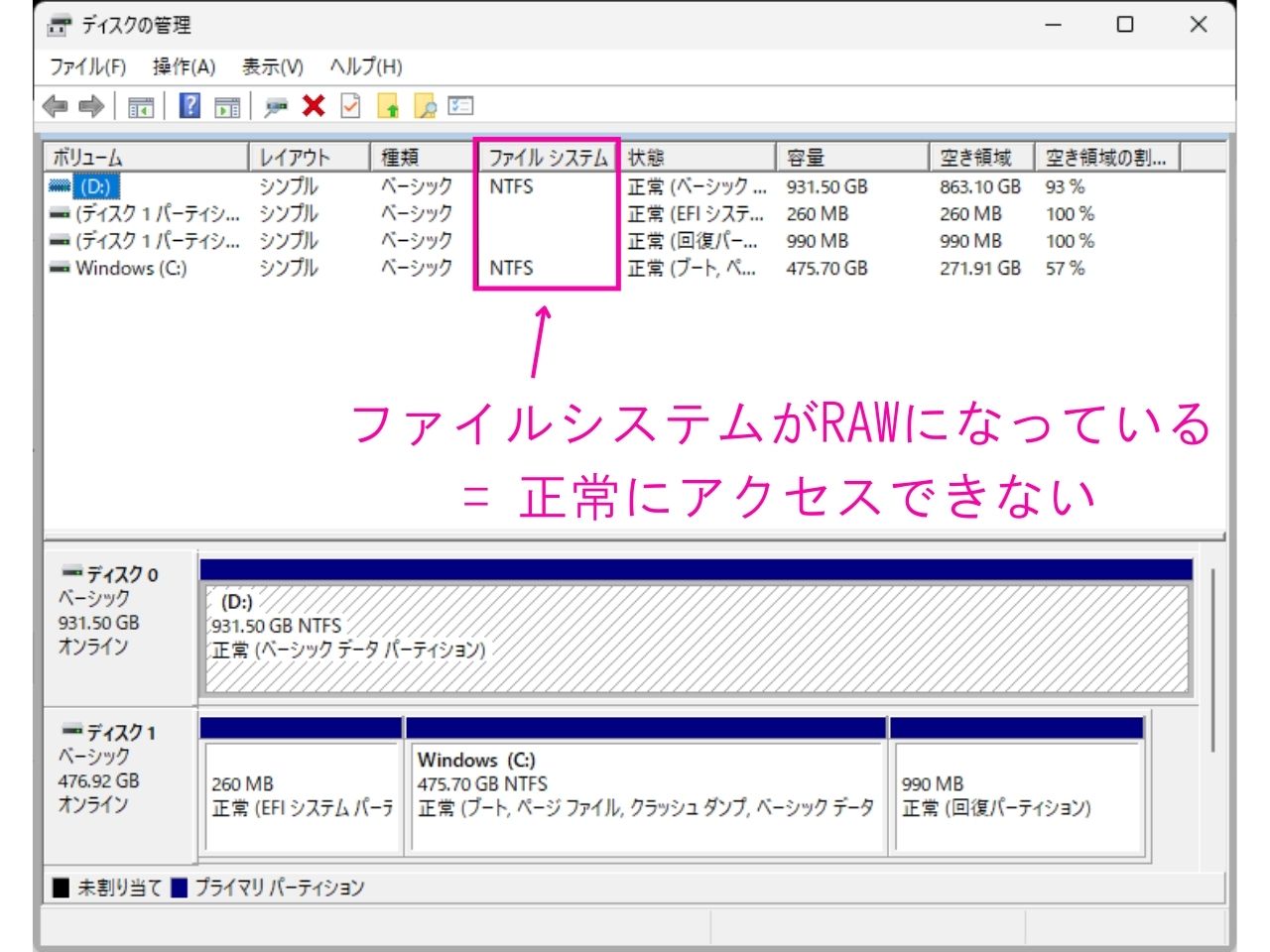
フォーマットでファイルシステムを適切な形式に戻せます。
しかしフォーマット前に、データ復旧ソフトでデータを取り出してください。
詳しくは以下の記事で解説しています。
HDDがRAW表示【初心者でも安心】復旧ソフトを使ったデータ取り出し方法
Q2:HDDにデータ復旧ソフトを使うときの注意点はありますか?
HDDのデータ復旧ソフトを使うときは、以下の5点に注意してください。
- HDDを分解しない
- フォーマットしない
- 再起動を繰り返さない
- ソフトのダウンロード・インストール先に気を付ける
- 異常を感じたら作業中断
注意点についての詳細は、以下の記事で解説しています。
自分でHDDのデータ復旧をしたい!状態の判断方法とソフトの選定・利用手順
Q3:外付けHDDを認識しないときのデータ復旧方法は?
外付けHDDの場合も、再接続や認識の確認から始めます。
内蔵HDDと違って何度も取り外しするため、接続の確認は重要です。
具体的には以下の方法で確認してみてください。
- ケーブルやアダプターの再接続
- ドライバーの更新
- エラーチェックの実施
- データ復旧ソフトの使用
- データ復旧業者への相談
意外にも「再接続したら認識された!」というケースは、珍しくありません。
まとめ:認識しないHDDは接続確認、復旧ソフト、専門業者の順に検討してみてください!
認識しないHDDでも、BIOS画面やディスクの管理で状況が確認できます。
物理的・機械的に認識されているのであれば、データ復旧ソフトをお試しください。
一方で、物理的にも認識されていなければ、データ復旧ソフトは使えません。
また物理障害時もデータ復旧ソフトは使わず、LIVEDATAのようなデータ復旧業者へ相談してください。
安心・安全なデータ復旧ソフトをお探しでしたら、復旧天使をご利用ください。
データ復旧業者にも利用者がおり、業界に認められたソフトといえます。
「お金を払ったのに復旧できなかったらどうしよう」、このような心配もあるでしょう。
復旧天使はデータプレビューまでは無料ですので、安心して試してみてください。
\データプレビューは0円!/
突然アクセスできなくなったなど原因不明の不具合は、HDDの故障が疑われます。
判断に悩む場合も含めて、無理に操作せず専門業者への相談がおすすめです。
データ復旧サービスを検討される場合は、以下のページよりお気軽にお問い合わせください。
データ復旧お問合せ・見積もり